
Guies de Levo · Vídeo, àudio i disseny
Com esborrar la memòria cau de contingut de Premiere Pro i After Effects
A Premiere Pro, obre Settings › Media Cache i fes clic a Delete al costat de Remove Media Cache Files. A After Effects, obre Settings › Media & Disk Cache i fes clic a Empty Disk Cache i a Clean Database & Cache. Totes dues memòries cau es reconstrueixen soles, així que esborrar-les és segur; la propera vegada que obris un projecte, Premiere dedicarà uns minuts a conformar l’àudio i a crear de nou les formes d’ona.
| Què | Carpeta per defecte | Es pot esborrar? |
|---|---|---|
Media Cache Files (àudio conformat, .cfa, .pek) | ~/Library/Application Support/Adobe/Common/Media Cache Files | Sí, es reconstrueix quan obres un projecte |
| Base de dades de Media Cache | ~/Library/Application Support/Adobe/Common/Media Cache | Sí, amb Premiere i After Effects tancats |
| Memòria cau de disc d’After Effects | ~/Library/Caches/Adobe/After Effects/<version> | Sí, els fotogrames es tornen a renderitzar |
| Fitxers de previsualització de Premiere | Al costat del projecte, a Adobe Premiere Pro Video Previews | Sí, per als projectes acabats |
| Desats automàtics | Al costat del projecte, a Adobe Premiere Pro Auto-Save | Els antics, sí; són còpies del projecte |
| Proxies | On els hagis definit, sovint Proxies al costat del material | Sí, si els originals continuen allà |
Què és la memòria cau de contingut
Quan importes un clip, Premiere i After Effects en descodifiquen l’àudio en fitxers d’àudio conformat (.cfa) i en dibuixen la forma d’ona en fitxers de pics (.pek). Per als formats de GOP llarg, com H.264 i HEVC, també escriuen fitxers d’índex perquè desplaçar-se pel clip sigui ràpid. Tot això va a una carpeta compartida que fan servir Premiere, After Effects, Media Encoder i Audition. Res no la neteja automàticament si no ho indiques, així que uns quants anys de projectes poden deixar desenes de gigabytes, molts d’ells d’un material que vas esborrar fa temps.
La memòria cau de disc d’After Effects és a part: conserva fotogrames renderitzats perquè una previsualització a la RAM no comenci de zero. El límit per defecte d’Adobe és generós, i en un SSD petit és molt d’espai per a fotogrames que igualment tornaràs a renderitzar.
Per veure quant fa cadascuna:
du -sh ~/Library/Application\ Support/Adobe/Common/Media\ Cache*
du -sh ~/Library/Caches/Adobe/After\ Effects/*
Com fer-ho tu mateix
Premiere Pro
- Obre Premiere Pro sense cap projecte, o desa i tanca el que tinguis obert.
- Tria Premiere Pro › Settings › Media Cache.
- Al costat de Remove Media Cache Files, fes clic a Delete.
- Tria Delete all media cache files from the system, o l’opció d’eliminar només els fitxers sense ús si hi ha un projecte obert.
- Aprofita per activar Automatically delete cache files older than i triar un nombre de dies, o defineix una mida màxima.
After Effects
- Tria After Effects › Settings › Media & Disk Cache.
- Fes clic a Empty Disk Cache, i després a Clean Database & Cache.
- Defineix Maximum Disk Cache Size amb un valor que el teu disc es pugui permetre. En un Mac de 512 GB, de 20 a 50 GB és més que suficient.
Des del Finder, si una app no s’obre
Tanca totes les apps d’Adobe, també Media Encoder, i després esborra el contingut de les carpetes:
rm -rf ~/Library/Application\ Support/Adobe/Common/Media\ Cache\ Files/*
rm -rf ~/Library/Application\ Support/Adobe/Common/Media\ Cache/*
Esborra el contingut, no les carpetes, i només amb les apps tancades. Si has mogut la memòria cau a un disc extern a Settings, mira allà; les carpetes per defecte poden estar gairebé buides.
Fitxers de previsualització i desats automàtics
Els fitxers de previsualització (de renderització) són al costat de cada projecte, no a la memòria cau compartida. Per a un projecte acabat, tria Sequence › Delete Render Files, o esborra la carpeta Adobe Premiere Pro Video Previews al Finder. Les carpetes Auto-Save antigues només contenen còpies del fitxer de projecte, així que són petites, però els projectes lliurats no les necessiten.
Una mida raonable
La memòria cau es justifica en els projectes que edites aquest mes. Més enllà, és malbaratament. Una regla que va bé a la majoria d’editors: deixa que Premiere esborri els fitxers de memòria cau de més de 30 a 90 dies, mantén la memòria cau a l’SSD intern si hi ha lloc (és més ràpid) i mou-la a un SSD extern ràpid en un Mac de 256 GB.
Com ho fa Levo
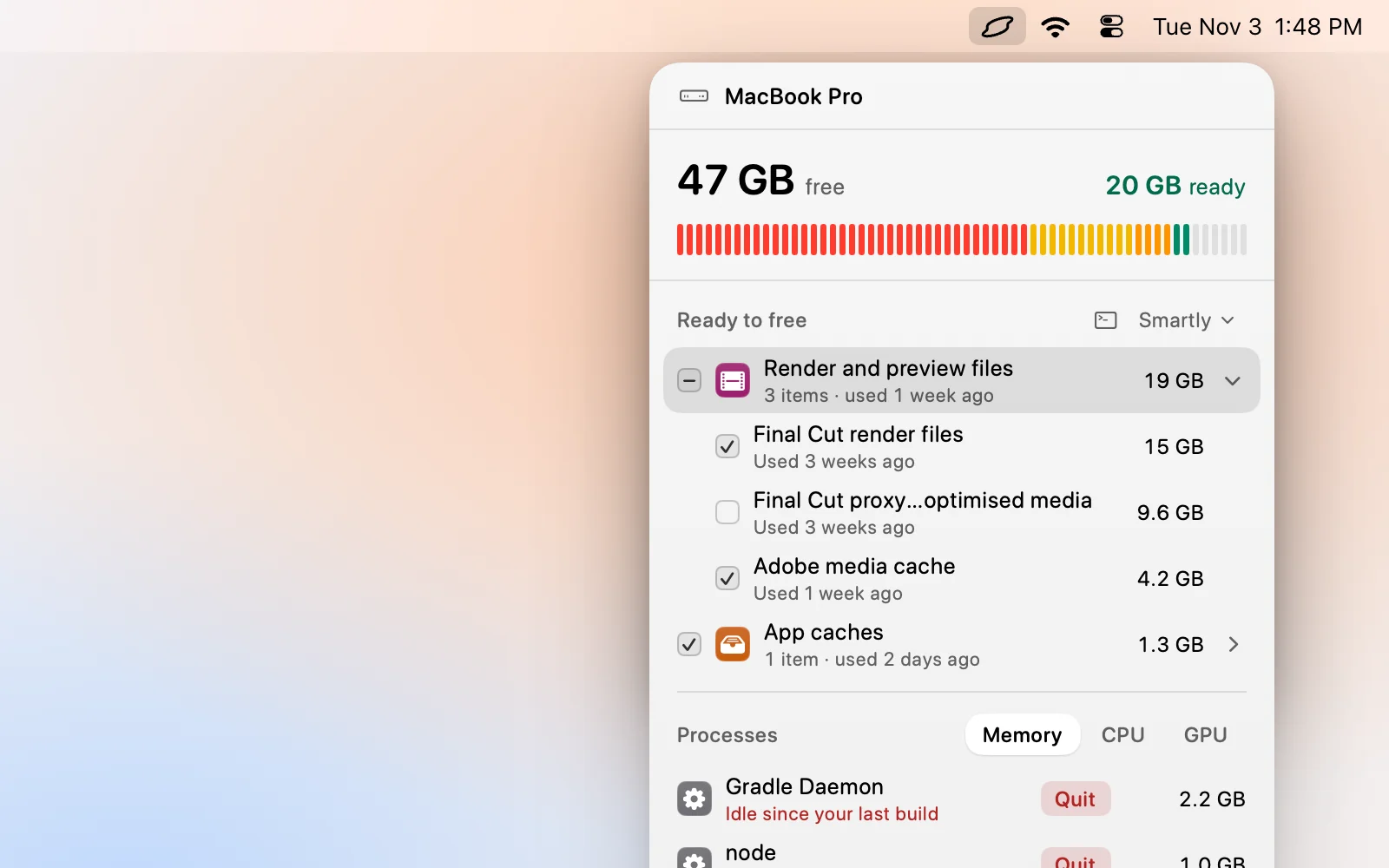
Levo llista la memòria cau de contingut i la memòria cau de disc de Premiere i After Effects a Ready to free (llest per alliberar), juntament amb els fitxers recuperats i de treball de Photoshop i les previsualitzacions de Lightroom, cadascun amb la seva mida. El teu propi agent d’IA jutja cada element: què l’ha creat, si torna a aparèixer i si es pot esborrar. Tu marques el que se’n va i prems Clean up; Levo torna a comprovar cada element just abans d’esborrar-lo.
Si Premiere o After Effects són oberts, els seus fitxers apareixen bloquejats i no es netegen, així que res no desapareix enmig d’una edició. El teu material i els teus fitxers de projecte no es marquen mai per tu. Mira Per a editors de vídeo.
Preguntes freqüents
Es pot esborrar sense risc la memòria cau de contingut de Premiere Pro?
Sí. La memòria cau de contingut només conté àudio conformat, formes d’ona i fitxers d’índex que Premiere crea a partir del teu material. Els reconstrueix la propera vegada que obres un projecte, cosa que triga uns minuts.
Esborrar la memòria cau de contingut elimina els meus projectes o el meu material?
No. Els fitxers de projecte, el material i els proxies són en un altre lloc. Esborrar la memòria cau només elimina fitxers que les apps d’Adobe han generat a partir del teu contingut.
Quina mida hauria de tenir la memòria cau de disc d’After Effects?
Prou gran per als projectes en què treballes ara. En un Mac de 512 GB, de 20 a 50 GB és més que suficient; en un Mac de 256 GB, mou-la a un SSD extern o mantén-la petita.
Per què la carpeta Media Cache continua sent gran després d’esborrar-la?
Pot ser que Premiere estigués obert amb un projecte que feia servir els fitxers, o que Media Encoder s’estigués executant. Tanca totes les apps d’Adobe i esborra-la de nou, i comprova si Settings apunta la memòria cau a un altre disc.