
Guide di Levo · Disinstallare le app
Come disinstallare Adobe Creative Cloud su un Mac
Rimuovi prima le tue app Adobe dall’app desktop di Creative Cloud, poi esegui il Creative Cloud Uninstaller di Adobe. Trascinare l’app nel Cestino non basta: Creative Cloud esegue diversi helper in background e un’estensione del Finder che restano attivi e conservano i loro file.
| Cosa | Dove | Si può eliminare? |
|---|---|---|
| App di Creative Cloud | /Applications/Adobe Photoshop 2026 e cartelle simili | Sì, disinstalla dall’app desktop |
| App Creative Cloud | /Applications/Utilities/Adobe Creative Cloud | Sì, tramite il programma di disinstallazione |
| Dati Adobe condivisi | /Library/Application Support/Adobe | Solo quando non resta nessuna app Adobe |
| Impostazioni e preset per app | ~/Library/Application Support/Adobe | Salva i preset e i pennelli che hai creato |
| Cache dei media | ~/Library/Application Support/Adobe/Common/Media Cache Files | Sì, può pesare decine di GB |
| Cache e log | ~/Library/Caches/Adobe, ~/Library/Logs/Adobe | Sì |
| Preferenze | ~/Library/Preferences/com.adobe.*.plist, cartelle Adobe | Sì |
| Launch agent e helper | /Library/LaunchAgents/com.adobe.*, /Library/LaunchDaemons/com.adobe.*, /Library/PrivilegedHelperTools/com.adobe.* | Sì, dopo che le app non ci sono più |
| I tuoi file | ~/Creative Cloud Files, ~/Documents/Adobe | Tienili; i file sincronizzati sono anche sul web |
Come fare da solo
Prima di iniziare
- I tuoi documenti sono al sicuro: si trovano dove li hai salvati, più
~/Creative Cloud Files, che è anche sui server di Adobe. Controlla che la sincronizzazione sia finita. - Esporta i pennelli personalizzati, le azioni, i preset e gli spazi di lavoro che hai creato. Si trovano nelle cartelle di ogni app dentro
~/Library/Application Support/Adobe. - Esci dalle app che continuerai a usare su altri computer, per liberare l’attivazione.
1. Disinstalla le app Adobe
- Apri Creative Cloud, vai su App › Installate, clicca sui tre puntini accanto a ogni app e scegli Disinstalla. Rispondi di sì alla rimozione delle preferenze se non tornerai.
- Aspetta che ognuna sia sparita. Non trascinare le cartelle delle app nel Cestino, perché così si salta la rimozione dei componenti condivisi e delle voci degli helper di Adobe.
2. Esegui il programma di disinstallazione di Adobe
Scarica Creative Cloud Uninstaller dalla pagina di aiuto di Adobe “Disinstallare l’app desktop di Creative Cloud”, apri il download ed eseguilo. Chiede la tua password di amministratore. Sui Mac dove fallisce, chiudi prima Creative Cloud e i suoi helper.
pkill -f "Creative Cloud"
pkill -f "Adobe Desktop Service"
pkill -f CCXProcess
pkill -f AdobeIPCBroker
3. Elimina ciò che lascia
Possono restare alcune cache e le cartelle condivise. Guarda prima di eliminare:
ls ~/Library/Application\ Support/Adobe
ls /Library/Application\ Support/Adobe
ls ~/Library/Caches | grep -i adobe
ls /Library/LaunchAgents /Library/LaunchDaemons /Library/PrivilegedHelperTools | grep -i adobe
Poi rimuovi quelle che appartengono ad Adobe:
rm -rf ~/Library/Caches/Adobe
rm -rf ~/Library/Logs/Adobe
rm -rf ~/Library/Application\ Support/Adobe
rm -f ~/Library/Preferences/com.adobe.*.plist
sudo rm -rf /Library/Application\ Support/Adobe
sudo rm -f /Library/LaunchAgents/com.adobe.* /Library/LaunchDaemons/com.adobe.* /Library/PrivilegedHelperTools/com.adobe.*
Tieni /Library/Application Support/Adobe se Adobe Acrobat Reader, Digital Editions o qualsiasi altra app Adobe è ancora installata. Diverse app condividono i suoi contenuti Common e CoreSync, e rimuoverli le rompe.
4. Ferma i processi in background
Apri Impostazioni di Sistema › Generali › Elementi login ed estensioni e disattiva gli elementi Adobe sotto Consenti in background e sotto Estensioni (l’estensione del Finder che aggiunge i badge di sincronizzazione). Controlla Monitoraggio Attività per i nomi che iniziano con “Adobe”, “Creative Cloud” e “CC”. Dopo un riavvio, non dovrebbe esserci più nulla.
Il problema è solo la cache?
La cache dei media di Adobe è spesso la parte più grande e si può svuotare senza rimuovere nulla. Come svuotare la cache dei media di Premiere Pro e After Effects mostra dove si trova.
Come fa Levo
L’elenco Ready to free di Levo mostra le cache dei media come gruppo a sé con le dimensioni, ad esempio i file della cache di Premiere Pro e After Effects, così puoi recuperare la parte più grande dell’ingombro di Adobe senza rimuovere le app. Salta tutto ciò che è aperto o in uso.
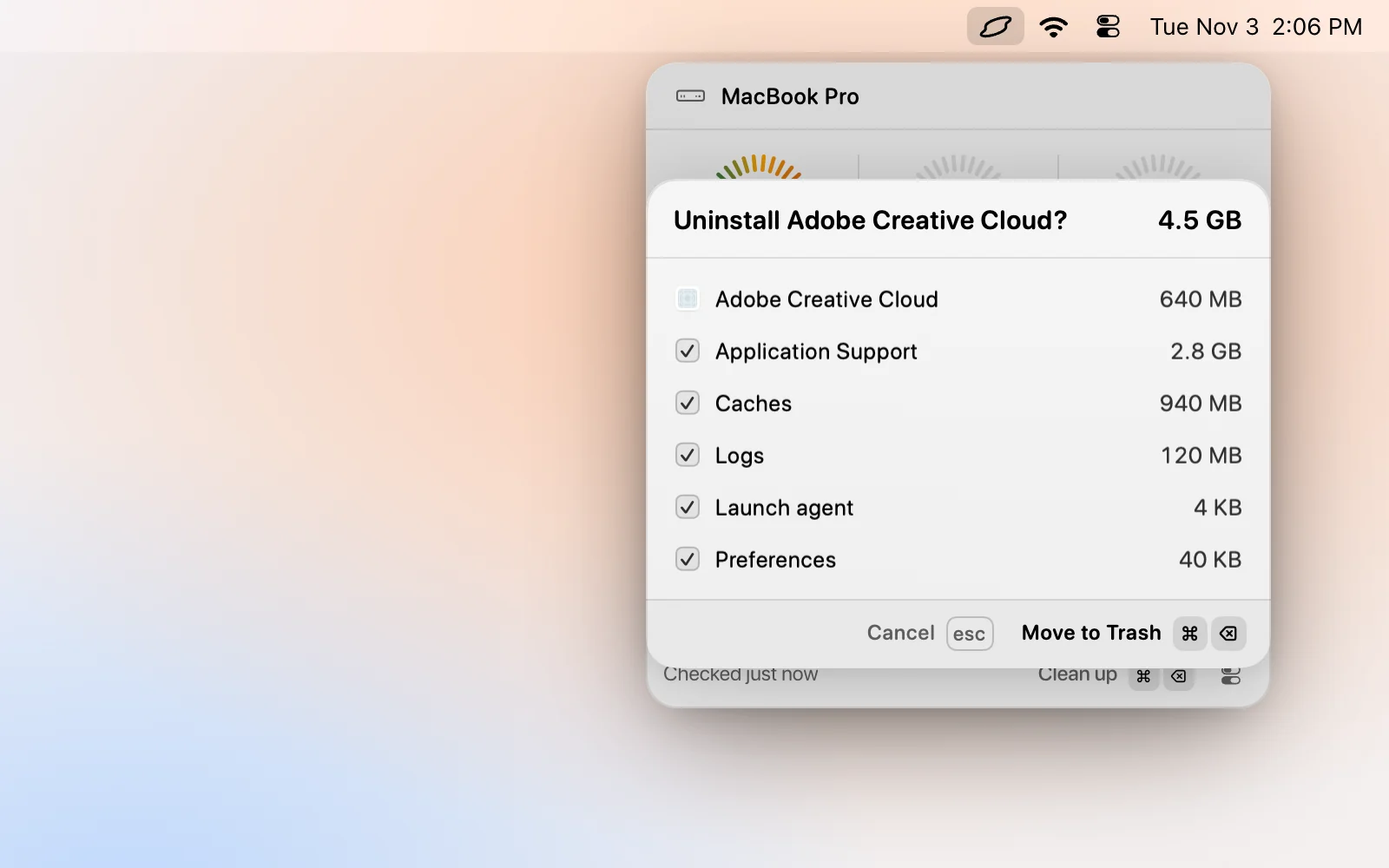
Per una singola app Adobe già disinstallata dall’app desktop di Creative Cloud, premi ⌘K e scrivi “uninstall” e il suo nome, e Levo elenca l’app con i suoi resti in Application Support, cache e preferenze. Per l’intero Creative Cloud usa il programma di disinstallazione di Adobe come sopra: gestisce gli helper e i componenti di licenza in /Library che Levo non gestisce. Vedi Levo per chi monta video e Disinstallare le app e i loro resti. Le disinstallazioni vanno nel Cestino, e Put back in ⌘K ripristina l’app con i suoi resti per un giorno.
FAQ
Perché non posso semplicemente trascinare Creative Cloud nel Cestino?
Esegue helper in background, un’estensione del Finder e componenti di licenza che restano attivi e conservano i loro file. Il Creative Cloud Uninstaller di Adobe li rimuove tutti insieme.
Disinstallare Creative Cloud elimina i miei file?
No. I tuoi documenti sono dove li hai salvati. I file in Creative Cloud Files sono anche sui server di Adobe, quindi assicurati che la sincronizzazione sia finita prima di iniziare.
Qual è la cosa più grande che Adobe lascia indietro?
Di solito la cache dei media in ~/Library/Application Support/Adobe/Common, più le cache delle singole app. Può pesare decine di gigabyte e si può eliminare senza problemi.
Devo eliminare /Library/Application Support/Adobe?
Solo quando non resta nessuna app Adobe, compreso Acrobat Reader. I componenti condivisi si trovano lì, e rimuoverli mentre un’app Adobe è installata la rompe.