
Guías de Levo · Desinstalar apps
Cómo desinstalar Adobe Creative Cloud en un Mac
Quita primero tus apps de Adobe desde la app de escritorio de Creative Cloud y luego ejecuta el propio Creative Cloud Uninstaller de Adobe. Arrastrar la app a la Papelera no basta: Creative Cloud ejecuta varios ayudantes en segundo plano y una extensión de Finder que siguen en marcha y conservan sus archivos.
| Qué | Dónde | ¿Se puede borrar? |
|---|---|---|
| Apps de Creative Cloud | /Applications/Adobe Photoshop 2026 y carpetas similares | Sí, desinstala desde la app de escritorio |
| App de Creative Cloud | /Applications/Utilities/Adobe Creative Cloud | Sí, con el desinstalador |
| Datos compartidos de Adobe | /Library/Application Support/Adobe | Solo cuando no quede ninguna app de Adobe |
| Ajustes y presets de cada app | ~/Library/Application Support/Adobe | Copia los presets y pinceles que hayas creado |
| Caché de medios | ~/Library/Application Support/Adobe/Common/Media Cache Files | Sí, puede ocupar decenas de GB |
| Cachés y registros | ~/Library/Caches/Adobe, ~/Library/Logs/Adobe | Sí |
| Preferencias | ~/Library/Preferences/com.adobe.*.plist, carpetas Adobe | Sí |
| Agentes de arranque y ayudantes | /Library/LaunchAgents/com.adobe.*, /Library/LaunchDaemons/com.adobe.*, /Library/PrivilegedHelperTools/com.adobe.* | Sí, cuando las apps ya no estén |
| Tus archivos | ~/Creative Cloud Files, ~/Documents/Adobe | Conservar; los archivos sincronizados también están en la web |
Cómo hacerlo tú mismo
Antes de empezar
- Tus documentos están a salvo: están donde los guardaste, más
~/Creative Cloud Files, que también está en los servidores de Adobe. Comprueba que la sincronización haya terminado. - Exporta los pinceles, acciones, presets y espacios de trabajo personalizados que hayas creado. Están en carpetas de cada app dentro de
~/Library/Application Support/Adobe. - Cierra sesión en las apps que seguirás usando en otros ordenadores, para liberar la activación.
1. Desinstala las apps de Adobe
- Abre Creative Cloud, ve a Apps › Instaladas, haz clic en los tres puntos junto a cada app y elige Desinstalar. Di que sí a quitar las preferencias si no vas a volver.
- Espera a que desaparezca cada una. No arrastres las carpetas de las apps a la Papelera, porque así se omite la eliminación de los componentes compartidos y de las entradas de ayudantes de Adobe.
2. Ejecuta el desinstalador de Adobe
Descarga Creative Cloud Uninstaller de la página de ayuda de Adobe «Desinstalar la app de escritorio de Creative Cloud», abre la descarga y ejecútalo. Pide la contraseña de administrador. En los Mac donde falla, cierra antes Creative Cloud y sus ayudantes.
pkill -f "Creative Cloud"
pkill -f "Adobe Desktop Service"
pkill -f CCXProcess
pkill -f AdobeIPCBroker
3. Limpia lo que deja
Pueden quedar algunas cachés y las carpetas compartidas. Mira antes de borrar:
ls ~/Library/Application\ Support/Adobe
ls /Library/Application\ Support/Adobe
ls ~/Library/Caches | grep -i adobe
ls /Library/LaunchAgents /Library/LaunchDaemons /Library/PrivilegedHelperTools | grep -i adobe
Luego quita las que pertenecen a Adobe:
rm -rf ~/Library/Caches/Adobe
rm -rf ~/Library/Logs/Adobe
rm -rf ~/Library/Application\ Support/Adobe
rm -f ~/Library/Preferences/com.adobe.*.plist
sudo rm -rf /Library/Application\ Support/Adobe
sudo rm -f /Library/LaunchAgents/com.adobe.* /Library/LaunchDaemons/com.adobe.* /Library/PrivilegedHelperTools/com.adobe.*
Conserva /Library/Application Support/Adobe si Adobe Acrobat Reader, Digital Editions o cualquier otra app de Adobe sigue instalada. Varias apps comparten su contenido de Common y CoreSync, y quitarlo las estropea.
4. Detén los procesos en segundo plano
Abre Ajustes del Sistema › General › Ítems de inicio y extensiones y desactiva los ítems de Adobe en Permitir en segundo plano y en Extensiones (la extensión de Finder que añade insignias de sincronización). Revisa el Monitor de Actividad en busca de nombres que empiecen por «Adobe», «Creative Cloud» y «CC». Tras reiniciar, no debería quedar ninguno.
¿Solo te molesta la caché?
La caché de medios de Adobe suele ser lo más grande y se puede borrar sin quitar nada. Cómo borrar la caché de medios de Premiere Pro y After Effects muestra dónde está.
Cómo lo hace Levo
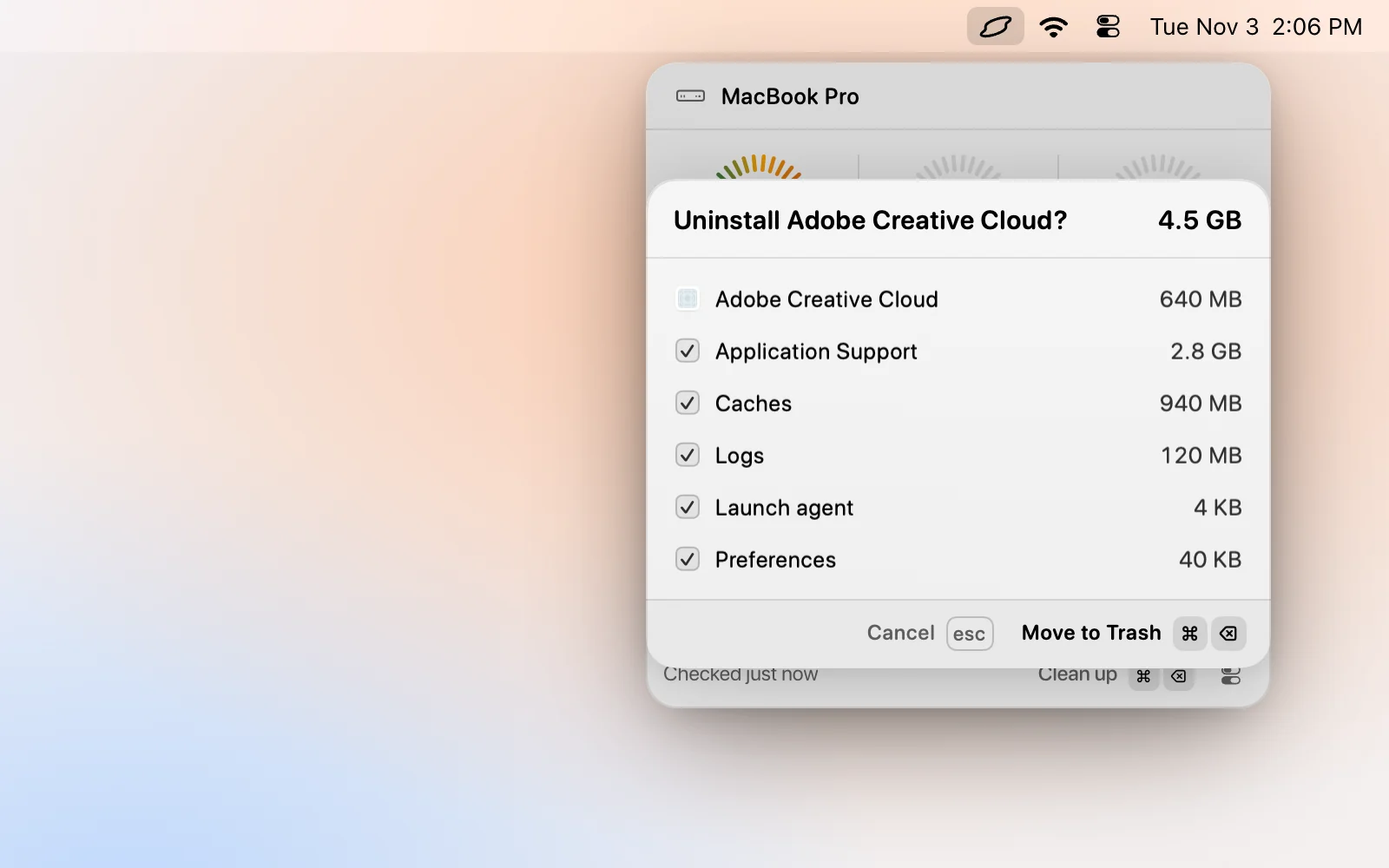
La lista Ready to free de Levo muestra las cachés de medios como un grupo propio con sus tamaños, como los archivos de caché de Premiere Pro y After Effects, así que puedes recuperar la parte más grande de lo que ocupa Adobe sin quitar las apps. Se salta todo lo que esté abierto o en uso.
Para una sola app de Adobe que ya no esté en la app de escritorio de Creative Cloud, pulsa ⌘K y escribe «uninstall» y su nombre, y Levo lista la app con sus restos en Application Support, cachés y preferencias. Para todo Creative Cloud, usa el propio desinstalador de Adobe como se explica arriba: se encarga de los ayudantes y las piezas de licencias de /Library que Levo no toca. Consulta Levo para editores de vídeo y Desinstalar apps y sus restos. Las desinstalaciones van a la Papelera, y si pulsas Put back en ⌘K recuperas la app con sus restos durante un día.
Preguntas frecuentes
¿Por qué no puedo arrastrar Creative Cloud a la Papelera sin más?
Ejecuta ayudantes en segundo plano, una extensión de Finder y componentes de licencias que siguen en marcha y conservan sus archivos. El Creative Cloud Uninstaller de Adobe los quita todos juntos.
¿Desinstalar Creative Cloud borrará mis archivos?
No. Tus documentos están donde los guardaste. Los archivos de Creative Cloud Files también están en los servidores de Adobe, así que asegúrate de que la sincronización haya terminado antes de empezar.
¿Qué es lo más grande que deja Adobe?
Normalmente la caché de medios de ~/Library/Application Support/Adobe/Common, más las cachés de cada app. Puede ocupar decenas de gigabytes y se puede borrar sin riesgo.
¿Debo borrar /Library/Application Support/Adobe?
Solo cuando no quede ninguna app de Adobe, incluido Acrobat Reader. Los componentes compartidos están ahí, y quitarlos mientras haya una app de Adobe instalada la estropea.