
Guides Levo · Désinstaller des apps
Comment désinstaller Adobe Creative Cloud sur Mac
Supprimez d’abord vos apps Adobe depuis l’app de bureau Creative Cloud, puis lancez le Creative Cloud Uninstaller d’Adobe. Glisser l’app dans la corbeille ne suffit pas : Creative Cloud exécute plusieurs utilitaires en arrière-plan et une extension du Finder qui continuent de tourner et gardent leurs fichiers.
| Quoi | Où | Suppression sûre ? |
|---|---|---|
| Apps Creative Cloud | /Applications/Adobe Photoshop 2026 et dossiers similaires | Oui, désinstallez depuis l’app de bureau |
| App Creative Cloud | /Applications/Utilities/Adobe Creative Cloud | Oui, via le désinstalleur |
| Données Adobe partagées | /Library/Application Support/Adobe | Seulement quand il ne reste plus aucune app Adobe |
| Réglages et préréglages par app | ~/Library/Application Support/Adobe | Sauvegardez les préréglages et pinceaux que vous avez créés |
| Cache multimédia | ~/Library/Application Support/Adobe/Common/Media Cache Files | Oui, peut atteindre des dizaines de Go |
| Caches et journaux | ~/Library/Caches/Adobe, ~/Library/Logs/Adobe | Oui |
| Préférences | ~/Library/Preferences/com.adobe.*.plist, dossiers Adobe | Oui |
| Launch agents et utilitaires | /Library/LaunchAgents/com.adobe.*, /Library/LaunchDaemons/com.adobe.*, /Library/PrivilegedHelperTools/com.adobe.* | Oui, une fois les apps supprimées |
| Vos fichiers | ~/Creative Cloud Files, ~/Documents/Adobe | À garder ; les fichiers synchronisés sont aussi sur le web |
Le faire vous-même
Avant de commencer
- Vos documents sont à l’abri : ils sont là où vous les avez enregistrés, plus dans
~/Creative Cloud Files, qui est aussi sur les serveurs d’Adobe. Vérifiez que la synchronisation est terminée. - Exportez les pinceaux, actions, préréglages et espaces de travail personnalisés que vous avez créés. Ils se trouvent dans des dossiers par app à l’intérieur de
~/Library/Application Support/Adobe. - Déconnectez-vous des apps que vous continuerez à utiliser sur d’autres ordinateurs, pour libérer l’activation.
1. Désinstaller les apps Adobe
- Ouvrez Creative Cloud, allez dans Apps › Installées, cliquez sur les trois points à côté de chaque app et choisissez Désinstaller. Acceptez la suppression des préférences si vous ne revenez pas.
- Attendez que chacune ait disparu. Ne glissez pas les dossiers d’apps dans la corbeille : cela évite la suppression des composants partagés et des entrées d’utilitaires d’Adobe.
2. Lancer le désinstalleur d’Adobe
Téléchargez le Creative Cloud Uninstaller depuis la page d’aide d’Adobe « Désinstaller l’application de bureau Creative Cloud », ouvrez le téléchargement et lancez-le. Il demande votre mot de passe d’administrateur. Sur les Mac où il échoue, quittez d’abord Creative Cloud et ses utilitaires.
pkill -f "Creative Cloud"
pkill -f "Adobe Desktop Service"
pkill -f CCXProcess
pkill -f AdobeIPCBroker
3. Effacer ce qu’il laisse
Quelques caches et les dossiers partagés peuvent rester. Regardez avant de supprimer :
ls ~/Library/Application\ Support/Adobe
ls /Library/Application\ Support/Adobe
ls ~/Library/Caches | grep -i adobe
ls /Library/LaunchAgents /Library/LaunchDaemons /Library/PrivilegedHelperTools | grep -i adobe
Supprimez ensuite ceux qui appartiennent à Adobe :
rm -rf ~/Library/Caches/Adobe
rm -rf ~/Library/Logs/Adobe
rm -rf ~/Library/Application\ Support/Adobe
rm -f ~/Library/Preferences/com.adobe.*.plist
sudo rm -rf /Library/Application\ Support/Adobe
sudo rm -f /Library/LaunchAgents/com.adobe.* /Library/LaunchDaemons/com.adobe.* /Library/PrivilegedHelperTools/com.adobe.*
Gardez /Library/Application Support/Adobe si Adobe Acrobat Reader, Digital Editions ou une autre app Adobe est encore installée. Plusieurs apps partagent son contenu Common et CoreSync, et le supprimer les casse.
4. Arrêter les processus en arrière-plan
Ouvrez Réglages Système › Général › Éléments de connexion et extensions et désactivez les éléments Adobe sous Autoriser en arrière-plan et sous Extensions (l’extension du Finder qui ajoute les pastilles de synchronisation). Cherchez dans Moniteur d’activité les noms qui commencent par « Adobe », « Creative Cloud » et « CC ». Après un redémarrage, il ne devrait plus y en avoir.
Seul le cache pose problème ?
Le cache multimédia d’Adobe est souvent la partie la plus volumineuse, et on peut le vider sans rien désinstaller. Comment vider le cache multimédia de Premiere Pro et After Effects montre où il se trouve.
Comment Levo s’y prend
La liste Ready to free de Levo montre les caches multimédias comme un groupe à part, avec leur taille, par exemple les fichiers de cache de Premiere Pro et After Effects : vous récupérez ainsi la plus grosse part de l’empreinte d’Adobe sans supprimer les apps. Levo ignore tout ce qui est ouvert ou en cours d’utilisation.
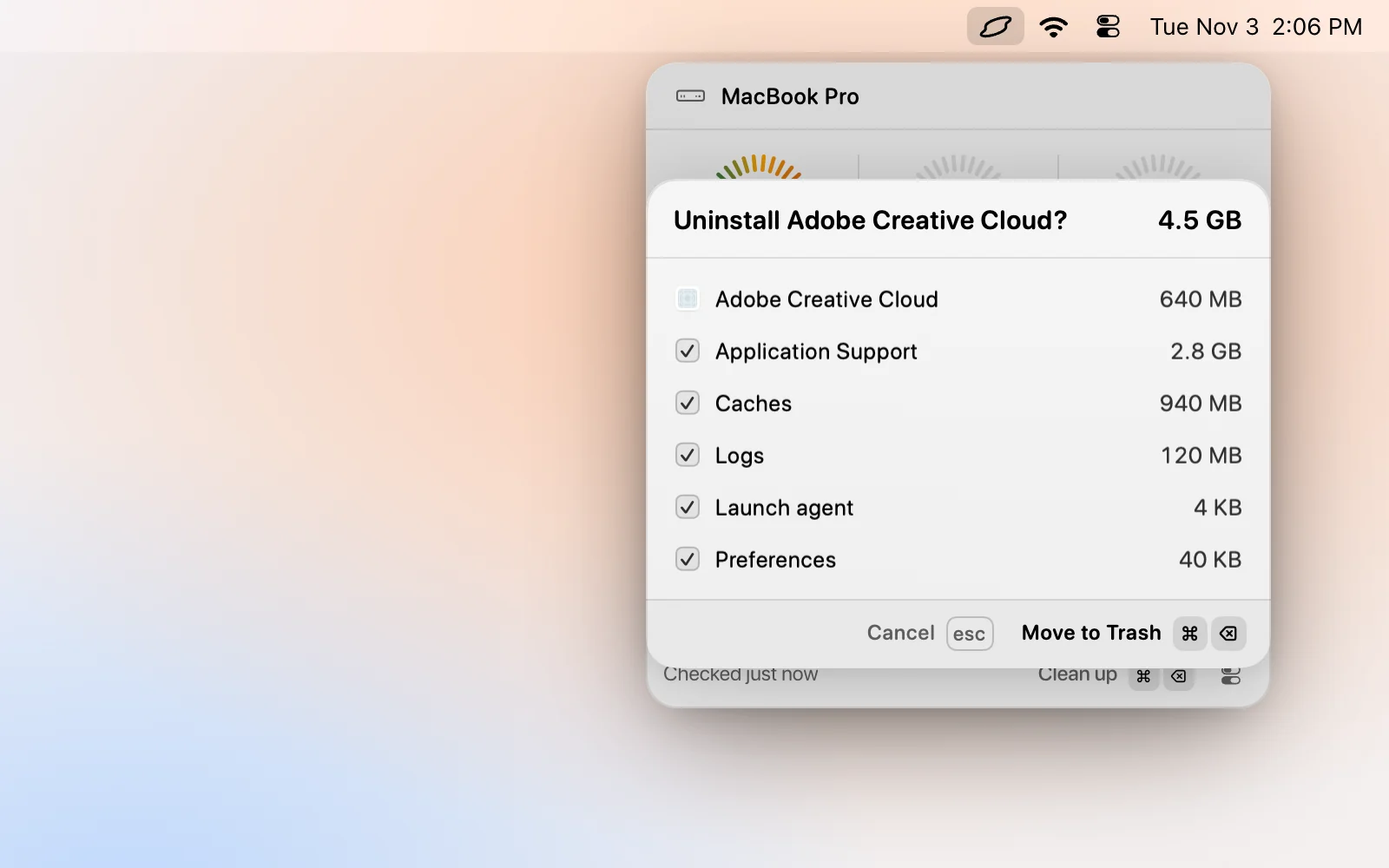
Pour une seule app Adobe déjà retirée de l’app de bureau Creative Cloud, appuyez sur ⌘K et tapez « uninstall » et son nom : Levo liste l’app avec ses restes dans Application Support, les caches et les préférences. Pour Creative Cloud en entier, utilisez le désinstalleur d’Adobe comme ci-dessus : il gère les utilitaires et les éléments de licence dans /Library que Levo ne traite pas. Voir Levo pour le montage vidéo et Désinstaller des apps et leurs restes. Les désinstallations vont dans la corbeille, et Put back dans ⌘K restaure l’app avec ses restes pendant un jour.
FAQ
Pourquoi ne puis-je pas simplement glisser Creative Cloud dans la corbeille ?
Il exécute des utilitaires en arrière-plan, une extension du Finder et des composants de licence qui continuent de tourner et gardent leurs fichiers. Le Creative Cloud Uninstaller d’Adobe les supprime ensemble.
Désinstaller Creative Cloud supprime-t-il mes fichiers ?
Non. Vos documents sont là où vous les avez enregistrés. Les fichiers de Creative Cloud Files sont aussi sur les serveurs d’Adobe : assurez-vous donc que la synchronisation est terminée avant de commencer.
Quelle est la plus grosse chose qu’Adobe laisse derrière lui ?
En général le cache multimédia dans ~/Library/Application Support/Adobe/Common, plus les caches de chaque app. Il peut atteindre des dizaines de gigaoctets et se supprime sans risque.
Dois-je supprimer /Library/Application Support/Adobe ?
Seulement quand il ne reste plus aucune app Adobe, Acrobat Reader compris. Des composants partagés s’y trouvent, et les supprimer alors qu’une app Adobe est installée la casse.