
Guias do Levo · Desinstalando apps
Como desinstalar o Adobe Creative Cloud no Mac
Remova primeiro os seus apps da Adobe pelo app Creative Cloud para desktop e depois execute o Creative Cloud Uninstaller da própria Adobe. Arrastar o app para a Lixeira não basta: o Creative Cloud executa vários helpers em segundo plano e uma extensão do Finder que continuam rodando e mantêm seus arquivos.
| O quê | Onde | Pode apagar? |
|---|---|---|
| Apps do Creative Cloud | /Applications/Adobe Photoshop 2026 e pastas parecidas | Sim, desinstale pelo app para desktop |
| App Creative Cloud | /Applications/Utilities/Adobe Creative Cloud | Sim, pelo desinstalador |
| Dados compartilhados da Adobe | /Library/Application Support/Adobe | Só quando não restar nenhum app da Adobe |
| Ajustes e predefinições de cada app | ~/Library/Application Support/Adobe | Faça backup das predefinições e dos pincéis que você criou |
| Cache de mídia | ~/Library/Application Support/Adobe/Common/Media Cache Files | Sim, pode ter dezenas de GB |
| Caches e logs | ~/Library/Caches/Adobe, ~/Library/Logs/Adobe | Sim |
| Preferências | ~/Library/Preferences/com.adobe.*.plist, pastas Adobe | Sim |
| Launch agents e helpers | /Library/LaunchAgents/com.adobe.*, /Library/LaunchDaemons/com.adobe.*, /Library/PrivilegedHelperTools/com.adobe.* | Sim, depois que os apps sumirem |
| Seus arquivos | ~/Creative Cloud Files, ~/Documents/Adobe | Mantenha; os arquivos sincronizados também estão na web |
Como fazer você mesmo
Antes de começar
- Seus documentos estão seguros: ficam onde você os salvou, além de
~/Creative Cloud Files, que também está nos servidores da Adobe. Confira se a sincronização terminou. - Exporte os pincéis, as ações, as predefinições e os espaços de trabalho personalizados que você criou. Eles ficam em pastas de cada app dentro de
~/Library/Application Support/Adobe. - Saia da conta nos apps que você vai continuar usando em outros computadores, para liberar a ativação.
1. Desinstale os apps da Adobe
- Abra o Creative Cloud, vá em Apps › Instalados, clique nos três pontos ao lado de cada app e escolha Desinstalar. Responda sim à remoção das preferências se você não vai voltar.
- Espere cada um sumir. Não arraste as pastas dos apps para a Lixeira, porque isso pula a remoção dos componentes compartilhados e das entradas de helpers da Adobe.
2. Execute o desinstalador da Adobe
Baixe o Creative Cloud Uninstaller na página de ajuda da Adobe “Desinstalar o app Creative Cloud para desktop”, abra o download e execute-o. Ele pede a sua senha de administrador. Nos Macs em que ele falha, feche antes o Creative Cloud e os helpers dele.
pkill -f "Creative Cloud"
		pkill -f "Adobe Desktop Service"
		pkill -f CCXProcess
		pkill -f AdobeIPCBroker
3. Limpe o que ele deixa
Alguns caches e as pastas compartilhadas podem continuar. Olhe antes de apagar:
ls ~/Library/Application\ Support/Adobe
		ls /Library/Application\ Support/Adobe
		ls ~/Library/Caches | grep -i adobe
		ls /Library/LaunchAgents /Library/LaunchDaemons /Library/PrivilegedHelperTools | grep -i adobe
Depois remova as que pertencem à Adobe:
rm -rf ~/Library/Caches/Adobe
		rm -rf ~/Library/Logs/Adobe
		rm -rf ~/Library/Application\ Support/Adobe
		rm -f ~/Library/Preferences/com.adobe.*.plist
		sudo rm -rf /Library/Application\ Support/Adobe
		sudo rm -f /Library/LaunchAgents/com.adobe.* /Library/LaunchDaemons/com.adobe.* /Library/PrivilegedHelperTools/com.adobe.*
Mantenha /Library/Application Support/Adobe se o Adobe Acrobat Reader, o Digital Editions ou qualquer outro app da Adobe ainda estiver instalado. Vários apps compartilham o conteúdo de Common e CoreSync dessa pasta, e removê-lo os quebra.
4. Pare os processos em segundo plano
Abra Ajustes do Sistema › Geral › Itens de Login e Extensões e desative os itens da Adobe em Permitir em Segundo Plano e em Extensões (a extensão do Finder que adiciona os selos de sincronização). Procure no Monitor de Atividade nomes que comecem com “Adobe”, “Creative Cloud” e “CC”. Depois de reiniciar, não deve restar nenhum.
Só o cache é o problema?
O cache de mídia da Adobe costuma ser a maior parte e pode ser limpo sem remover nada. Como limpar o cache de mídia do Premiere Pro e do After Effects mostra onde ele fica.
Como o Levo faz isso
A lista Ready to free do Levo mostra os caches de mídia como um grupo próprio, com tamanhos, como os arquivos de cache do Premiere Pro e do After Effects, para você recuperar a maior parte do espaço que a Adobe ocupa sem remover os apps. Ele pula tudo o que estiver aberto ou em uso.
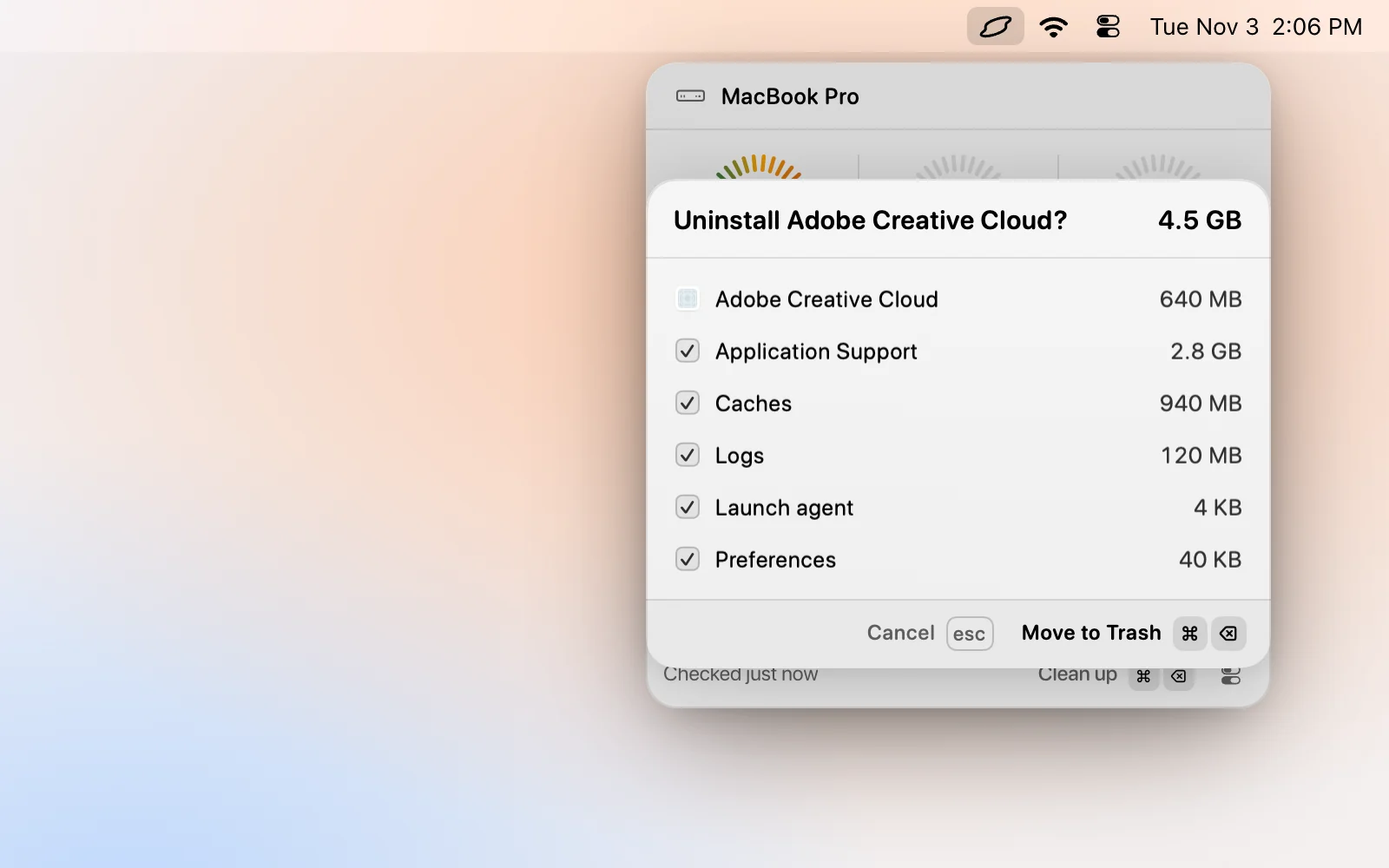
Para um único app da Adobe que já saiu do app Creative Cloud para desktop, pressione ⌘K e digite “uninstall” e o nome dele, e o Levo lista o app com seus restos em Application Support, caches e preferências. Para o Creative Cloud inteiro, use o desinstalador da própria Adobe, como acima: ele cuida dos helpers e das peças de licenciamento em /Library que o Levo não cobre. Veja Levo para editores de vídeo e Desinstalar apps e seus restos. As desinstalações vão para a Lixeira, e Put back no ⌘K restaura o app com os restos por um dia.
Perguntas frequentes
Por que não posso simplesmente arrastar o Creative Cloud para a Lixeira?
Ele executa helpers em segundo plano, uma extensão do Finder e componentes de licenciamento que continuam rodando e mantêm seus arquivos. O Creative Cloud Uninstaller da Adobe remove tudo isso junto.
Desinstalar o Creative Cloud apaga os meus arquivos?
Não. Seus documentos ficam onde você os salvou. Os arquivos em Creative Cloud Files também estão nos servidores da Adobe, então confira se a sincronização terminou antes de começar.
Qual é a maior coisa que a Adobe deixa para trás?
Geralmente o cache de mídia em ~/Library/Application Support/Adobe/Common, além de caches de apps individuais. Pode ter dezenas de gigabytes e dá para apagar com segurança.
Devo apagar /Library/Application Support/Adobe?
Só quando não restar nenhum app da Adobe, incluindo o Acrobat Reader. Componentes compartilhados ficam lá, e removê-los com um app da Adobe instalado o quebra.