
Levo-Anleitungen · Apps deinstallieren
Adobe Creative Cloud auf dem Mac deinstallieren
Entferne zuerst deine Adobe-Apps in der Creative-Cloud-Desktop-App und starte dann Adobes eigenen Creative Cloud Uninstaller. Die App in den Papierkorb zu ziehen reicht nicht: Creative Cloud betreibt mehrere Hilfsprogramme im Hintergrund und eine Finder-Erweiterung, die weiterlaufen und ihre Dateien behalten.
| Was | Wo | Kann weg? |
|---|---|---|
| Creative-Cloud-Apps | /Applications/Adobe Photoshop 2026 und ähnliche Ordner | Ja, über die Desktop-App deinstallieren |
| Creative-Cloud-App | /Applications/Utilities/Adobe Creative Cloud | Ja, über den Uninstaller |
| Gemeinsame Adobe-Daten | /Library/Application Support/Adobe | Erst wenn keine Adobe-App mehr übrig ist |
| Einstellungen und Presets je App | ~/Library/Application Support/Adobe | Sichere Presets und Pinsel, die du selbst erstellt hast |
| Medien-Cache | ~/Library/Application Support/Adobe/Common/Media Cache Files | Ja, kann zig GB groß sein |
| Caches und Logs | ~/Library/Caches/Adobe, ~/Library/Logs/Adobe | Ja |
| Einstellungen | ~/Library/Preferences/com.adobe.*.plist, Adobe-Ordner | Ja |
| Launch Agents und Hilfsprogramme | /Library/LaunchAgents/com.adobe.*, /Library/LaunchDaemons/com.adobe.*, /Library/PrivilegedHelperTools/com.adobe.* | Ja, sobald die Apps weg sind |
| Deine Dateien | ~/Creative Cloud Files, ~/Documents/Adobe | Behalten; synchronisierte Dateien liegen auch im Web |
So machst du es selbst
Bevor du anfängst
- Deine Dokumente sind sicher: Sie liegen dort, wo du sie gesichert hast, plus in
~/Creative Cloud Files, das auch auf Adobes Servern liegt. Prüf, ob die Synchronisierung fertig ist. - Exportiere eigene Pinsel, Aktionen, Presets und Arbeitsbereiche. Sie liegen in Ordnern je App in
~/Library/Application Support/Adobe. - Meld dich in den Apps ab, die du auf anderen Computern weiter nutzt, um die Aktivierung freizugeben.
1. Die Adobe-Apps deinstallieren
- Öffne Creative Cloud, geh zu Apps › Installiert, klick auf die drei Punkte neben jeder App und wähl Deinstallieren. Bestätige das Entfernen der Einstellungen, wenn du nicht zurückkommst.
- Warte, bis jede weg ist. Zieh keine App-Ordner in den Papierkorb, denn dabei bleiben gemeinsame Komponenten und Adobes Hilfseinträge zurück.
2. Adobes Uninstaller starten
Lad den Creative Cloud Uninstaller von Adobes Hilfeseite „Creative Cloud Desktop-App deinstallieren“ herunter, öffne den Download und starte ihn. Er fragt nach deinem Administratorpasswort. Schlägt er auf deinem Mac fehl, beende zuerst Creative Cloud und seine Hilfsprogramme.
pkill -f "Creative Cloud"
pkill -f "Adobe Desktop Service"
pkill -f CCXProcess
pkill -f AdobeIPCBroker
3. Aufräumen, was übrig bleibt
Ein paar Caches und die gemeinsamen Ordner können bleiben. Schau nach, bevor du löschst:
ls ~/Library/Application\ Support/Adobe
ls /Library/Application\ Support/Adobe
ls ~/Library/Caches | grep -i adobe
ls /Library/LaunchAgents /Library/LaunchDaemons /Library/PrivilegedHelperTools | grep -i adobe
Entferne dann die, die zu Adobe gehören:
rm -rf ~/Library/Caches/Adobe
rm -rf ~/Library/Logs/Adobe
rm -rf ~/Library/Application\ Support/Adobe
rm -f ~/Library/Preferences/com.adobe.*.plist
sudo rm -rf /Library/Application\ Support/Adobe
sudo rm -f /Library/LaunchAgents/com.adobe.* /Library/LaunchDaemons/com.adobe.* /Library/PrivilegedHelperTools/com.adobe.*
Behalte /Library/Application Support/Adobe, wenn Adobe Acrobat Reader, Digital Editions oder eine andere Adobe-App noch installiert ist. Mehrere Apps teilen sich die Inhalte von Common und CoreSync, und wenn du sie entfernst, funktionieren sie nicht mehr.
4. Die Hintergrundprozesse stoppen
Öffne Systemeinstellungen › Allgemein › Anmeldeobjekte & Erweiterungen und schalte die Adobe-Einträge unter Im Hintergrund erlauben und unter Erweiterungen aus (die Finder-Erweiterung, die Synchronisierungs-Symbole hinzufügt). Such in der Aktivitätsanzeige nach Namen, die mit „Adobe“, „Creative Cloud“ und „CC“ beginnen. Nach einem Neustart sollte keiner mehr da sein.
Ist nur der Cache das Problem?
Adobes Medien-Cache ist oft der größte Teil und lässt sich leeren, ohne etwas zu deinstallieren. Medien-Cache von Premiere Pro und After Effects leeren zeigt, wo er liegt.
So macht es Levo
Levos Liste Ready to free zeigt Medien-Caches als eigene Gruppe mit Größen, etwa die Cache-Dateien von Premiere Pro und After Effects. So holst du den größten Teil von Adobes Platzbedarf zurück, ohne die Apps zu entfernen. Was geöffnet ist oder gerade benutzt wird, überspringt Levo.
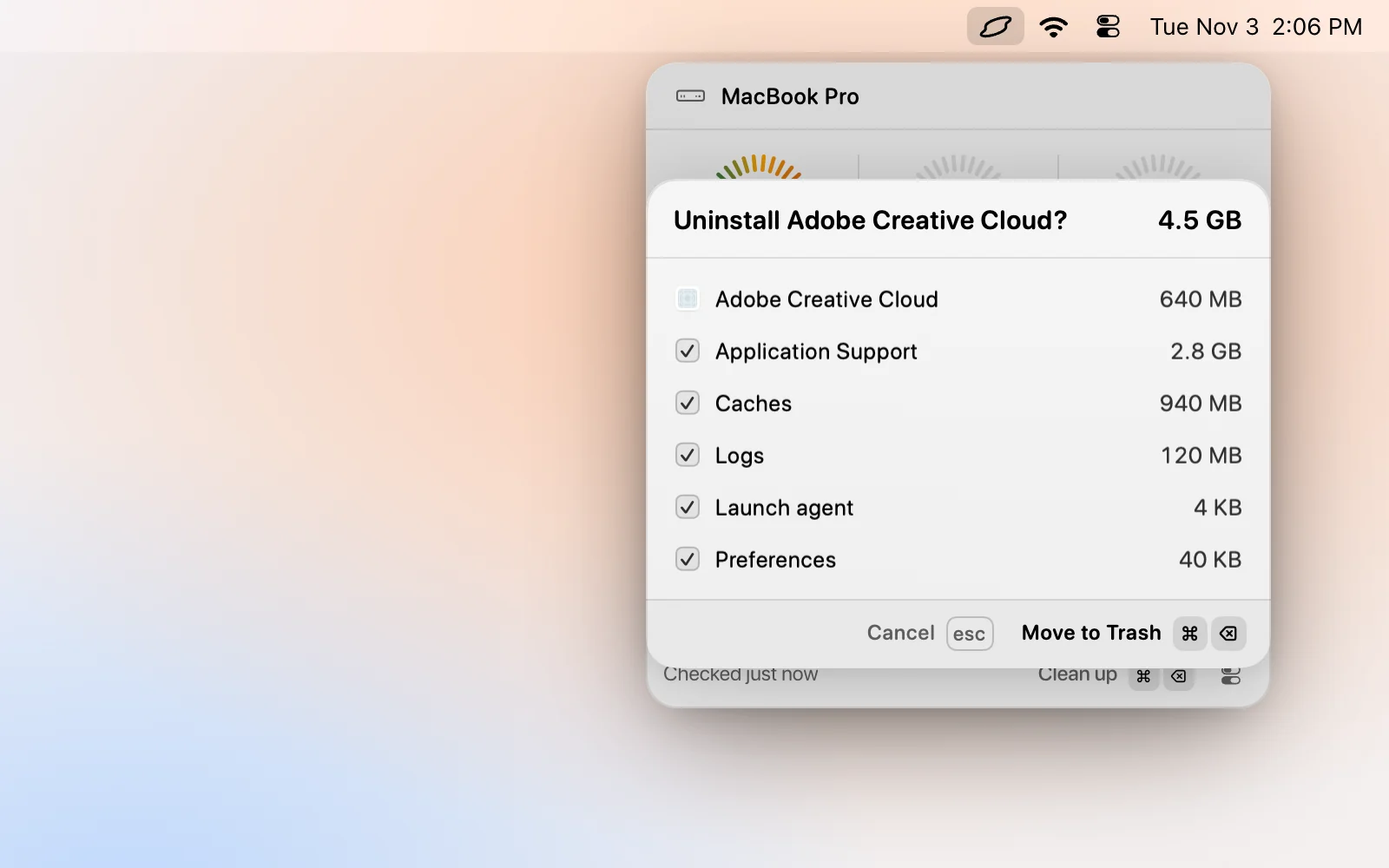
Für eine einzelne Adobe-App, die schon aus der Creative-Cloud-Desktop-App heraus ist, drück ⌘K und tipp „uninstall“ und ihren Namen. Levo listet die App mit ihren Resten in Application Support, Caches und Einstellungen auf. Für ganz Creative Cloud nimm Adobes eigenen Uninstaller wie oben: Er kümmert sich um die Hilfsprogramme und Lizenzteile in /Library, die Levo nicht anfasst. Siehe Levo für Videoeditoren und Apps und ihre Reste deinstallieren. Deinstallierte Apps landen im Papierkorb, und mit Put back in ⌘K holst du die App einen Tag lang samt Resten zurück.
FAQ
Warum kann ich Creative Cloud nicht einfach in den Papierkorb ziehen?
Es betreibt Hilfsprogramme im Hintergrund, eine Finder-Erweiterung und Lizenzkomponenten, die weiterlaufen und ihre Dateien behalten. Adobes Creative Cloud Uninstaller entfernt sie gemeinsam.
Löscht die Deinstallation von Creative Cloud meine Dateien?
Nein. Deine Dokumente liegen dort, wo du sie gesichert hast. Dateien in Creative Cloud Files liegen auch auf Adobes Servern, stell also vor dem Start sicher, dass die Synchronisierung fertig ist.
Was ist das Größte, das Adobe zurücklässt?
Meist der Medien-Cache in ~/Library/Application Support/Adobe/Common, dazu die Caches einzelner Apps. Er kann zig Gigabyte groß sein und lässt sich gefahrlos löschen.
Soll ich /Library/Application Support/Adobe löschen?
Nur wenn keine Adobe-App mehr übrig ist, Acrobat Reader eingeschlossen. Dort liegen gemeinsame Komponenten, und wenn du sie bei installierter Adobe-App entfernst, funktioniert die App nicht mehr.