
Levo-Hilfe · Erste Schritte
Levo installieren und der erste Start
Levo ist eine einzelne App. Lade sie herunter, zieh sie in den Ordner „Programme“, öffne sie und beantworte beim ersten Start ein paar Fragen.
Installieren
- Lade Levo von omggg.wtf/levo herunter. Es ist ein Disk-Image, von Cntxt Labs signiert und notarisiert.
- Öffne das Disk-Image und zieh Levo in deinen Ordner Programme. Updates und die Lizenzaktivierung funktionieren nur von dort.
- Öffne Levo aus dem Ordner „Programme“. Sein Symbol erscheint in der Menüleiste; ein Symbol im Dock hat es nicht, außer du schaltest eines ein.
Levo braucht macOS 26 oder neuer.
Der erste Start
Ein kurzer Willkommensablauf führt dich durch die Einrichtung. Du kannst jeden Schritt überspringen und später in den Settings nachholen.
- Du hast das Sagen. Levo erklärt, dass es nur löscht, was du auswählst. Hake das Kästchen an, um zu akzeptieren, dass Levo nicht für das verantwortlich ist, was du löschen lässt, und mach dann weiter.
- Festplattenvollzugriff. Empfohlen, damit Levo jeden Ordner sehen kann. Siehe Levo Festplattenvollzugriff geben.
- Dein Agent. Levo sucht auf deinem Mac nach Agenten und lässt dich einen wählen. Kein Agent? Es funktioniert trotzdem; siehe Levo ohne Agent.
- Bei der Anmeldung öffnen. Fügt Levo als Anmeldeobjekt hinzu, damit es ab dem Moment deiner Anmeldung wacht.
- Mitteilungen. macOS fragt, ob Levo Warnungen senden darf. Sag Ja, wenn du von einer vollen Festplatte oder einem ausgelasteten Mac erfahren willst.
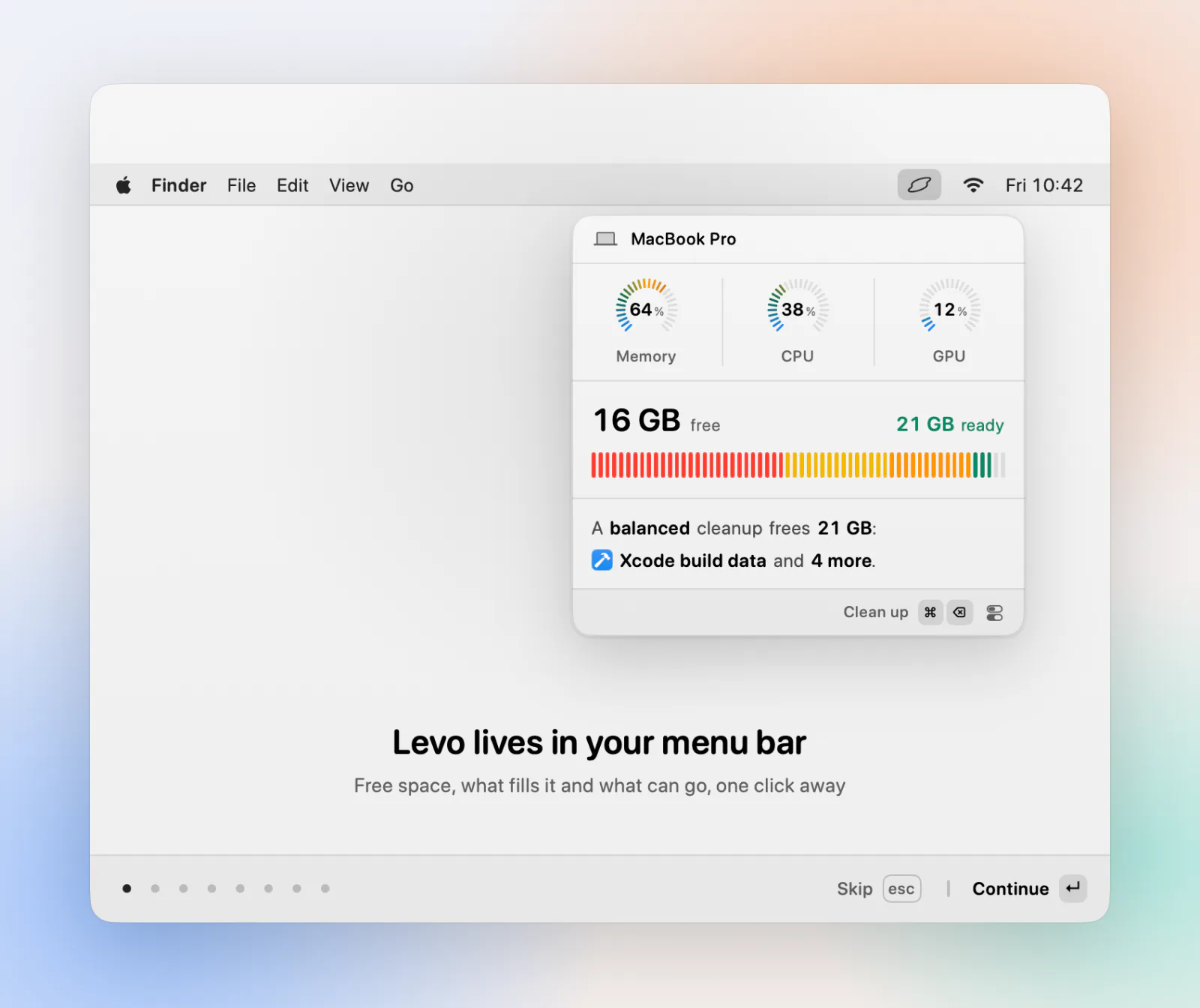
Danach
Levo beginnt damit, deinen Home-Ordner im Hintergrund zu indizieren. Es läuft mit niedriger Priorität, gib ihm also ein paar Minuten, bis die Liste vollständig ist. Den Willkommensablauf kannst du jederzeit unter Settings › Licence bei Welcome wiederholen.
Wenn sich Levo nicht öffnen lässt
- Verschiebe es zuerst in den Ordner „Programme“ und öffne es dann von dort.
- Sagt macOS, dass es die App nicht überprüfen kann, lade sie von der obigen Seite noch einmal herunter; die Kopie dort ist notarisiert.