
Levo 帮助 · 从这里开始
安装 Levo 和首次启动
Levo 就是一个 App。下载它,拖到“应用程序”,打开,然后在首次启动时回答几个问题。
安装
- 从 omggg.wtf/levo 下载 Levo。它是一个磁盘映像,由 Cntxt Labs 签名并经过公证。
- 打开磁盘映像,把 Levo 拖到应用程序文件夹。更新和许可证激活只有从那里运行才能用。
- 从“应用程序”打开 Levo。它的图标会出现在菜单栏中;除非你开启,否则它没有程序坞图标。
Levo 需要 macOS 26 或更高版本。
首次启动
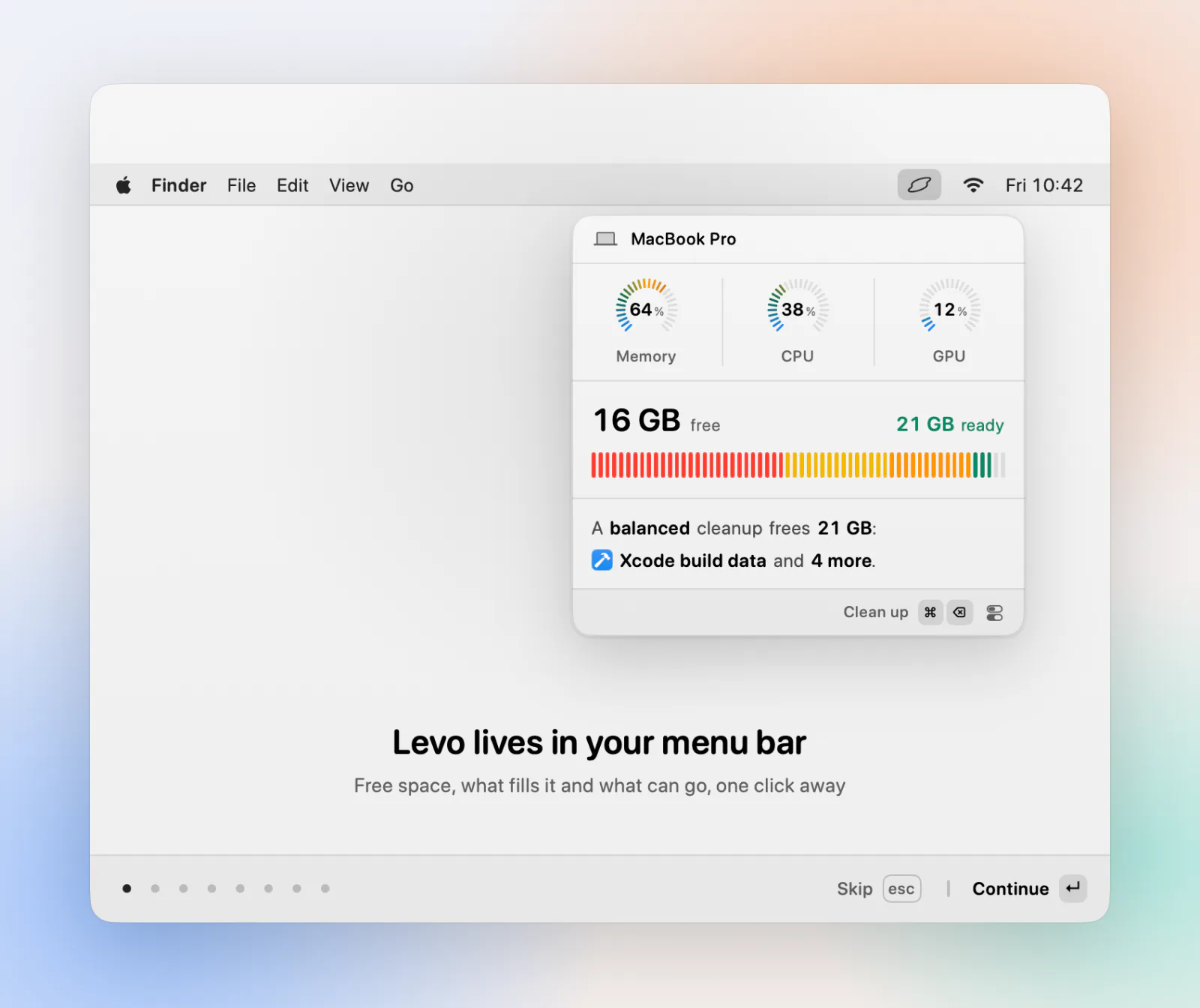
一段简短的欢迎流程会引导你完成设置。任何一步都可以跳过,稍后在 Settings 中再做。
- You're in charge. Levo 会说明它只删除你选定的内容。勾选方框,表示你接受 Levo 不对你选择删除的内容负责,然后继续。
- Full Disk Access. 建议开启,这样 Levo 才能看到每个文件夹。参见授予 Levo 完全磁盘访问权限。
- Your agent. Levo 会在你的 Mac 上查找智能体,让你选择一个。没有智能体?它照样能用;参见不用智能体也能用 Levo。
- Open at login. 把 Levo 添加为登录项,这样你一登录它就开始监控。
- Notifications. macOS 会询问是否允许 Levo 发送通知。如果你想及时知道磁盘已满或 Mac 负载过高,就选择允许。
之后
Levo 一开始会在后台为你的个人文件夹建立索引。它以低优先级运行,所以请等几分钟,列表才会完整。你随时可以在 Settings › Licence 的 Welcome 下重新查看欢迎流程。
如果 Levo 打不开
- 先把它移到“应用程序”,再从那里打开。
- 如果 macOS 提示无法验证该 App,请从上面的页面重新下载;那里的副本已经过公证。