
Aide Levo · Pour commencer
Installer Levo et le premier lancement
Levo est une app unique. Téléchargez-la, glissez-la dans Applications, ouvrez-la et répondez à quelques questions au premier lancement.
Installer
- Téléchargez Levo depuis omggg.wtf/levo. C’est une image disque, signée et notariée par Cntxt Labs.
- Ouvrez l’image disque et glissez Levo dans votre dossier Applications. Les mises à jour et l’activation de la licence ne fonctionnent que depuis là.
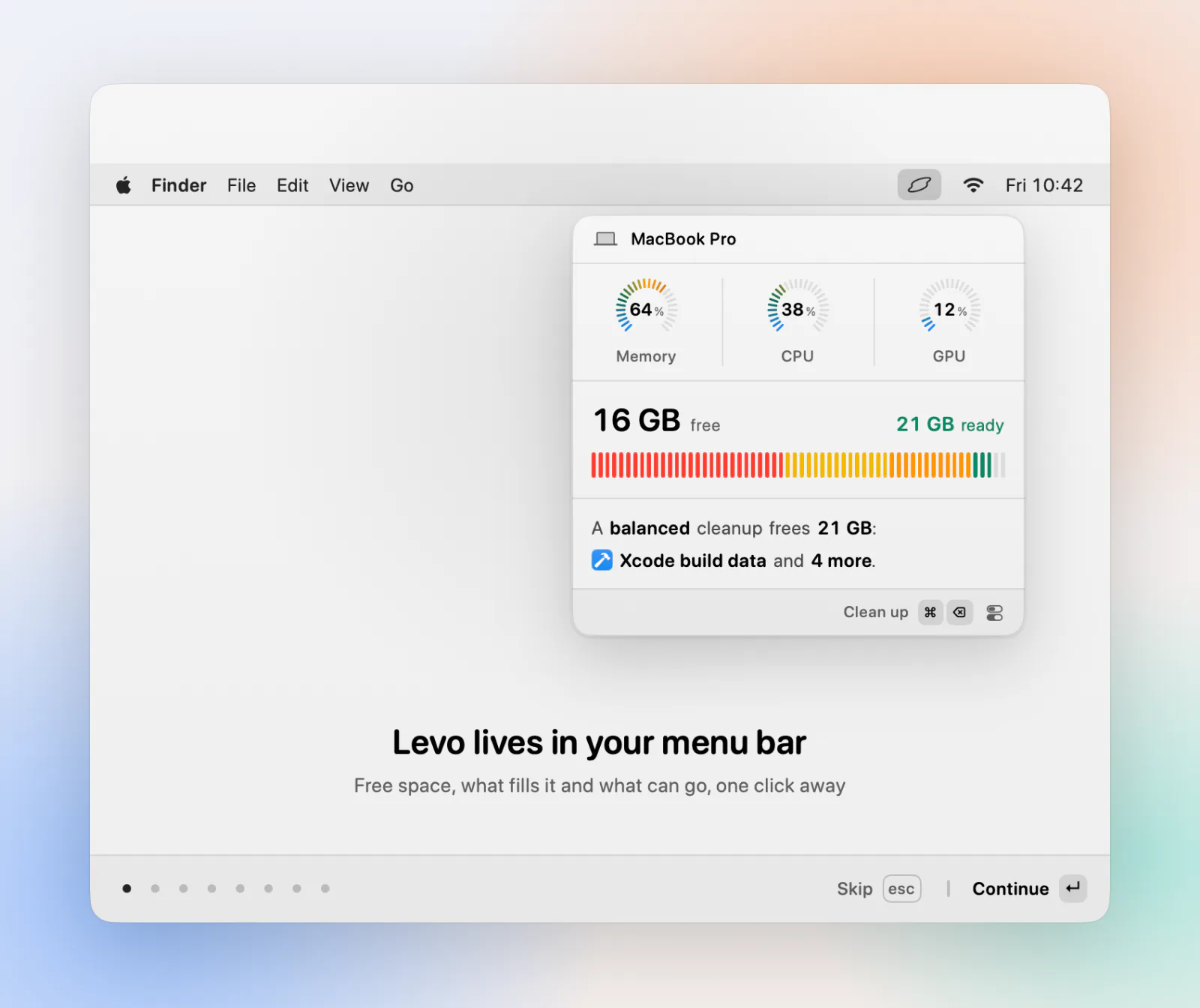
- Ouvrez Levo depuis Applications. Son icône apparaît dans la barre des menus ; il n’a pas d’icône dans le Dock, sauf si vous en activez une.
Levo nécessite macOS 26 ou une version ultérieure.
Le premier lancement
Un court écran de bienvenue vous guide dans la configuration. Vous pouvez passer n’importe quelle étape et la faire plus tard dans les Settings.
- Vous gardez la main. Levo explique qu’il ne supprime que ce que vous choisissez. Cochez la case pour accepter que Levo ne soit pas responsable de ce que vous choisissez de supprimer, puis continuez.
- Accès complet au disque. Recommandé, pour que Levo puisse voir chaque dossier. Voir Donner à Levo l’accès complet au disque.
- Votre agent. Levo cherche des agents sur votre Mac et vous laisse en choisir un. Pas d’agent ? Cela fonctionne quand même ; voir Levo sans agent.
- Ouvrir à la connexion. Ajoute Levo comme élément de connexion pour qu’il veille dès l’ouverture de votre session.
- Notifications. macOS demande si Levo peut envoyer des alertes. Répondez oui si vous voulez être prévenu d’un disque plein ou d’un Mac très sollicité.
Ensuite
Levo commence par indexer votre dossier personnel en arrière-plan. Il tourne en basse priorité, alors laissez-lui quelques minutes avant que la liste soit complète. Vous pouvez rejouer l’accueil à tout moment depuis Settings › Licence, sous Welcome.
Si Levo ne s’ouvre pas
- Déplacez-le d’abord dans Applications, puis ouvrez-le depuis là.
- Si macOS indique qu’il ne peut pas vérifier l’app, téléchargez-la de nouveau depuis la page ci-dessus ; la copie qui s’y trouve est notariée.