
Ayuda de Levo · Empieza aquí
Instala Levo y el primer arranque
Levo es una sola app. Descárgala, arrástrala a Aplicaciones, ábrela y responde unas pocas preguntas en el primer arranque.
Instalar
- Descarga Levo desde omggg.wtf/levo. Es una imagen de disco, firmada y notarizada por Cntxt Labs.
- Abre la imagen de disco y arrastra Levo a tu carpeta Aplicaciones. Las actualizaciones y la activación de la licencia solo funcionan desde ahí.
- Abre Levo desde Aplicaciones. Su icono aparece en la barra de menús; no tiene icono en el Dock salvo que lo actives.
Levo necesita macOS 26 o posterior.
El primer arranque
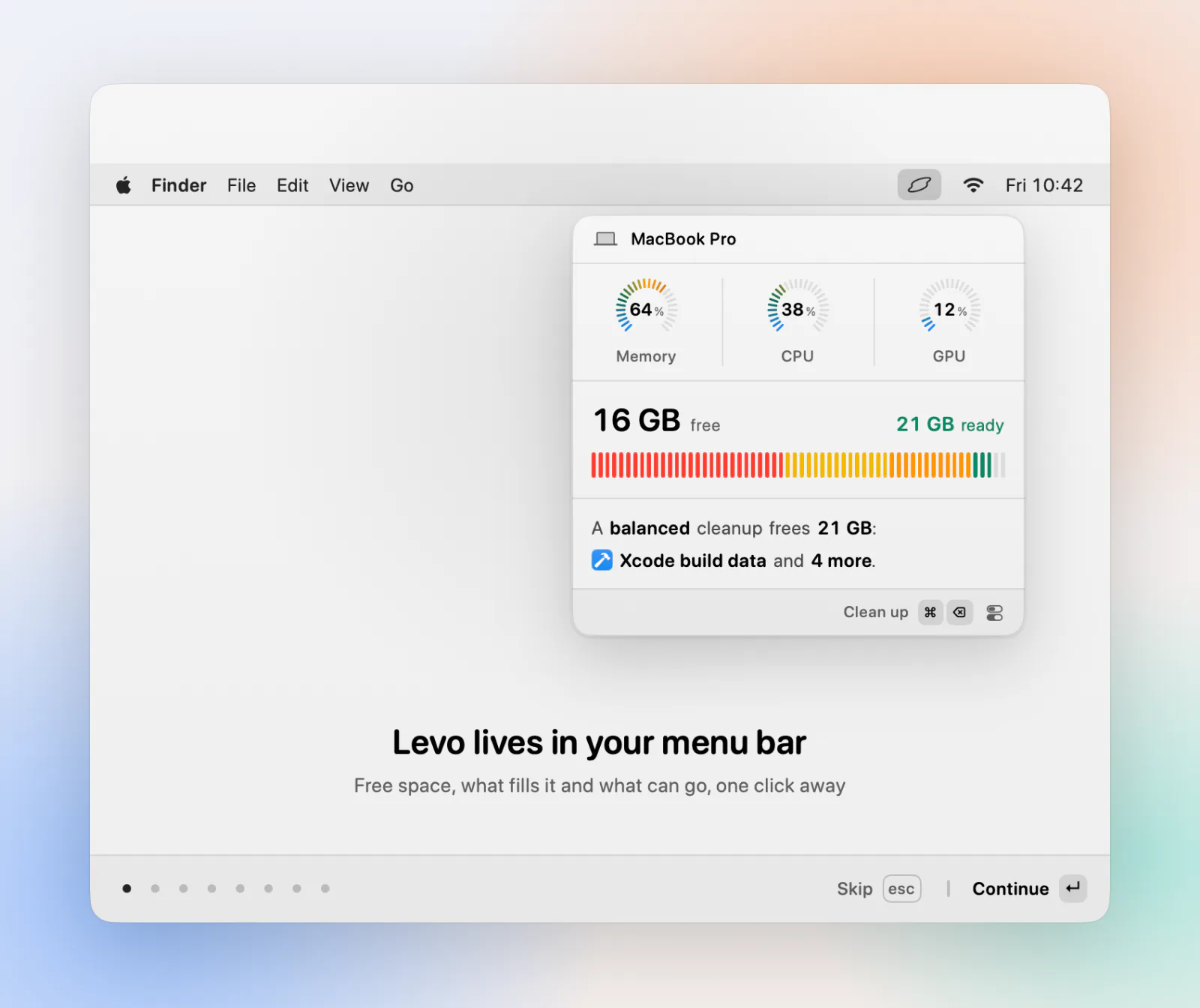
Una breve bienvenida te guía por la configuración. Puedes saltarte cualquier paso y hacerlo más tarde en Settings.
- You're in charge. Levo explica que solo borra lo que tú eliges. Marca la casilla para aceptar que Levo no se responsabiliza de lo que decidas borrar y continúa.
- Full Disk Access. Recomendado, para que Levo vea todas las carpetas. Consulta Dar a Levo acceso total al disco.
- Your agent. Levo busca agentes en tu Mac y te deja elegir uno. ¿Sin agente? Funciona igualmente; consulta Levo sin agente.
- Open at login. Añade Levo como ítem de inicio para que vigile desde que inicias sesión.
- Notifications. macOS pregunta si Levo puede enviar avisos. Di que sí si quieres enterarte de un disco lleno o de un Mac saturado.
Después
Levo empieza indexando tu carpeta de inicio en segundo plano. Funciona con prioridad baja, así que dale unos minutos hasta que la lista esté completa. Puedes volver a ver la bienvenida cuando quieras desde Settings › Licence, en Welcome.
Si Levo no se abre
- Muévelo primero a Aplicaciones y ábrelo desde ahí.
- Si macOS dice que no puede verificar la app, vuelve a descargarla desde la página de arriba; la copia de allí está notarizada.