
Ajuda do Levo · Comece aqui
Instale o Levo e a primeira abertura
O Levo é um único app. Baixe, arraste para Aplicativos, abra e responda a algumas perguntas na primeira abertura.
Instalar
- Baixe o Levo em omggg.wtf/levo. É uma imagem de disco, assinada e notarizada pela Cntxt Labs.
- Abra a imagem de disco e arraste o Levo para a pasta Aplicativos. Atualizações e ativação da licença só funcionam a partir de lá.
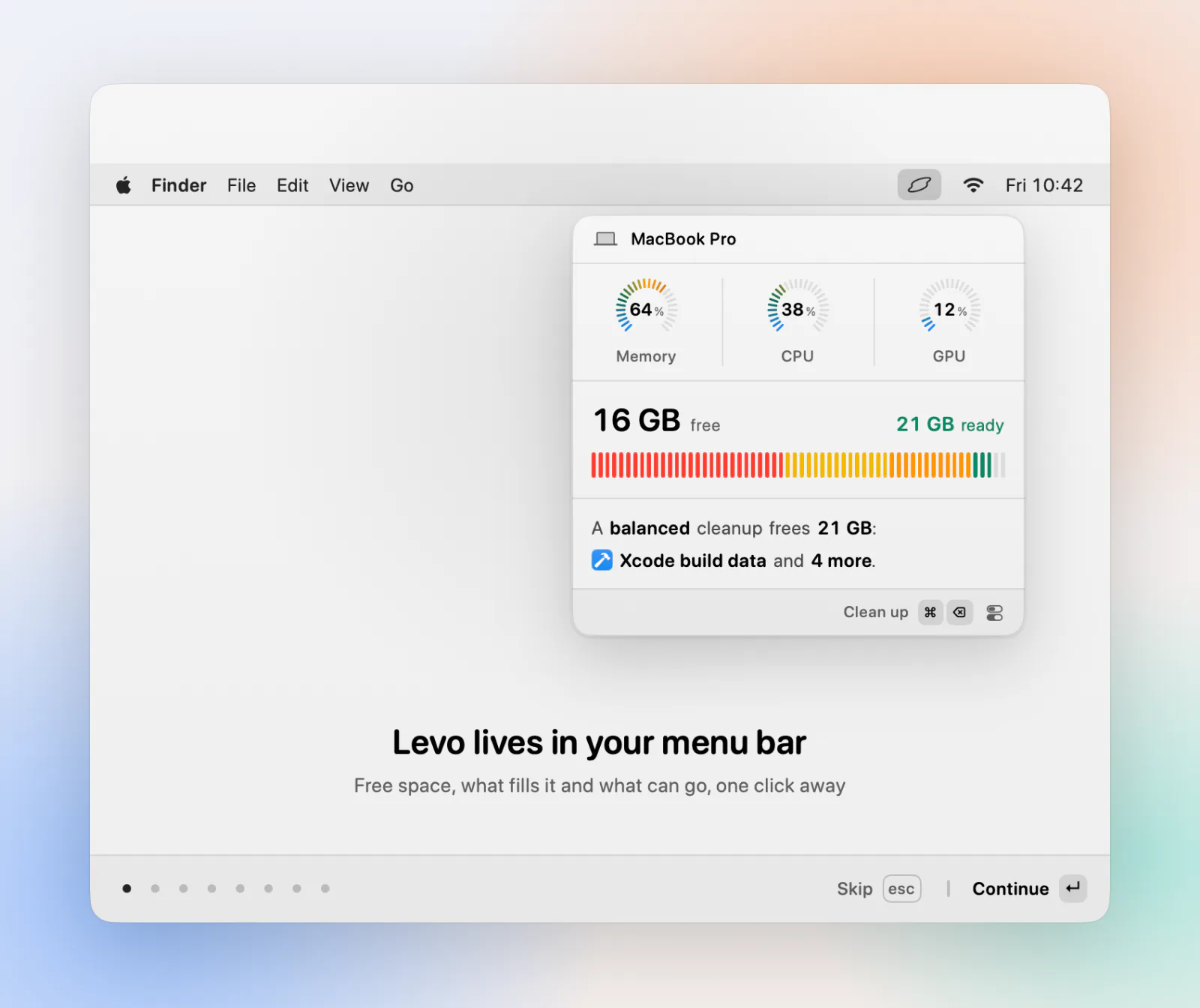
- Abra o Levo em Aplicativos. O ícone dele aparece na barra de menus; ele não tem ícone no Dock, a menos que você ative um.
O Levo precisa do macOS 26 ou posterior.
A primeira abertura
Uma breve tela de boas-vindas guia você pela configuração. Você pode pular qualquer etapa e fazer depois em Settings.
- You're in charge. O Levo explica que só apaga o que você escolher. Marque a caixa para aceitar que o Levo não é responsável pelo que você escolher apagar e continue.
- Full Disk Access. Recomendado, para o Levo enxergar todas as pastas. Veja Dê ao Levo o Acesso Total ao Disco.
- Your agent. O Levo procura agentes no seu Mac e deixa você escolher um. Sem agente? Ele ainda funciona; veja Levo sem agente.
- Open at login. Adiciona o Levo como item de login para ele acompanhar seu Mac desde o momento em que você entra.
- Notifications. O macOS pergunta se o Levo pode enviar alertas. Diga sim se quiser ser avisado sobre disco cheio ou um Mac sobrecarregado.
Depois disso
O Levo começa indexando sua pasta pessoal em segundo plano. Ele roda com baixa prioridade, então dê alguns minutos até a lista ficar completa. Você pode rever as boas-vindas quando quiser em Settings › Licence, em Welcome.
Se o Levo não abrir
- Mova-o para Aplicativos primeiro e abra de lá.
- Se o macOS disser que não consegue verificar o app, baixe de novo na página acima; a cópia de lá é notarizada.