
Levo ヘルプ · はじめに
Levo のインストールと初回起動
Levo は1つのアプリです。ダウンロードして「アプリケーション」にドラッグし、開いて、初回起動時のいくつかの質問に答えます。
インストール
- Levo はomggg.wtf/levoからダウンロードします。Cntxt Labs が署名と公証を行ったディスクイメージです。
- ディスクイメージを開き、Levo をアプリケーションフォルダにドラッグします。アップデートとライセンスの認証は、ここに置いたときだけ動作します。
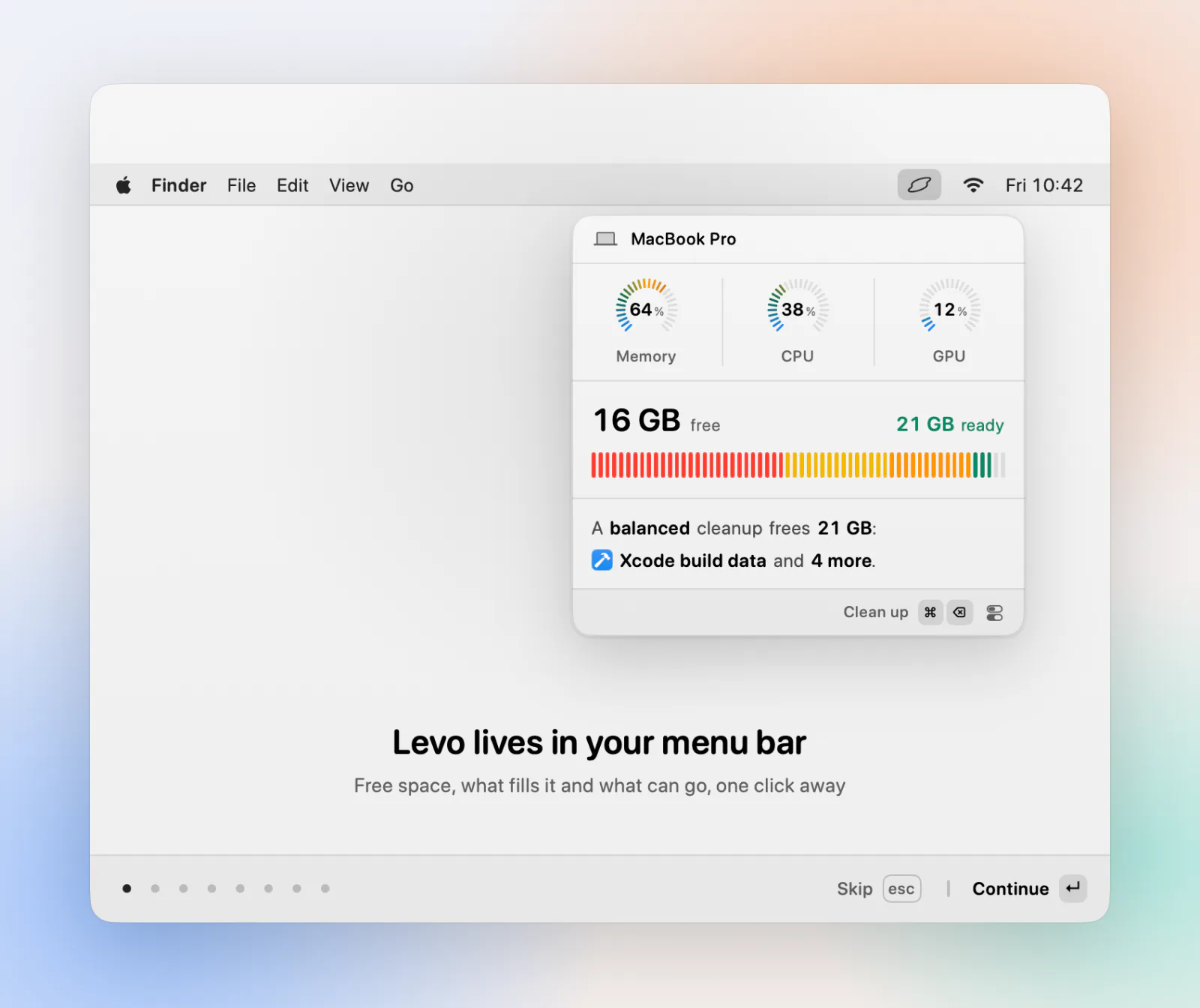
- 「アプリケーション」から Levo を開きます。アイコンはメニューバーに表示されます。オンにしない限り、Dock にアイコンは出ません。
Levo には macOS 26 以降が必要です。
初回起動
短いウェルカム画面で設定を進めます。どのステップも省略でき、あとで設定から行えます。
- あなたが主導します。 Levo は、あなたが選んだものだけを削除すると説明します。削除するものはあなたが選ぶので Levo は責任を負わないことに同意するチェックボックスをオンにして、次に進みます。
- フルディスクアクセス。 Levo がすべてのフォルダを見られるよう、許可をおすすめします。Levo にフルディスクアクセスを許可するをご覧ください。
- エージェント。 Levo が Mac 上のエージェントを探し、選べるようにします。エージェントがなくても使えます。エージェントなしの Levoをご覧ください。
- ログイン時に開く。 Levo をログイン項目に追加し、ログインした直後から見守ります。
- 通知。 Levo から通知を送ってよいか、macOS が確認します。ディスクの空きがなくなったときや Mac の負荷が高いときに知らせてほしい場合は、許可してください。
そのあと
Levo は、まずバックグラウンドでホームフォルダのインデックス作成を始めます。優先度を低くして動くので、一覧がそろうまで数分お待ちください。ウェルカム画面は、システム設定ではなく Levo の Settings › Licence のWelcomeからいつでも見直せます。
Levo が開かないとき
- まず「アプリケーション」に移動してから、そこで開いてください。
- macOS に「アプリを検証できません」と表示された場合は、上のページからもう一度ダウンロードしてください。そこにあるものは公証済みです。