
Levo 도움말 · 시작하기
Levo 설치와 첫 실행
Levo는 앱 하나예요. 다운로드해서 응용 프로그램 폴더로 끌어다 놓고, 열어서 첫 실행 때 나오는 몇 가지 질문에 답하면 돼요.
설치
- Levo는 omggg.wtf/levo에서 다운로드해요. Cntxt Labs가 서명하고 공증한 디스크 이미지예요.
- 디스크 이미지를 열고 Levo를 응용 프로그램 폴더로 끌어다 놓으세요. 업데이트와 라이선스 활성화는 그 위치에서만 작동해요.
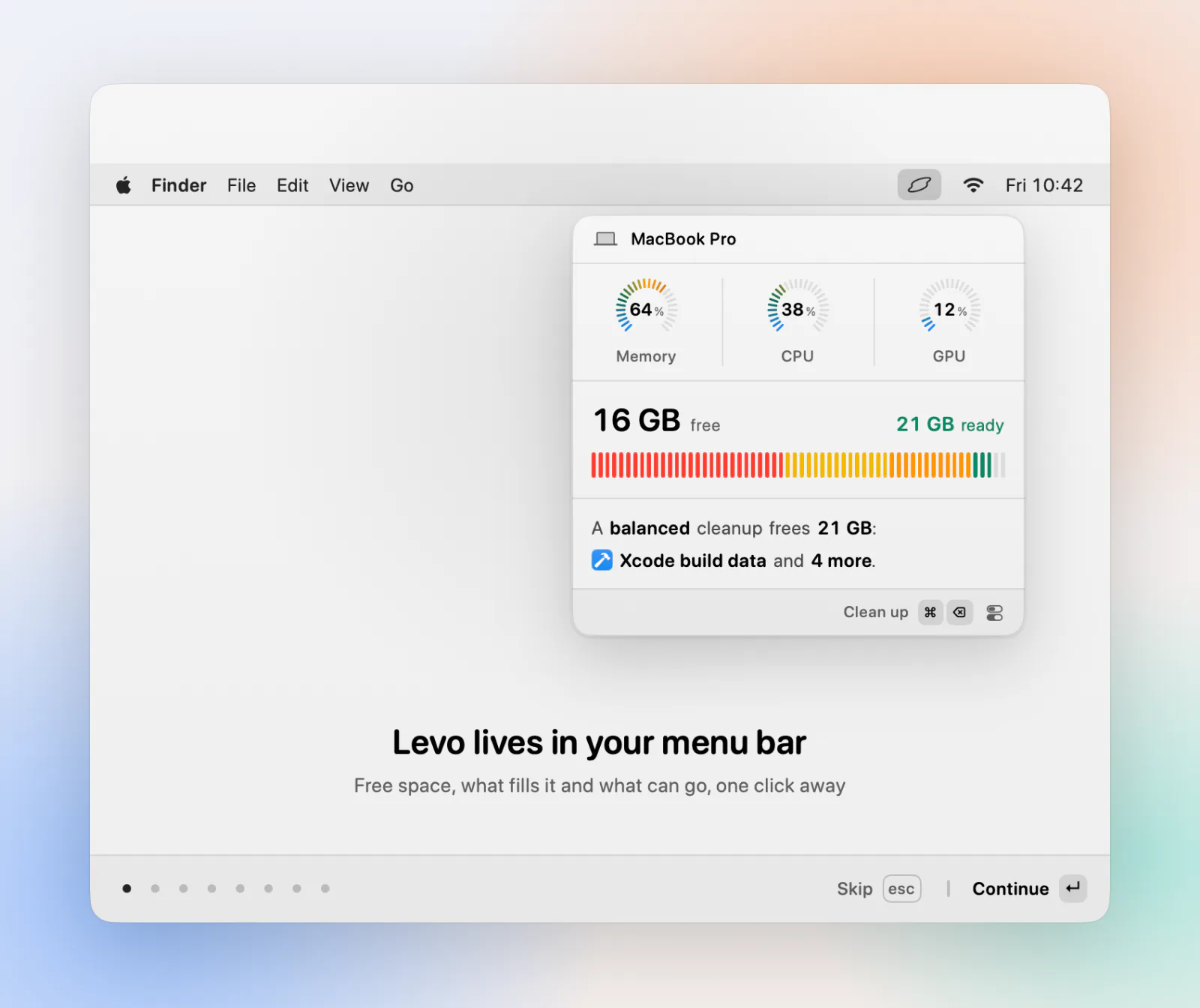
- 응용 프로그램에서 Levo를 여세요. 아이콘은 메뉴 막대에 나타나요. 켜지 않으면 Dock에는 아이콘이 없어요.
Levo에는 macOS 26 이상이 필요해요.
첫 실행
짧은 환영 화면이 설정을 안내해요. 어떤 단계든 건너뛰고 나중에 설정에서 할 수 있어요.
- 결정은 내가 해요. Levo는 내가 고른 것만 지운다고 설명해요. 내가 지우기로 한 것에 대해 Levo가 책임지지 않는다는 데 동의하는 체크 상자를 선택한 다음 계속하세요.
- 전체 디스크 접근 권한. Levo가 모든 폴더를 볼 수 있도록 허용하길 권해요. Levo에 전체 디스크 접근 권한 주기를 참고하세요.
- 내 에이전트. Levo가 Mac에서 에이전트를 찾아 고를 수 있게 해 줘요. 에이전트가 없어도 쓸 수 있어요. 에이전트 없이 쓰는 Levo를 참고하세요.
- 로그인 시 열기. Levo를 로그인 항목에 추가해서 로그인한 순간부터 지켜봐요.
- 알림. Levo가 알림을 보내도 되는지 macOS가 물어봐요. 디스크가 가득 찼거나 Mac이 바쁠 때 알림을 받고 싶다면 허용하세요.
그다음
Levo는 먼저 백그라운드에서 홈 폴더의 인덱스를 만들기 시작해요. 낮은 우선순위로 실행되니 목록이 다 채워질 때까지 몇 분 기다려 주세요. 환영 화면은 Levo Settings › Licence의 Welcome에서 언제든 다시 볼 수 있어요.
Levo가 열리지 않을 때
- 먼저 응용 프로그램 폴더로 옮긴 다음 그곳에서 여세요.
- macOS가 앱을 확인할 수 없다고 하면 위 페이지에서 다시 다운로드하세요. 그곳의 파일은 공증을 받았어요.