
Guida di Levo · Inizia da qui
Installa Levo e il primo avvio
Levo è una sola app. Scaricala, trascinala in Applicazioni, aprila e rispondi ad alcune domande al primo avvio.
Installazione
- Scarica Levo da omggg.wtf/levo. È un’immagine disco, firmata e notarizzata da Cntxt Labs.
- Apri l’immagine disco e trascina Levo nella cartella Applicazioni. Gli aggiornamenti e l’attivazione della licenza funzionano solo da lì.
- Apri Levo da Applicazioni. La sua icona compare nella barra dei menu; non ha un’icona nel Dock a meno che tu non ne attivi una.
Levo richiede macOS 26 o successivo.
Il primo avvio
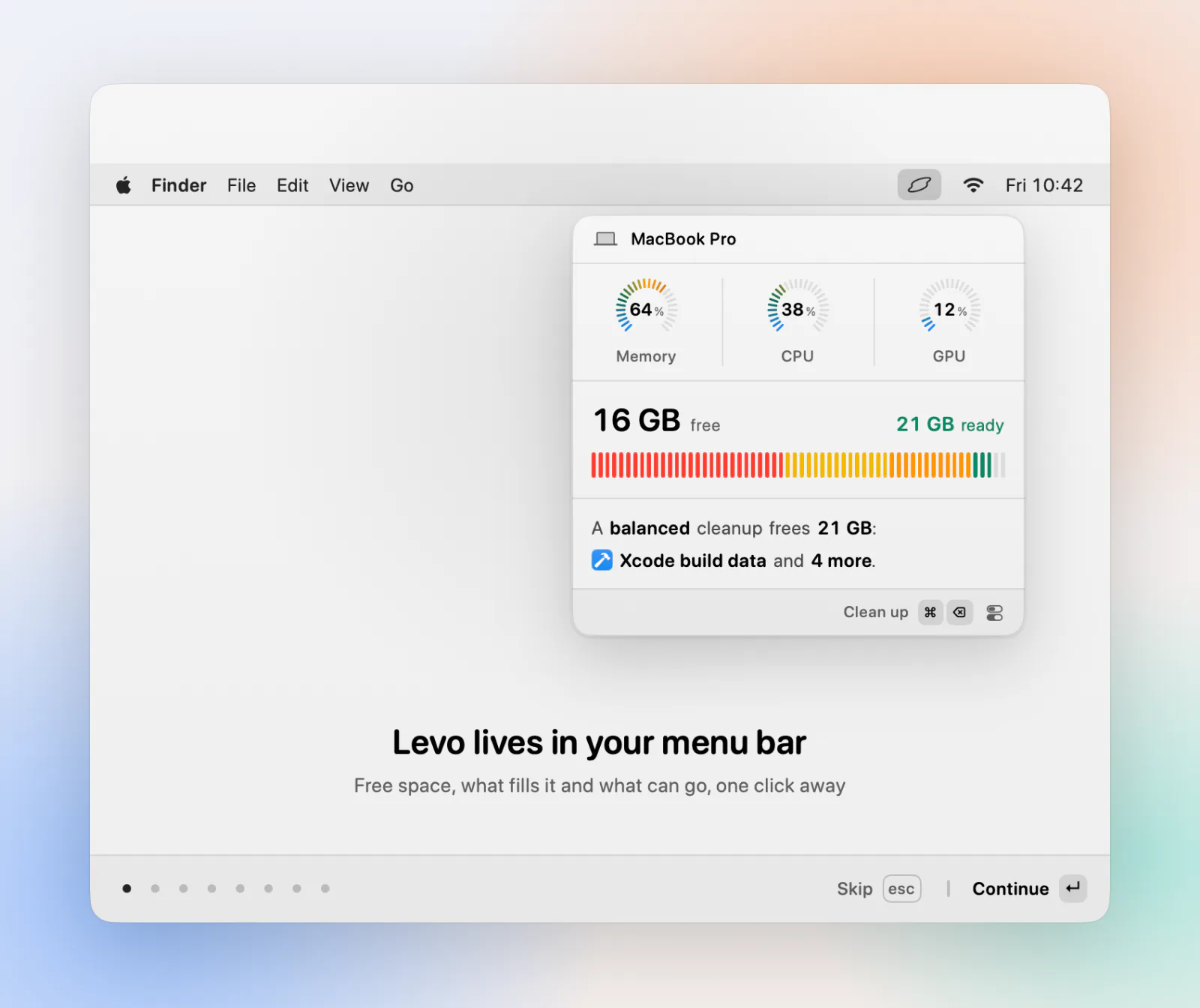
Una breve schermata di benvenuto ti guida nella configurazione. Puoi saltare qualsiasi passaggio e farlo più tardi in Settings.
- You're in charge. Levo spiega che elimina solo ciò che scegli tu. Spunta la casella per accettare che Levo non è responsabile di ciò che scegli di eliminare, poi continua.
- Full Disk Access. Consigliato, così Levo può vedere ogni cartella. Vedi Dai a Levo l’Accesso completo al disco.
- Your agent. Levo cerca gli agenti sul tuo Mac e te ne fa scegliere uno. Nessun agente? Funziona lo stesso; vedi Levo senza un agente.
- Open at login. Aggiunge Levo agli elementi di login, così controlla fin da quando accedi.
- Notifications. macOS chiede se Levo può inviare avvisi. Rispondi di sì se vuoi sapere di un disco pieno o di un Mac sotto sforzo.
Dopo
Levo inizia indicizzando la tua cartella home in background. Gira a bassa priorità, quindi dagli qualche minuto prima che l’elenco sia completo. Puoi rivedere il benvenuto in qualsiasi momento da Settings › Licence, sotto Welcome.
Se Levo non si apre
- Spostalo prima in Applicazioni, poi aprilo da lì.
- Se macOS dice che non può verificare l’app, scaricala di nuovo dalla pagina sopra; la copia lì è notarizzata.