
Guías de Levo · Memoria, CPU y GPU
Memoria o almacenamiento en el Mac
La memoria (RAM) es el espacio de trabajo a corto plazo de lo que está abierto ahora y se vacía al apagar. El almacenamiento es el SSD donde viven tus archivos y apps de forma permanente. Un Mac con poca memoria va lento con muchas apps abiertas; un Mac con poco almacenamiento se queda sin sitio para guardar y actualizar.
| Memoria (RAM) | Almacenamiento (SSD) | |
|---|---|---|
| Qué guarda | Las apps abiertas y sus datos de trabajo | Archivos, apps, el sistema, fotos |
| Tamaño habitual | 8 a 64 GB | 256 GB a 8 TB |
| Tras apagar | Se vacía | Se conserva |
| Dónde verlo | Monitor de Actividad › Memoria | Ajustes del Sistema › General › Almacenamiento |
| Cuando se agota | Lentitud, rueda de colores, memoria de aplicación agotada | No se puede guardar ni actualizar, “disco casi lleno” |
| Cómo liberarlo | Cierra apps inactivas | Borra cachés, archivos antiguos, restos |
Por qué se confunden
Las dos se miden en gigabytes, y en el habla diaria se llama “espacio” o “memoria” a ambas. El Mac además las une: cuando la RAM se llena, macOS escribe el excedente (memoria de intercambio) en el almacenamiento, así que un disco casi lleno también puede causar problemas de memoria. Y la categoría Datos del sistema del panel Almacenamiento incluye los archivos de intercambio, lo que hace que la memoria parezca un problema de almacenamiento.
¿Cuál es tu problema?
- Lento con muchas apps abiertas, rueda de colores, ventiladores a tope: probablemente memoria o CPU. Abre Monitor de Actividad y mira la gráfica de Presión de memoria.
- No puedes descargar, guardar ni instalar una actualización: almacenamiento. Abre Ajustes del Sistema › General › Almacenamiento.
- “Tu disco está casi lleno”: almacenamiento.
- “Memoria de aplicación agotada”: memoria, a menudo empeorada por un disco lleno.
- Lento incluso con pocas apps y una gráfica de presión en verde: mira el almacenamiento (con menos de un 10 % libre se ralentizan el intercambio y la indexación) y luego la pestaña CPU.
df -h /
memory_pressure | tail -n 1
La primera línea muestra el espacio libre en disco; la segunda, el porcentaje de memoria libre.
Añadir almacenamiento con un disco externo nunca ayuda a la memoria, y nada de lo que borres del SSD añade RAM. Son arreglos distintos.
Cómo arreglar cada una
Para la memoria: cierra las apps que no uses, cierra las pestañas pesadas, reinicia de vez en cuando y revisa los Ítems de inicio. Para el almacenamiento: vacía la Papelera, borra cachés e instaladores, quita las apps que ya no usas junto con sus restos y mira qué contienen los Datos del sistema. Mantén libre un 10 a 15 % del disco para que el intercambio y las actualizaciones tengan sitio.
Comprueba las dos en Terminal
Una mirada a cada lado te dice qué problema tienes:
df -h /
sysctl hw.memsize
memory_pressure
sysctl vm.swapusage
du -sh ~/Library/Caches
df -h / muestra el disco (Apple silicon guarda el sistema en un volumen aparte de solo lectura, así que la cifra del volumen de datos en Utilidad de Discos es la que cuenta para tus archivos). hw.memsize es la RAM en bytes. Compara el porcentaje de disco libre con el porcentaje de memoria libre de memory_pressure: el más bajo es tu cuello de botella.
Errores habituales
- Comprar un disco externo para arreglar la lentitud. Añade almacenamiento, no memoria, y el Mac no irá más rápido.
- Borrar archivos para evitar la rueda de colores. Solo ayuda si el disco estaba casi lleno.
- Cerrar apps para liberar espacio en disco. Cerrar apps libera RAM, y puede reducir el intercambio, pero libera poco almacenamiento.
- Leer “256 GB” o “16 GB” en una ficha técnica como si fueran lo mismo. El primero es almacenamiento, el segundo es memoria.
Una regla útil: si el Mac va lento con apps abiertas y bien justo después de reiniciar, sospecha de la memoria. Si va lento siempre, rechaza actualizaciones o avisa de falta de espacio, sospecha del almacenamiento. Si las dos parecen sanas, mira la pestaña CPU por si hay un proceso descontrolado antes de gastar dinero en ninguna.
Reiniciar es la prueba más barata. Vacía la memoria por completo y borra el intercambio, así que lo que siga mal después no es un problema de RAM.
Cómo lo hace Levo
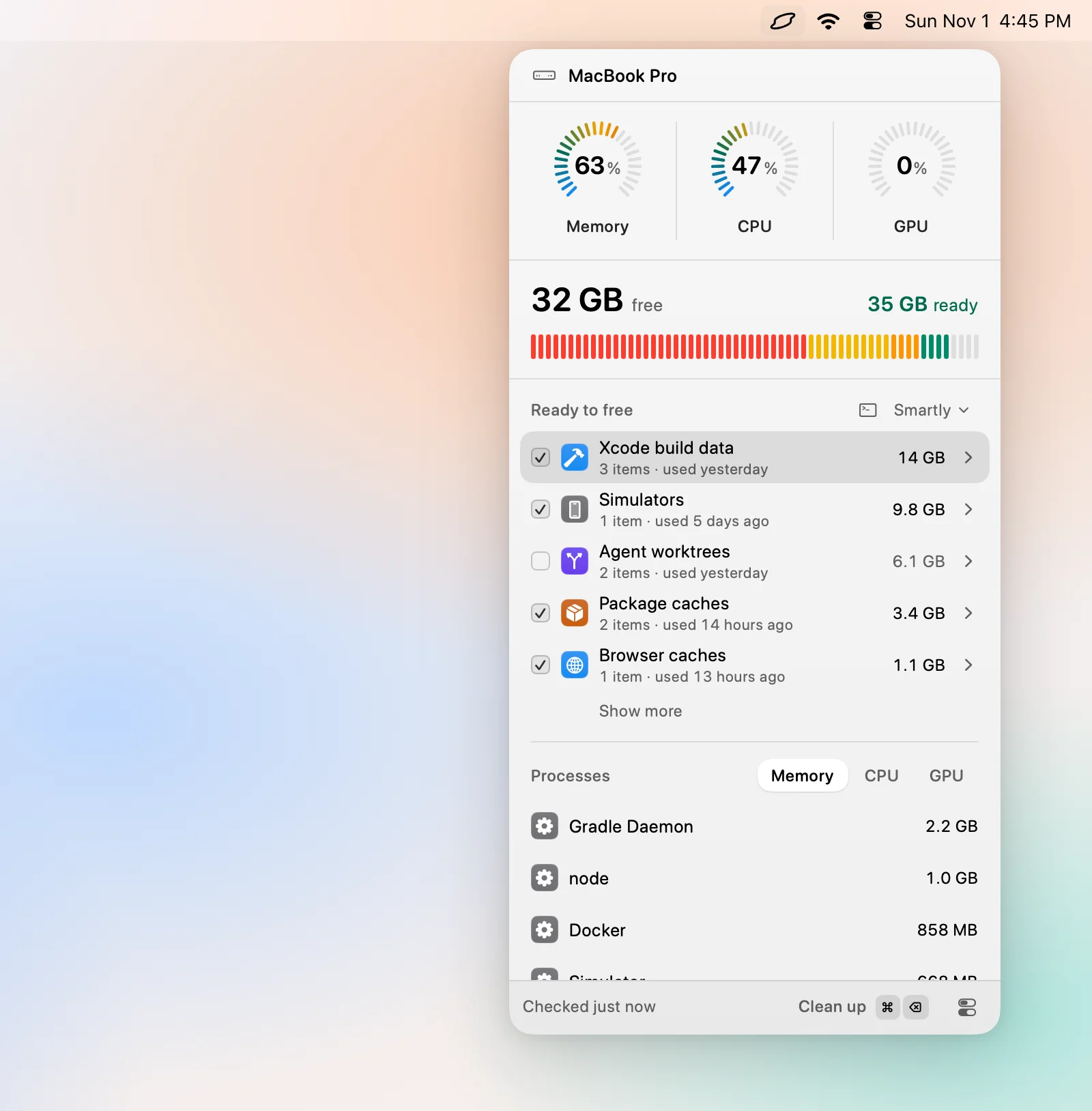
El popover de Levo pone las dos juntas: un medidor de disco y uno de memoria, además de CPU y GPU, cada uno frente a un límite que fijas tú. Los problemas de disco aparecen como una lista Ready to free agrupada por tipo, con un tamaño y un motivo para cada elemento, y los de memoria aparecen como la lista Processes con un botón Quit.
Así ves de un vistazo cuál es el problema y qué hacer. Tu propio agente de IA juzga qué es seguro quitar o cerrar; Levo hace él mismo la limpieza y los cierres, y nunca toca procesos del sistema ni archivos propios de macOS. Mira el popover. Vigilar es gratis, y también las dos primeras limpiezas, y luego una licencia de por vida.
Preguntas frecuentes
¿La RAM es lo mismo que el almacenamiento en un Mac?
No. La RAM es memoria rápida y temporal para ejecutar apps. El almacenamiento es el SSD que guarda tus archivos de forma permanente.
¿Puedo liberar RAM borrando archivos?
No directamente. Borrar archivos libera almacenamiento. Ayuda a la memoria solo de forma indirecta, dejando sitio para el intercambio.
¿Más almacenamiento hace más rápido un Mac?
En general no. Solo ayuda si el disco estaba casi lleno y ralentizaba el intercambio, las actualizaciones y la indexación. Si la lentitud llega con muchas apps abiertas, el límite es la memoria.
¿Por qué los Datos del sistema incluyen memoria?
Los archivos de intercambio, que guardan el excedente de la memoria, están en el SSD y se cuentan en los Datos del sistema. Los gestiona macOS.
¿Qué importa más para la velocidad, la RAM o el almacenamiento?
Para ejecutar muchas apps a la vez, la RAM. Para tener sitio donde guardar, actualizar y usar intercambio, el almacenamiento. Un Mac rápido necesita suficiente de las dos.
¿Cuánto almacenamiento libre necesita un Mac?
Mantén libre aproximadamente un 10 a 15 %. Por debajo, las actualizaciones, el intercambio y la indexación sufren, y el Mac se siente más lento.