
Ayuda de Levo · Empieza aquí
Dar a Levo acceso total al disco
Sin el acceso total al disco, macOS oculta algunas carpetas a Levo, y este las omite. Con él, Levo ve todo lo que se le permite mirar.
Qué cambia
Sin él, Levo omite Escritorio, Documentos, Descargas, iCloud Drive, los datos de otras apps y otras unidades, y macOS nunca le pregunta por ellos. Ahí suelen estar los instaladores antiguos, las descargas y los restos de apps. Dar acceso no permite a Levo borrar nada extra: sigue las mismas reglas y tus carpetas protegidas siguen protegidas.
Actívalo
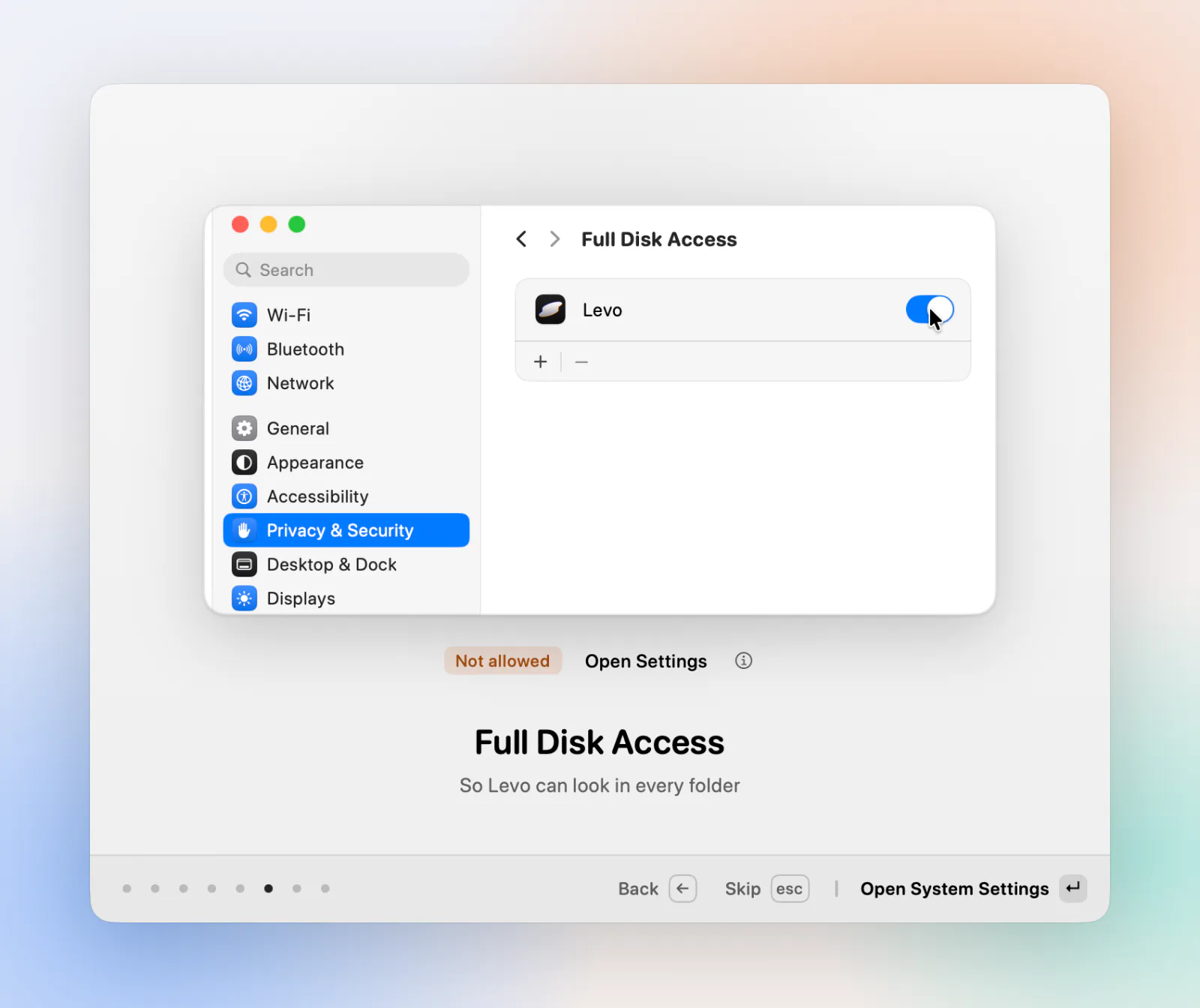
- En Levo, abre Settings › Access y pulsa Open System Settings o, en la bienvenida, Open Settings junto a Not allowed. O abre tú mismo Ajustes del Sistema › Privacidad y seguridad › Acceso total al disco.
- Si Levo no está en la lista, arrástralo desde Aplicaciones, o pulsa + y elígelo.
- Activa Levo. macOS puede pedirte la contraseña o Touch ID.
- Elige Salir y reabrir cuando macOS lo ofrezca. Levo necesita reiniciarse para ver el cambio.
Comprueba que ha funcionado
Settings › Access muestra Allowed junto a Full Disk Access. Dice Not allowed si está desactivado, y Not asked si aún no has pasado por ese paso. El popover también ofrece Grant access cuando Levo no ve lo suficiente para buscar espacio.
Las notificaciones también están ahí
El mismo panel muestra si macOS deja que Levo envíe notificaciones. Si las alertas no llegan, comprueba que dice Allowed y que No molestar o un modo de concentración no las oculte.
Puedes dejarlo desactivado
Levo funciona sin él. Solo omite las zonas protegidas, y lo que no puede ver no lo lista ni lo limpia.