
Guides Levo · Mémoire, CPU et GPU
Mémoire ou stockage sur un Mac
La mémoire (RAM) est l’espace de travail à court terme pour ce qui est ouvert en ce moment, et elle se vide à l’extinction. Le stockage est le SSD où vos fichiers et vos apps vivent en permanence. Un Mac à court de mémoire semble lent quand beaucoup d’apps sont ouvertes ; un Mac à court de stockage n’a plus la place d’enregistrer et de se mettre à jour.
| Mémoire (RAM) | Stockage (SSD) | |
|---|---|---|
| Ce qu’elle contient | Les apps ouvertes et leurs données de travail | Fichiers, apps, système, photos |
| Taille habituelle | 8 à 64 Go | 256 Go à 8 To |
| Après l’extinction | Vidée | Conservé |
| Où la voir | Moniteur d’activité › Mémoire | Réglages Système › Général › Stockage |
| Quand elle manque | Ralentissements, balle colorée, mémoire d’application épuisée | Impossible d’enregistrer ou de se mettre à jour, « disque presque plein » |
| Comment la libérer | Quitter les apps inactives | Supprimer caches, anciens fichiers, restes |
Pourquoi on les confond
Les deux se mesurent en gigaoctets, et les deux s’appellent « espace » ou « mémoire » dans le langage courant. Le Mac les relie aussi : quand la RAM est pleine, macOS écrit le surplus (swap) sur le stockage, et un disque presque plein peut donc aussi causer des problèmes de mémoire. Et la catégorie Données système des réglages de Stockage inclut les fichiers de swap, ce qui fait passer la mémoire pour un problème de stockage.
Lequel est votre problème ?
- Lent avec beaucoup d’apps ouvertes, balle colorée, ventilateurs qui tournent : probablement la mémoire ou le CPU. Ouvrez Moniteur d’activité et vérifiez le graphique Pression mémoire.
- Impossible de télécharger, d’enregistrer ou d’installer une mise à jour : le stockage. Ouvrez Réglages Système › Général › Stockage.
- « Votre disque est presque plein » : le stockage.
- « Mémoire d’application épuisée » : la mémoire, souvent aggravée par un disque plein.
- Lent même avec peu d’apps et un graphique de pression vert : vérifiez le stockage (sous 10 % de libre, le swap et l’indexation ralentissent), puis l’onglet CPU.
df -h /
memory_pressure | tail -n 1
La première ligne montre l’espace disque libre ; la seconde, le pourcentage de mémoire libre.
Ajouter du stockage avec un disque externe n’aide jamais la mémoire, et rien de ce que vous supprimez du SSD n’ajoute de RAM. Ce sont deux remèdes distincts.
Les corriger
Pour la mémoire : quittez les apps que vous n’utilisez pas, fermez les onglets lourds, redémarrez de temps en temps et vérifiez les éléments de connexion. Pour le stockage : videz la corbeille, effacez caches et installateurs, supprimez les apps que vous n’utilisez plus avec leurs restes, et regardez ce que contiennent les Données système. Gardez 10 à 15 % du disque libre pour que le swap et les mises à jour aient de la place.
Vérifier les deux dans le Terminal
Un coup d’œil de chaque côté vous dit quel problème vous avez :
df -h /
sysctl hw.memsize
memory_pressure
sysctl vm.swapusage
du -sh ~/Library/Caches
df -h / montre le disque (Apple silicon garde le système sur un volume séparé en lecture seule : c’est donc le chiffre du volume Data dans Utilitaire de disque qui compte pour vos fichiers). hw.memsize est la RAM en octets. Comparez le pourcentage de disque libre avec le pourcentage de mémoire libre de memory_pressure : le plus bas est votre goulot d’étranglement.
Erreurs courantes
- Acheter un disque externe pour corriger la lenteur. Il ajoute du stockage, pas de la mémoire, et le Mac n’ira pas plus vite.
- Supprimer des fichiers pour faire cesser la balle colorée. Cela n’aide que si le disque était presque plein.
- Quitter des apps pour libérer de l’espace disque. Fermer des apps libère de la RAM, et peut réduire le swap, mais libère peu de stockage.
- Lire « 256 Go » ou « 16 Go » sur une fiche technique comme la même chose. Le premier est le stockage, le second la mémoire.
Une règle utile : si le Mac est lent quand des apps sont ouvertes et correct juste après un redémarrage, soupçonnez la mémoire. S’il est lent en permanence, refuse les mises à jour ou avertit d’un manque de place, soupçonnez le stockage. Si les deux paraissent sains, cherchez dans l’onglet CPU un processus qui s’emballe avant de dépenser de l’argent pour l’un ou l’autre.
Redémarrer est le test le moins cher. Cela vide complètement la mémoire et efface le swap : ce qui ne va toujours pas ensuite n’est donc pas un problème de RAM.
Comment Levo s’y prend
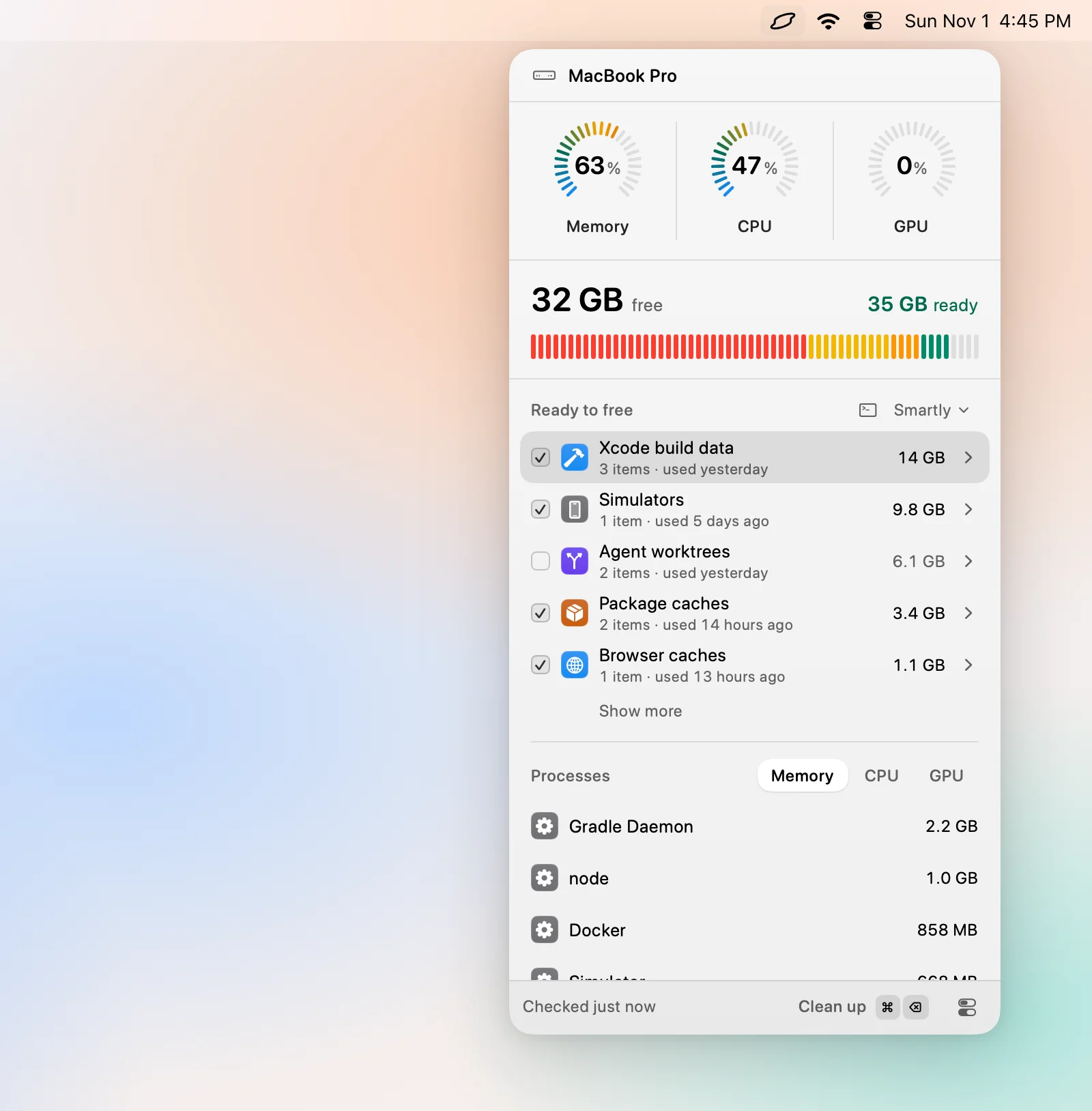
Le popover de Levo met les deux côte à côte : un indicateur de disque et un indicateur de mémoire, plus le CPU et le GPU, chacun par rapport à une limite que vous fixez. Les problèmes de disque apparaissent comme une liste Ready to free regroupée par type, avec une taille et une raison pour chacun, et les problèmes de mémoire apparaissent comme la liste Processes avec un bouton Quit.
Vous voyez ainsi d’un coup d’œil lequel est le problème et que faire. Votre propre agent d’IA juge ce qui peut être supprimé ou quitté sans risque ; Levo fait lui-même le nettoyage et les arrêts, et ne touche jamais aux processus système ni aux propres fichiers de macOS. Voir le popover. La surveillance est gratuite, tout comme les deux premiers nettoyages, puis vient une licence à vie.
FAQ
La RAM est-elle la même chose que le stockage sur un Mac ?
Non. La RAM est une mémoire rapide et temporaire pour les apps en cours. Le stockage est le SSD qui conserve vos fichiers en permanence.
Puis-je libérer de la RAM en supprimant des fichiers ?
Pas directement. Supprimer des fichiers libère du stockage. Cela n’aide la mémoire qu’indirectement, en laissant de la place au swap.
Plus de stockage rend-il un Mac plus rapide ?
En général non. Cela n’aide que si le disque était presque plein et ralentissait le swap, les mises à jour et l’indexation. Pour une lenteur avec beaucoup d’apps ouvertes, la limite est la mémoire.
Pourquoi les Données système incluent-elles de la mémoire ?
Les fichiers de swap, qui contiennent le surplus de la mémoire, se trouvent sur le SSD et sont comptés dans les Données système. macOS les gère.
Qu’est-ce qui compte le plus pour la vitesse, la RAM ou le stockage ?
Pour faire tourner beaucoup d’apps à la fois, la RAM. Pour avoir la place d’enregistrer, de se mettre à jour et d’utiliser le swap, le stockage. Un Mac rapide a besoin d’assez des deux.
De combien de stockage libre un Mac a-t-il besoin ?
Gardez environ 10 à 15 % de libre. En dessous, les mises à jour, le swap et l’indexation peinent, et le Mac paraît plus lent.