
Guides Levo · Vidéo, audio et design
Comment vider le cache de médias de Premiere Pro et After Effects
Dans Premiere Pro, ouvrez Réglages › Cache de médias et cliquez sur Supprimer à côté de « Supprimer les fichiers de cache de médias ». Dans After Effects, ouvrez Réglages › Cache de médias et de disque et cliquez sur Vider le cache disque et Nettoyer la base de données et le cache. Les deux caches se reconstruisent d’eux-mêmes, les vider est donc sans risque ; à la prochaine ouverture d’un projet, Premiere passe quelques minutes à conformer l’audio et à recréer les formes d’onde.
| Quoi | Dossier par défaut | Suppression sûre ? |
|---|---|---|
Fichiers de cache de médias (audio conformé, .cfa, .pek) | ~/Library/Application Support/Adobe/Common/Media Cache Files | Oui, reconstruits à l’ouverture d’un projet |
| Base de données du cache de médias | ~/Library/Application Support/Adobe/Common/Media Cache | Oui, Premiere et After Effects fermés |
| Cache disque d’After Effects | ~/Library/Caches/Adobe/After Effects/<version> | Oui, les images sont rendues à nouveau |
| Fichiers de prévisualisation de Premiere | À côté du projet, dans Adobe Premiere Pro Video Previews | Oui, pour les projets terminés |
| Enregistrements automatiques | À côté du projet, dans Adobe Premiere Pro Auto-Save | Les anciens oui ; ce sont des copies du projet |
| Proxys | Là où vous les avez réglés, souvent Proxies à côté des rushs | Oui, si les originaux sont encore là |
Ce qu’est le cache de médias
Quand vous importez un plan, Premiere et After Effects décodent son audio en fichiers audio conformés (.cfa) et dessinent sa forme d’onde dans des fichiers de crêtes (.pek). Pour les formats long-GOP comme le H.264 et le HEVC, ils écrivent aussi des fichiers d’index pour que le défilement soit rapide. Tout va dans un dossier partagé utilisé par Premiere, After Effects, Media Encoder et Audition. Rien ne le nettoie automatiquement si vous ne le demandez pas, si bien que quelques années de projets peuvent laisser des dizaines de gigaoctets, souvent pour des rushs supprimés depuis longtemps.
Le cache disque d’After Effects est distinct : il garde les images rendues pour qu’une prévisualisation RAM ne reparte pas de zéro. La limite par défaut d’Adobe est généreuse, et sur un petit SSD, c’est beaucoup d’espace pour des images que vous rendrez de toute façon à nouveau.
Pour voir la taille de chacun :
du -sh ~/Library/Application\ Support/Adobe/Common/Media\ Cache*
du -sh ~/Library/Caches/Adobe/After\ Effects/*
Comment le faire vous-même
Premiere Pro
- Ouvrez Premiere Pro sans projet, ou enregistrez et fermez celui qui est ouvert.
- Choisissez Premiere Pro › Réglages › Cache de médias.
- À côté de Supprimer les fichiers de cache de médias, cliquez sur Supprimer.
- Choisissez Supprimer tous les fichiers de cache de médias du système, ou l’option qui ne supprime que les fichiers inutilisés si un projet est ouvert.
- Tant que vous y êtes, activez Supprimer automatiquement les fichiers de cache de plus de et choisissez un nombre de jours, ou fixez une taille maximale.
After Effects
- Choisissez After Effects › Réglages › Cache de médias et de disque.
- Cliquez sur Vider le cache disque, puis sur Nettoyer la base de données et le cache.
- Réglez Taille maximale du cache disque sur une valeur que votre disque peut se permettre. Sur un Mac de 512 Go, 20 à 50 Go suffisent largement.
Depuis le Finder, si une app ne s’ouvre pas
Quittez toutes les apps Adobe, y compris Media Encoder, puis supprimez le contenu des dossiers :
rm -rf ~/Library/Application\ Support/Adobe/Common/Media\ Cache\ Files/*
rm -rf ~/Library/Application\ Support/Adobe/Common/Media\ Cache/*
Supprimez le contenu, pas les dossiers, et seulement apps fermées. Si vous avez déplacé le cache vers un disque externe dans les réglages, regardez plutôt là ; les dossiers par défaut peuvent être presque vides.
Fichiers de prévisualisation et enregistrements automatiques
Les fichiers de prévisualisation (de rendu) se trouvent à côté de chaque projet, pas dans le cache partagé. Pour un projet terminé, choisissez Séquence › Supprimer les fichiers de rendu, ou supprimez le dossier Adobe Premiere Pro Video Previews dans le Finder. Les anciens dossiers Auto-Save ne contiennent que des copies du fichier de projet, ils sont donc petits, mais les projets livrés n’en ont pas besoin.
Une taille raisonnable
Le cache est utile pour les projets que vous montez ce mois-ci. Au-delà, c’est du gaspillage. Une règle qui convient à la plupart des monteurs : laissez Premiere supprimer les fichiers de cache de plus de 30 à 90 jours, gardez le cache sur le SSD interne s’il y a de la place (il est plus rapide), et déplacez-le vers un SSD externe rapide sur un Mac de 256 Go.
Comment Levo s’en charge
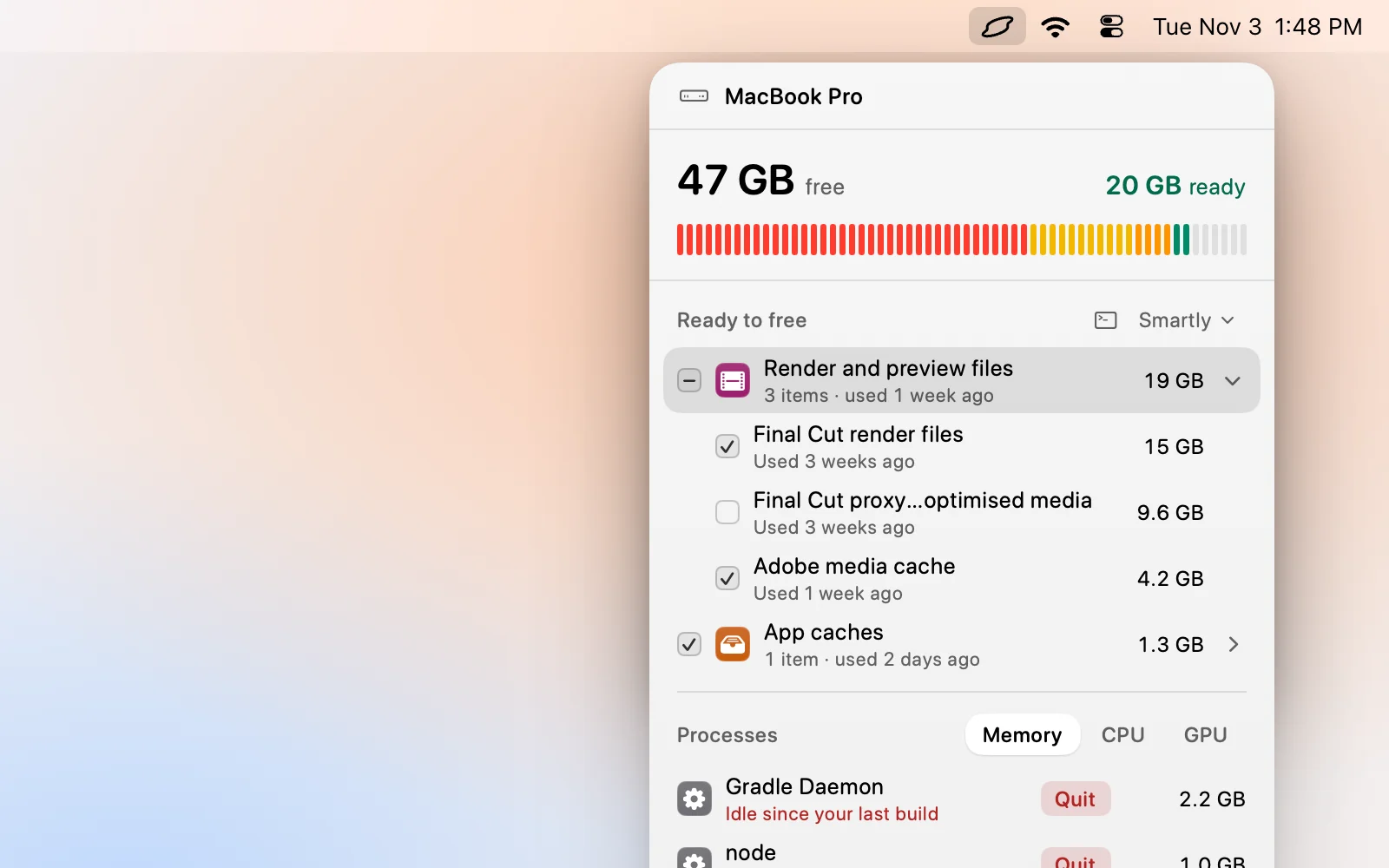
Levo liste le cache de médias et le cache disque de Premiere et After Effects dans Ready to free, avec les fichiers récupérés et d’échange de Photoshop et les aperçus de Lightroom, chacun avec sa taille. Votre propre agent IA examine chaque élément : ce qui l’a créé, s’il revient et s’il peut partir. Vous cochez ce qui part et cliquez sur Clean up ; Levo revérifie chaque élément juste avant de le supprimer.
Si Premiere ou After Effects est ouvert, leurs fichiers apparaissent comme verrouillés et ne sont pas nettoyés, pour que rien ne disparaisse en plein montage. Vos rushs et vos fichiers de projet ne sont jamais cochés pour vous. Voir Pour les monteurs vidéo.
FAQ
Peut-on supprimer sans risque le cache de médias de Premiere Pro ?
Oui. Le cache de médias ne contient que de l’audio conformé, des formes d’onde et des fichiers d’index que Premiere crée à partir de vos rushs. Il les reconstruit à la prochaine ouverture d’un projet, ce qui prend quelques minutes.
Vider le cache de médias supprime-t-il mes projets ou mes rushs ?
Non. Les fichiers de projet, les rushs et les proxys se trouvent ailleurs. Vider le cache ne supprime que les fichiers que les apps d’Adobe ont générés à partir de vos médias.
Quelle taille pour le cache disque d’After Effects ?
Assez grand pour les projets sur lesquels vous travaillez en ce moment. Sur un Mac de 512 Go, 20 à 50 Go suffisent largement ; sur un Mac de 256 Go, déplacez-le vers un SSD externe ou gardez-le petit.
Pourquoi le dossier Media Cache est-il encore gros après l’avoir vidé ?
Premiere était peut-être ouvert avec un projet qui utilisait les fichiers, ou Media Encoder tournait. Quittez toutes les apps Adobe et videz-le à nouveau, et vérifiez si les réglages dirigent le cache vers un autre disque.