
Levo 가이드 · 디스크 공간
~/Library/Application Support에 있는 것과 지워도 되는 것
Application Support는 앱이 데이터를 두는 곳이에요. 데이터베이스, 설정, 내려받은 콘텐츠, 플러그인 같은 것들이요. 대부분 캐시가 아니니까 캐시처럼 지우지 마세요. 지워도 되는 건 이미 삭제한 앱의 폴더예요. 나머지는 지울 이유가 있어야 해요.
이 폴더는 라이브러리에서 가장 큰 경우가 많아서, 사람들이 결국 이 안을 뒤지게 돼요.
| 폴더 | 정체 | 지워도 돼요? |
|---|---|---|
| 삭제한 앱의 폴더 | 앱이나 개발사 이름이 붙은 남은 데이터 | 예, 앱이 정말 없어졌는지 확인한 뒤에 |
Slack, discord, Code | 앱 데이터와 그 안의 캐시 | 캐시 하위 폴더만요. 아래를 보세요. |
MobileSync/Backup | 로컬 iPhone·iPad 백업 | 백업을 버리기로 정했을 때만 |
AddressBook, CloudDocs, com.apple.* | 연락처, iCloud 동기화 상태, macOS 데이터 | 절대 안 돼요 |
Knowledge, Dock, CallHistoryDB | Siri, Dock, 통화 데이터 | 절대 안 돼요 |
| 크리에이티브 앱의 라이브러리(Logic, GarageBand, Final Cut) | 사운드 라이브러리, 미디어, 프로젝트 | 확인한 뒤 앱에서만 |
무엇이 큰지 보기
터미널에서 크기순으로 정렬하세요.
du -sh ~/Library/Application\ Support/* 2>/dev/null | sort -h | tail -20보통 폴더 몇 개가 대부분을 차지해요. 브라우저, 채팅 앱, 편집기, Docker, 크리에이티브 소프트웨어가 전형적인 무거운 것들이에요. 미디어 캐시나 다운로드 설정처럼 앱 안에서 고칠 수 있는 이유로 목록에 있는 것도 있어요.
어떤 폴더가 남은 파일일까
앱을 휴지통으로 끌면 macOS는 앱만 지우고 다른 건 아무것도 안 해요. Application Support 폴더는 남아요. 남은 파일과 사용 중인 폴더를 구별하려면:
- 설치된 걸 목록으로 보세요:
ls /Applications ~/Applications./Applications/Utilities나 외장 드라이브 같은 다른 곳에 있는 앱도 잊지 마세요. - 폴더 이름을 그 목록과 맞춰 보세요. 이름은 보통 앱 이름(
Spotify), 개발사(Google,Adobe), 번들 ID(com.company.App) 중 하나예요. - 맞는 게 없으면 이름을 검색해 보세요. 개발사 폴더는 여러 앱이 함께 쓸 수 있어서, 앱 하나 때문에 지우면 다른 앱이 망가져요.
- 지우기 전에 안을 확인하세요. 내가 만든 파일(프로젝트, 라이브러리, 메모)이 있다면 남기거나 먼저 복사하세요.
남은 파일은 rm로 바로 지우지 말고 휴지통으로 옮기세요. 다음 주에 뭔가 안 되면 되돌릴 수 있어요.
절대 건드리면 안 되는 폴더
com.apple.로 시작하는 모든 것, 그리고AddressBook,CloudDocs,iCloud,SyncServices. 연락처, iCloud 동기화 상태, 시스템 데이터가 들어 있어요. 지우면 다른 어디에도 없는 데이터를 잃을 수 있어요.Knowledge,CallHistoryDB,Dock. Siri, 통화 기록, Dock 배치예요.- 앱의
Local Storage,Cookies,IndexedDB. 캐시가 아니라 로그인과 설정이 들어 있어요. - 암호 관리자, VPN, 보안 도구의 폴더. 앱이 설치돼 있어도요.
- 아직 쓰는 앱의 데이터베이스 파일(
.sqlite,.db,.realm).
커 보이지만 실은 캐시인 것
Electron 앱(Slack, Discord, VS Code, Notion)은 Application Support 안의 Cache, Code Cache, GPUCache, CachedData라는 폴더에 캐시를 둬요. 이 하위 폴더들은 앱을 종료하면 지워도 안전해요. 상위 폴더는 안 돼요. 앱별 단계는 채팅 앱 캐시 가이드에 있어요.
그냥 앱을 초기화하면 안 될까?
앱의 Application Support 폴더를 지우는 건 최후의 초기화예요. 앱이 새로 설치한 것처럼 시작하면서 계정, 로컬 데이터, 사용자 설정을 잃어요. 상태가 꼬여서 생긴 버그가 고쳐지기도 하고, 필요한 걸 내보내 뒀다면 해 볼 만해요. 하지만 공간을 아끼는 방법으로는 별로예요. 같은 수고를 큰 캐시 하나에 들이면 훨씬 적은 위험으로 더 많이 얻어요.
Mac App Store 앱과 많은 최신 앱은 대신 ~/Library/Containers에 데이터를 둬요. 같은 원리가 적용돼요. 앱의 데이터이지, 가볍게 쳐낼 내 것이 아니에요.
Levo는 이렇게 해요
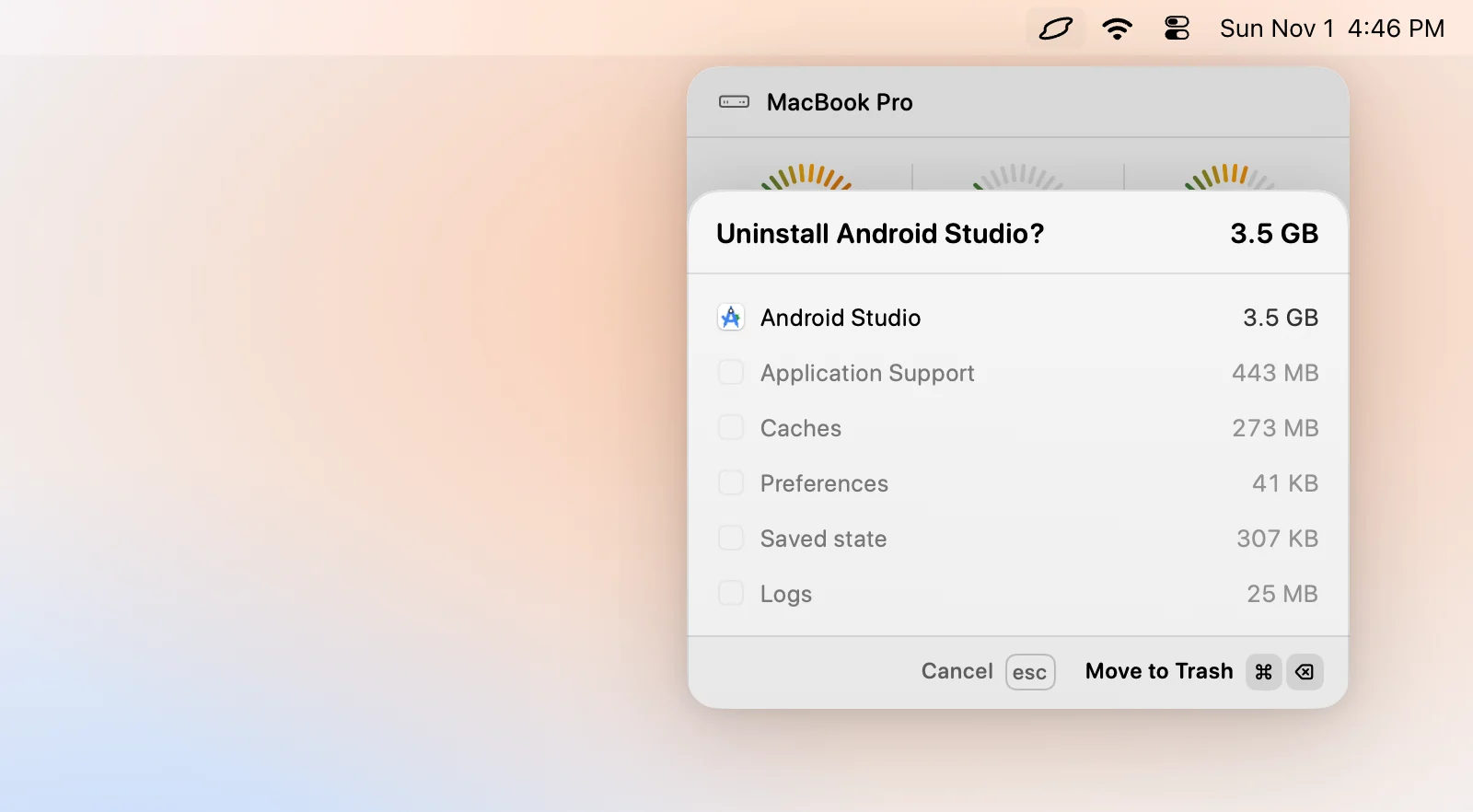
남은 파일을 깔끔하게 치우는 방법은 애초에 만들지 않는 거예요. Levo의 Uninstall은 Application Support, 캐시, 환경설정 같은 남은 파일까지 함께 앱을 지우고 휴지통으로 보내기 때문에 Put back으로 되돌릴 수 있어요. ⌘K에서 Uninstall을 입력하고 앱을 고르세요. 앱 삭제를 보세요.
Levo는 Application Support 폴더를 혼자서 한꺼번에 지우지 않아요. 열려 있거나 사용 중인 건 절대 정리하지 않고, 사진, Mail, 메시지 보관함, iCloud Drive, 키체인은 절대 건드리지 않으며, 보호로 표시한 폴더도 그대로 둬요. 전체 디스크 접근 권한이 없으면 다른 앱의 컨테이너 안을 볼 수 없으니, 인덱스가 그것까지 세길 원한다면 전체 디스크 접근 권한을 주세요.
자주 묻는 질문
Application Support 안의 모든 걸 지워도 돼요?
아니요. 거기엔 내가 쓰는 모든 앱의 데이터와 연락처, iCloud 동기화 상태 같은 macOS 데이터가 들어 있어요. 이미 삭제한 앱의 폴더만, 안을 확인한 뒤에 지우세요.
Application Support 폴더가 남은 파일인지 어떻게 알아요?
설치된 앱 중 그 이름, 개발사, 번들 ID와 맞는 게 없는지 확인하세요. 맞는 게 없으면 먼저 이름을 검색하세요. 개발사 폴더는 여러 앱이 함께 쓰는 경우가 많아요.
Application Support는 Caches와 같은 거예요?
아니요. Caches에는 앱이 다시 만들 수 있는 데이터가 있어요. Application Support에는 앱에 필요한 데이터가 있어서, 지우면 계정, 설정, 파일을 잃을 수 있어요.
앱 폴더를 지우면 말썽인 앱이 고쳐져요?
가끔은요. 앱이 초기화되지만 로컬 데이터와 계정을 잃어요. 먼저 캐시를 지우거나 다시 설치해 보세요.