
Levo-Anleitungen · Speicherplatz
Was in ~/Library/Application Support steckt, und was weg kann
In Application Support legen Apps ihre Daten ab: Datenbanken, Einstellungen, geladene Inhalte, Plug-ins. Das meiste davon ist kein Cache, leere es also nicht wie einen. Weg kann der Ordner einer App, die du schon gelöscht hast. Für alles andere braucht es einen Grund.
Dieser Ordner ist oft der größte in deiner Library, weshalb viele darin herumstochern.
| Ordner | Was es ist | Kann er weg? |
|---|---|---|
| Ein Ordner für eine gelöschte App | Übrig gebliebene Daten, benannt nach der App oder ihrem Entwickler | Ja, nachdem du geprüft hast, dass die App wirklich weg ist |
Slack, discord, Code | App-Daten plus Caches darin | Nur die Cache-Unterordner. Siehe unten. |
MobileSync/Backup | Lokale Backups von iPhone und iPad | Nur wenn du ein Backup bewusst aufgeben willst |
AddressBook, CloudDocs, com.apple.* | Kontakte, Sync-Status von iCloud und macOS-Daten | Nie |
Knowledge, Dock, CallHistoryDB | Daten von Siri, Dock und Anrufen | Nie |
| Die Bibliothek einer Kreativ-App (Logic, GarageBand, Final Cut) | Sound-Bibliotheken, Medien, Projekte | Nur über die App, nach einer Prüfung |
So siehst du, was groß ist
Sortier im Terminal nach Größe:
du -sh ~/Library/Application\ Support/* 2>/dev/null | sort -h | tail -20Meist machen wenige Ordner den Großteil aus. Browser, Chat-Apps, Editoren, Docker und Kreativsoftware sind die typischen Schwergewichte. Manche stehen aus einem Grund in der Liste, den du in der App selbst beheben kannst, etwa ein Medien-Cache oder eine Einstellung für Downloads.
Welche Ordner Reste sind
Wenn du eine App in den Papierkorb ziehst, entfernt macOS die App und sonst nichts. Ihr Application-Support-Ordner bleibt. So unterscheidest du einen Rest von einem lebenden Ordner:
- Lass dir auflisten, was installiert ist:
ls /Applications ~/Applications. Vergiss Apps an anderen Orten nicht, etwa in/Applications/Utilitiesoder auf einer externen Festplatte. - Gleich die Ordnernamen mit dieser Liste ab. Der Name ist meist der App-Name (
Spotify), der Entwickler (Google,Adobe) oder die Bundle-ID (com.company.App). - Findest du keine Entsprechung, such nach dem Namen. Ein Entwicklerordner kann mehreren Apps gehören, und ihn für eine App zu entfernen, geht bei den anderen schief.
- Sieh nach, was drin ist, bevor du löschst. Enthält der Ordner Dateien, die du selbst erstellt hast (Projekte, eine Bibliothek, Notizen), behalte ihn oder kopier ihn zuerst.
Zieh Reste in den Papierkorb, nicht gleich mit rm weg. Funktioniert nächste Woche etwas nicht mehr, kannst du es zurücklegen.
Ordner, die du nie anfassen solltest
- Alles, was mit
com.apple.beginnt, dazuAddressBook,CloudDocs,iCloudundSyncServices. Sie enthalten deine Kontakte, den Sync-Status von iCloud und Systemdaten. Wer sie löscht, kann Daten verlieren, die es sonst nirgends gibt. Knowledge,CallHistoryDB,Dock. Siri, Anrufliste und Dock-Anordnung.Local Storage,CookiesundIndexedDBeiner App. Dort liegen Anmeldungen und Einstellungen, kein Cache.- Der Ordner eines Passwortmanagers, VPNs oder Sicherheitstools. Auch wenn die App installiert ist.
- Datenbankdateien (
.sqlite,.db,.realm) einer App, die du noch nutzt.
Die, die groß wirken und eigentlich Cache sind
Electron-Apps (Slack, Discord, VS Code, Notion) legen ihren Cache in Application Support ab, in Ordnern namens Cache, Code Cache, GPUCache und CachedData. Diese Unterordner kannst du bei beendeter App gefahrlos leeren. Den übergeordneten Ordner nicht. Die Schritte für die einzelnen Apps stehen in der Anleitung zu den Caches von Chat-Apps.
Warum nicht einfach eine App zurücksetzen?
Den Application-Support-Ordner einer App zu löschen ist der harte Reset: Die App startet wie frisch installiert, und Konten, lokale Daten und eigene Einstellungen sind weg. Das behebt manche Fehler durch beschädigten Zustand und ist legitim, wenn du exportiert hast, was du brauchst. Zum Platzsparen taugt es schlecht, denn derselbe Aufwand bei einem großen Cache bringt mehr, bei viel weniger Risiko.
Apps aus dem Mac App Store und viele moderne Apps legen ihre Daten stattdessen in ~/Library/Containers ab. Dort gilt dieselbe Logik: Es sind die Daten der App, nicht deine, um sie nebenbei zu stutzen.
So macht es Levo
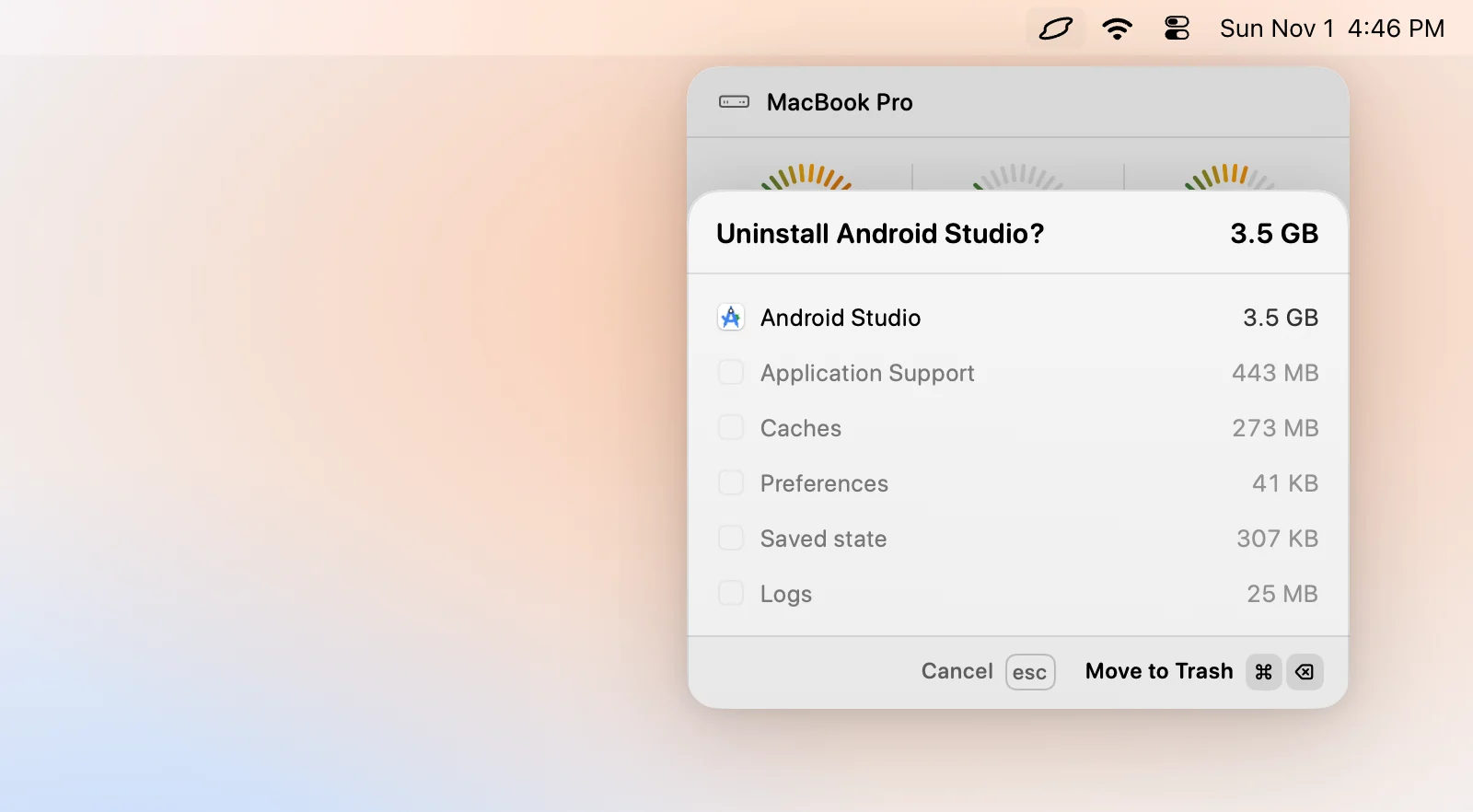
Am saubersten räumst du Reste auf, indem du sie gar nicht erst entstehen lässt. Die Deinstallation von Levo entfernt eine App samt ihren Resten, auch Application Support, Caches und Einstellungen, und legt sie in den Papierkorb, sodass du sie zurücklegen kannst. Gib in ⌘K „Uninstall“ ein und wähl die App. Siehe Apps deinstallieren.
Levo löscht Application-Support-Ordner nicht von selbst im großen Stil. Es räumt nie etwas auf, das offen oder in Benutzung ist, fasst deine Bibliotheken von Fotos, Mail und Nachrichten, iCloud Drive und Schlüsselbunde nie an und lässt Ordner in Ruhe, die du als geschützt markiert hast. Ohne Festplattenvollzugriff kann es nicht in die Container anderer Apps schauen. Gib ihm also Festplattenvollzugriff, wenn sein Index sie mitzählen soll.
FAQ
Kann ich alles in Application Support löschen?
Nein. Dort liegen die Daten jeder App, die du nutzt, dazu macOS-Daten wie Kontakte und der Sync-Status von iCloud. Lösch nur Ordner von Apps, die du schon entfernt hast, und sieh vorher nach, was drin ist.
Woher weiß ich, ob ein Ordner in Application Support ein Rest ist?
Prüf, ob keine installierte App zu seinem Namen, Entwickler oder seiner Bundle-ID passt. Findest du keine Entsprechung, such zuerst nach dem Namen. Entwicklerordner gehören oft mehreren Apps.
Ist Application Support dasselbe wie Caches?
Nein. Caches enthalten Daten, die eine App neu aufbauen kann. Application Support enthält Daten, die sie braucht, wer sie löscht, kann also Konten, Einstellungen oder Dateien verlieren.
Behebt das Löschen des Ordners einer App ihre Macken?
Manchmal. Es setzt die App zurück, aber ihre lokalen Daten und Konten sind weg. Probier zuerst, ihren Cache zu leeren oder sie neu zu installieren.