
Guide di Levo · Spazio su disco
Cosa c’è in ~/Library/Application Support e cosa si può eliminare
Application Support è dove le app conservano i loro dati: database, impostazioni, contenuti scaricati, plug-in. La maggior parte non è cache, quindi non svuotarla come tale. Quello che si può eliminare è la cartella di un’app che hai già eliminato. Per tutto il resto serve un buon motivo.
Questa cartella è spesso la più grande della tua Libreria, ed è per questo che si finisce per frugarci dentro.
| Cartella | Cos’è | Si può eliminare? |
|---|---|---|
| La cartella di un’app che hai eliminato | Dati residui, con il nome dell’app o dello sviluppatore | Sì, dopo aver verificato che l’app sia davvero sparita |
Slack, discord, Code | Dati dell’app più le cache al loro interno | Solo le sottocartelle della cache. Vedi sotto. |
MobileSync/Backup | Backup locali di iPhone e iPad | Solo quando hai deciso di eliminare un backup |
AddressBook, CloudDocs, com.apple.* | Contatti, stato della sincronizzazione di iCloud e dati di macOS | Mai |
Knowledge, Dock, CallHistoryDB | Dati di Siri, del Dock e delle chiamate | Mai |
| La libreria di un’app creativa (Logic, GarageBand, Final Cut) | Librerie di suoni, contenuti multimediali, progetti | Solo tramite l’app, dopo aver controllato |
Guarda cosa è grande
Ordina per dimensione nel Terminale:
du -sh ~/Library/Application\ Support/* 2>/dev/null | sort -h | tail -20Poche cartelle di solito costituiscono la maggior parte dello spazio. Browser, app di chat, editor, Docker e software creativo sono i tipici pesi massimi. Alcune sono in elenco per un motivo che puoi sistemare dentro l’app, come una cache dei contenuti multimediali o un’impostazione di download.
Quali cartelle sono residui
Quando trascini un’app nel Cestino, macOS rimuove l’app e nient’altro. La sua cartella in Application Support resta. Per distinguere un residuo da una cartella in uso:
- Elenca ciò che è installato:
ls /Applications ~/Applications. Non dimenticare le app in altri posti, come/Applications/Utilitieso un disco esterno. - Confronta i nomi delle cartelle con quell’elenco. Di solito i nomi sono quello dell’app (
Spotify), dello sviluppatore (Google,Adobe) o il bundle ID (com.company.App). - Se non riesci ad abbinarne una, cerca il nome. La cartella di uno sviluppatore può essere condivisa da più app, e rimuoverla per una rompe le altre.
- Controlla cosa c’è dentro prima di eliminare. Se la cartella contiene file creati da te (progetti, una libreria, appunti), tienila o copiala prima.
Sposta i residui nel Cestino, non direttamente con rm. Se la settimana prossima qualcosa smette di funzionare, puoi rimetterlo a posto.
Cartelle da non toccare mai
- Tutto ciò che inizia con
com.apple., piùAddressBook,CloudDocs,iCloudeSyncServices. Contengono i tuoi contatti, lo stato della sincronizzazione di iCloud e dati di sistema. Eliminarle può far perdere dati che non esistono altrove. Knowledge,CallHistoryDB,Dock. Siri, cronologia delle chiamate e disposizione del Dock.Local Storage,CookieseIndexedDBdi un’app. Contengono accessi e impostazioni, non cache.- La cartella di qualsiasi gestore di password, VPN o strumento di sicurezza. Anche se l’app è installata.
- I file di database (
.sqlite,.db,.realm) di un’app che usi ancora.
Quelle che sembrano grandi e in realtà sono cache
Le app Electron (Slack, Discord, VS Code, Notion) conservano la cache dentro Application Support, in cartelle chiamate Cache, Code Cache, GPUCache e CachedData. Quelle sottocartelle si possono svuotare in sicurezza con l’app chiusa. La cartella principale no. I passaggi specifici per app sono nella guida alla cache delle app di chat.
Perché non reimpostare semplicemente un’app?
Eliminare la cartella Application Support di un’app è il ripristino totale: l’app riparte come appena installata, perdendo account, dati locali e impostazioni personalizzate. Risolve alcuni bug da stato corrotto, ed è una mossa lecita quando hai esportato ciò che ti serve. È un modo scarso per risparmiare spazio, perché lo stesso sforzo su una cache grande rende di più con molto meno rischio.
Le app del Mac App Store, e molte moderne, conservano i dati in ~/Library/Containers. Vale lo stesso ragionamento: sono i dati dell’app, non da potare alla leggera.
Come fa Levo
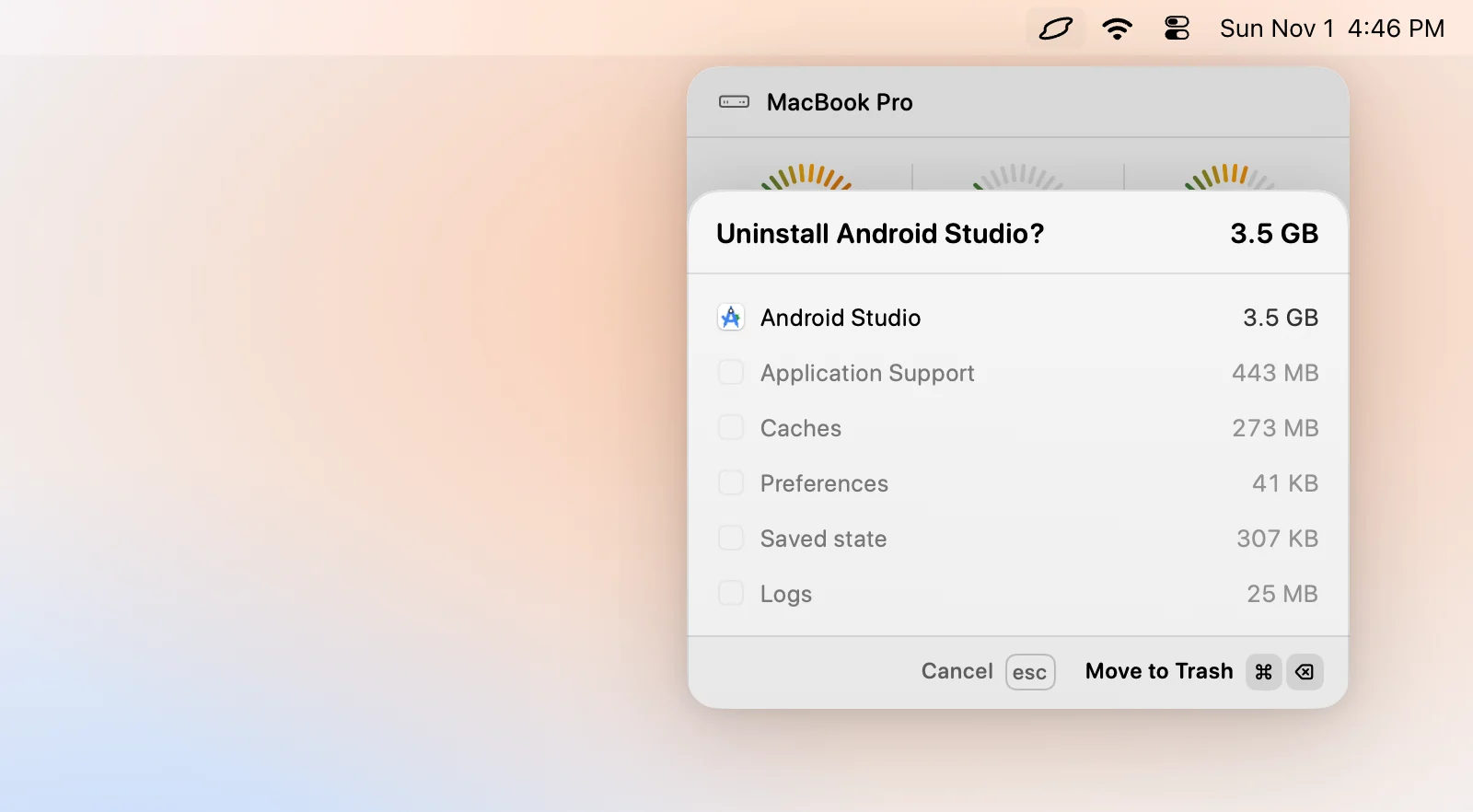
Il modo ordinato di eliminare i residui è non crearli mai. La disinstallazione di Levo rimuove un’app insieme ai suoi residui, inclusi Application Support, cache e preferenze, e li manda nel Cestino così puoi rimetterli a posto con Put back. Scrivi Uninstall in ⌘K e scegli l’app. Vedi disinstallare le app.
Levo non elimina in blocco le cartelle di Application Support di sua iniziativa. Non pulisce mai nulla che sia aperto o in uso, non tocca mai le tue librerie di Foto, Mail e Messaggi, iCloud Drive o i portachiavi, e lascia stare le cartelle che hai segnato come protette. Senza l’Accesso completo al disco non può guardare dentro i contenitori delle altre app, quindi concedi l’Accesso completo al disco se vuoi che il suo indice li conteggi.
Domande frequenti
Posso eliminare tutto in Application Support?
No. Contiene i dati di ogni app che usi, più dati di macOS come i contatti e lo stato della sincronizzazione di iCloud. Elimina solo le cartelle di app che hai già rimosso, dopo aver controllato cosa contengono.
Come capisco se una cartella di Application Support è un residuo?
Controlla che nessuna app installata corrisponda al suo nome, allo sviluppatore o al bundle ID. Se non riesci ad abbinarla, cerca prima il nome. Le cartelle degli sviluppatori sono spesso condivise tra più app.
Application Support è la stessa cosa di Caches?
No. Caches contiene dati che un’app può ricostruire. Application Support contiene dati di cui ha bisogno, quindi eliminarlo può far perdere account, impostazioni o file.
Eliminare la cartella di un’app ne sistema il malfunzionamento?
A volte. Reimposta l’app, ma perdi i suoi dati locali e gli account. Prova prima a svuotarne la cache o a reinstallarla.