
Levo ガイド · ディスク容量
~/Library/Application Support の中身と、消してよいもの
Application Support は、アプリがデータを保存する場所です。データベース、設定、ダウンロードしたコンテンツ、プラグインなど。ほとんどはキャッシュではないので、キャッシュのように消さないでください。消してよいのは、すでに削除したアプリのフォルダです。それ以外は、消す理由が必要です。
このフォルダはライブラリの中でいちばん大きいことが多く、だからこそ人はつい中をいじってしまいます。
| フォルダ | 正体 | 消してよい? |
|---|---|---|
| 削除したアプリのフォルダ | アプリや開発元の名前が付いた、残りのデータ | はい。アプリが本当になくなっていることを確認してから |
Slack、discord、Code | アプリのデータと、その中のキャッシュ | キャッシュのサブフォルダだけ。下記参照。 |
MobileSync/Backup | ローカルの iPhone と iPad のバックアップ | バックアップを手放すと決めたときだけ |
AddressBook、CloudDocs、com.apple.* | 連絡先、iCloud の同期状態、macOS のデータ | 絶対にだめ |
Knowledge、Dock、CallHistoryDB | Siri、Dock、通話のデータ | 絶対にだめ |
| クリエイティブアプリのライブラリ(Logic、GarageBand、Final Cut) | サウンドライブラリ、メディア、プロジェクト | 確認したうえで、アプリからのみ |
何が大きいかを見る
ターミナルでサイズ順に並べます。
du -sh ~/Library/Application\ Support/* 2>/dev/null | sort -h | tail -20たいていは、いくつかのフォルダが大半を占めています。ブラウザ、チャットアプリ、エディタ、Docker、クリエイティブソフトが典型的な重量級です。メディアキャッシュやダウンロードの設定など、アプリの中で直せる理由でリストに入っているものもあります。
どのフォルダが残りファイルか
アプリをゴミ箱にドラッグすると、macOS はアプリを削除するだけで、ほかには何もしません。Application Support のフォルダは残ります。残りファイルと使用中のフォルダを見分けるには:
- インストール済みのものを一覧にします:
ls /Applications ~/Applications。/Applications/Utilitiesや外付けドライブなど、ほかの場所にあるアプリも忘れずに。 - フォルダ名をその一覧と照らし合わせます。名前はたいてい、アプリ名(
Spotify)、開発元(Google、Adobe)、バンドル ID(com.company.App)のどれかです。 - 一致しないものは、名前を検索しましょう。開発元のフォルダは複数のアプリで共有されていることがあり、1つのアプリのために消すとほかのアプリが壊れます。
- 削除する前に中身を確認します。自分で作ったファイル(プロジェクト、ライブラリ、メモ)が入っているなら、残すか、先にコピーしましょう。
残りファイルは rm で直接消すのではなく、ゴミ箱に入れます。来週何かが動かなくなっても、元に戻せます。
絶対に触ってはいけないフォルダ
com.apple.で始まるものすべて、それにAddressBook、CloudDocs、iCloud、SyncServices。連絡先、iCloud の同期状態、システムのデータが入っています。消すと、ほかのどこにもないデータを失うことがあります。Knowledge、CallHistoryDB、Dock。Siri、通話履歴、Dock の配置です。- アプリの
Local Storage、Cookies、IndexedDB。キャッシュではなく、ログイン情報と設定が入っています。 - パスワードマネージャ、VPN、セキュリティツールのフォルダ。アプリがインストールされていても同じです。
- 今も使っているアプリのデータベースファイル(
.sqlite、.db、.realm)。
大きく見えて、実はキャッシュのもの
Electron アプリ(Slack、Discord、VS Code、Notion)は、Application Support の中の Cache、Code Cache、GPUCache、CachedData という名前のフォルダにキャッシュを保存します。これらのサブフォルダは、アプリを終了していれば安全に消せます。親フォルダはだめです。アプリごとの手順はチャットアプリのキャッシュのガイドにあります。
アプリをリセットするだけではだめ?
アプリの Application Support フォルダを削除するのは、最後の手段のリセットです。アプリは新しくインストールしたかのように起動し、アカウント、ローカルのデータ、カスタム設定を失います。状態が壊れたことによる不具合が直ることもあり、必要なものを書き出してあるならまっとうな手です。ただ容量を空ける方法としては下手です。同じ手間を1つの大きなキャッシュにかけたほうが、はるかに少ないリスクで多くを空けられます。
Mac App Store のアプリや多くの最近のアプリは、代わりに ~/Library/Containers にデータを保存します。考え方は同じです。それはアプリのデータで、気軽に削るものではありません。
Levo ならこうします
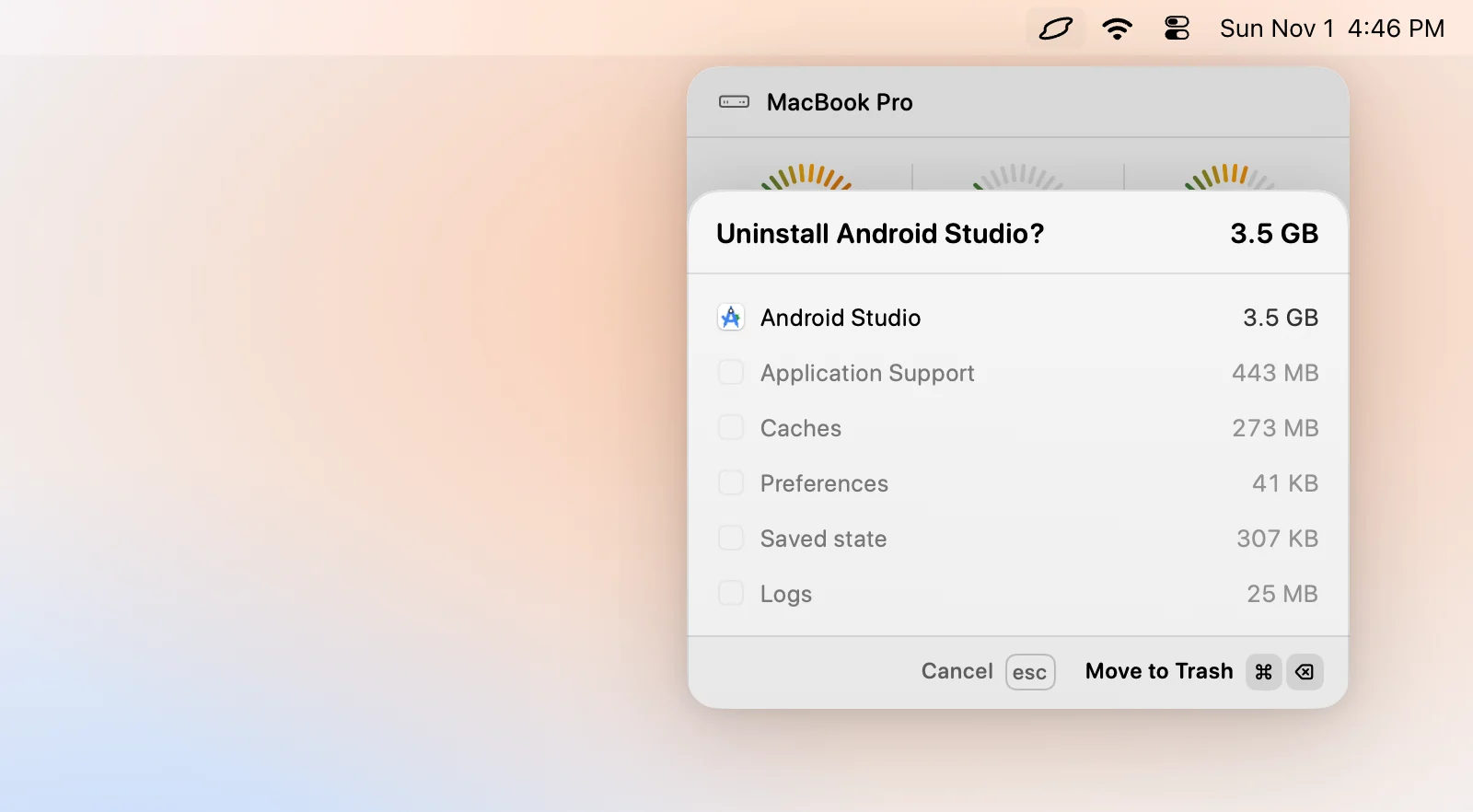
残りファイルをきれいに片付けるいちばんの方法は、そもそも作らないことです。Levo の Uninstall は、Application Support、キャッシュ、環境設定などの残りファイルごとアプリを削除し、ゴミ箱に入れるので、Put back で元に戻せます。⌘K で Uninstall と入力し、アプリを選びます。アプリのアンインストールを参照してください。
Levo は、Application Support のフォルダを勝手にまとめて削除することはありません。開いているものや使用中のものは決して削除せず、写真、メール、メッセージのライブラリ、iCloud Drive、キーチェーンには一切触れず、保護と指定したフォルダもそのままにします。フルディスクアクセスがないとほかのアプリのコンテナの中を見られないので、インデックスに数えさせたいならフルディスクアクセスを与えてください。
よくある質問
Application Support の中身をすべて削除できますか?
いいえ。そこには使っているすべてのアプリのデータと、連絡先や iCloud の同期状態などの macOS のデータが入っています。削除するのは、すでに削除したアプリのフォルダだけにして、中身を確認してからにしましょう。
Application Support のフォルダが残りファイルかどうか、どうすればわかりますか?
インストール済みのアプリで、その名前、開発元、バンドル ID に一致するものがないかを確認します。一致しなければ、まず名前を検索しましょう。開発元のフォルダは複数のアプリで共有されていることがよくあります。
Application Support は Caches と同じですか?
いいえ。Caches にはアプリが作り直せるデータが入っています。Application Support にはアプリが必要とするデータが入っているので、消すとアカウント、設定、ファイルを失うことがあります。
アプリのフォルダを削除すれば、調子の悪いアプリは直りますか?
直ることもあります。アプリはリセットされますが、ローカルのデータとアカウントは失われます。先にキャッシュを消すか、再インストールを試しましょう。