
Guides Levo · Espace disque
Ce que contient ~/Library/Application Support, et ce qui peut partir
Application Support est l’endroit où les apps rangent leurs données : bases de données, réglages, contenus téléchargés, modules. La plus grande partie n’est pas du cache, ne la videz donc pas comme tel. Ce qui peut partir, c’est le dossier d’une app que vous avez déjà supprimée. Tout le reste demande une raison.
Ce dossier est souvent le plus gros de votre Bibliothèque, ce qui explique pourquoi on finit par y fouiller.
| Dossier | Ce que c’est | Peut-il partir ? |
|---|---|---|
| Un dossier d’une app supprimée | Données restantes, nommées d’après l’app ou son développeur | Oui, après avoir vérifié que l’app a bien disparu |
Slack, discord, Code | Données de l’app, plus des caches à l’intérieur | Seulement les sous-dossiers de cache. Voir plus bas. |
MobileSync/Backup | Sauvegardes locales d’iPhone et d’iPad | Seulement si vous avez décidé d’abandonner une sauvegarde |
AddressBook, CloudDocs, com.apple.* | Contacts, état de synchronisation d’iCloud et données de macOS | Jamais |
Knowledge, Dock, CallHistoryDB | Données de Siri, du Dock et des appels | Jamais |
| La bibliothèque d’une app de création (Logic, GarageBand, Final Cut) | Bibliothèques de sons, médias, projets | Seulement depuis l’app, après vérification |
Voir ce qui est volumineux
Triez par taille dans le Terminal :
du -sh ~/Library/Application\ Support/* 2>/dev/null | sort -h | tail -20Quelques dossiers font en général l’essentiel. Les navigateurs, les messageries, les éditeurs, Docker et les logiciels de création sont les poids lourds habituels. Certains figurent dans la liste pour une raison que vous pouvez corriger dans l’app, comme un cache de médias ou un réglage de téléchargement.
Quels dossiers sont des restes
Quand vous glissez une app dans la corbeille, macOS supprime l’app et rien d’autre. Son dossier Application Support reste. Pour distinguer un reste d’un dossier vivant :
- Listez ce qui est installé :
ls /Applications ~/Applications. N’oubliez pas les apps rangées ailleurs, comme/Applications/Utilitiesou un disque externe. - Comparez les noms de dossiers à cette liste. Le nom est en général celui de l’app (
Spotify), du développeur (Google,Adobe) ou l’identifiant de bundle (com.company.App). - Si vous n’en reconnaissez pas un, cherchez son nom. Un dossier de développeur peut être partagé par plusieurs apps, et le supprimer pour l’une casse les autres.
- Regardez ce qu’il contient avant de supprimer. Si le dossier renferme des fichiers que vous avez créés (projets, bibliothèque, notes), gardez-le ou copiez-le d’abord.
Placez les restes dans la corbeille, pas directement avec rm. Si quelque chose cesse de fonctionner la semaine prochaine, vous pourrez le remettre.
Les dossiers à ne jamais toucher
- Tout ce qui commence par
com.apple., ainsi queAddressBook,CloudDocs,iCloudetSyncServices. Ils contiennent vos contacts, l’état de synchronisation d’iCloud et des données système. Les supprimer peut faire perdre des données qui n’existent nulle part ailleurs. Knowledge,CallHistoryDB,Dock. Siri, historique des appels et disposition du Dock.Local Storage,CookiesetIndexedDBd’une app. Ils contiennent des connexions et des réglages, pas du cache.- Le dossier de tout gestionnaire de mots de passe, VPN ou outil de sécurité. Même si l’app est installée.
- Les fichiers de base de données (
.sqlite,.db,.realm) d’une app que vous utilisez encore.
Ceux qui semblent gros et ne sont que du cache
Les apps Electron (Slack, Discord, VS Code, Notion) stockent leur cache dans Application Support, dans des dossiers nommés Cache, Code Cache, GPUCache et CachedData. Ces sous-dossiers se vident sans risque quand l’app est quittée. Le dossier parent, non. Les étapes propres à chaque app se trouvent dans le guide des caches de messageries.
Pourquoi ne pas simplement réinitialiser une app ?
Supprimer le dossier Application Support d’une app est la réinitialisation radicale : l’app repart comme neuve, et vous perdez comptes, données locales et réglages personnalisés. Cela corrige certains bugs liés à un état corrompu, et c’est un choix raisonnable une fois exporté ce dont vous avez besoin. C’est un mauvais moyen de gagner de la place, car le même effort sur un gros cache rapporte plus, avec bien moins de risque.
Les apps du Mac App Store, et beaucoup d’apps modernes, rangent plutôt leurs données dans ~/Library/Containers. La même logique s’applique : ce sont les données de l’app, pas à élaguer à la légère.
Comment Levo s’y prend
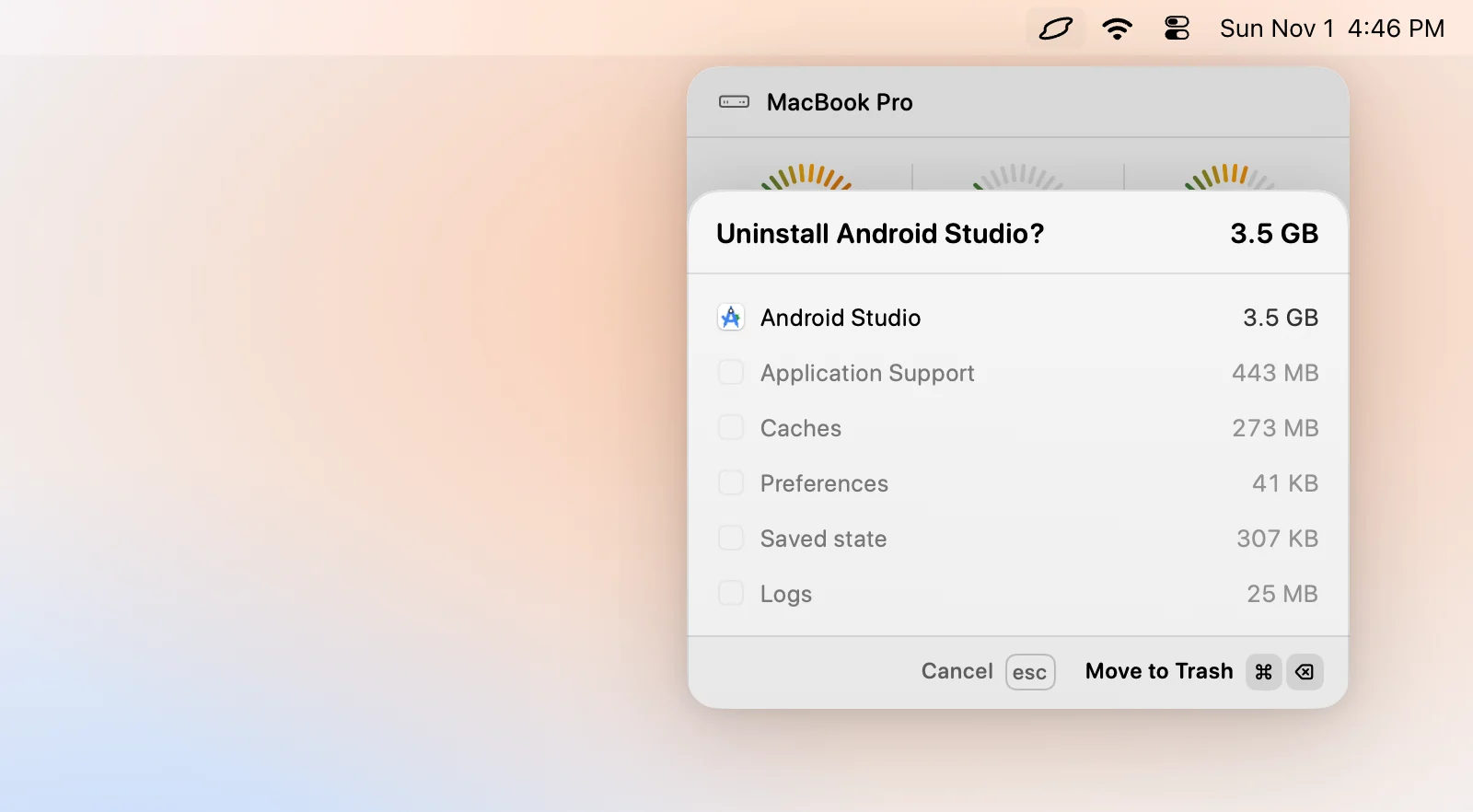
La façon la plus propre d’effacer les restes est de ne jamais les créer. La désinstallation de Levo supprime une app avec ses restes, y compris Application Support, les caches et les préférences, et les envoie à la corbeille pour que vous puissiez les remettre. Saisissez Uninstall dans ⌘K et choisissez l’app. Consultez désinstaller des apps.
Levo ne supprime pas en masse les dossiers Application Support de lui-même. Il ne nettoie jamais rien qui soit ouvert ou en cours d’utilisation, ne touche jamais à vos photothèques, à Mail et Messages, à iCloud Drive ni aux trousseaux, et laisse tranquilles les dossiers que vous avez marqués comme protégés. Sans l’accès complet au disque, il ne peut pas regarder dans les conteneurs des autres apps : accordez-lui donc l’accès complet au disque si vous voulez que son index les compte.
FAQ
Puis-je supprimer tout ce qui se trouve dans Application Support ?
Non. Il contient les données de chaque app que vous utilisez, plus des données de macOS comme les contacts et l’état de synchronisation d’iCloud. Ne supprimez que les dossiers d’apps déjà retirées, après avoir regardé leur contenu.
Comment savoir si un dossier d’Application Support est un reste ?
Vérifiez qu’aucune app installée ne correspond à son nom, à son développeur ou à son identifiant de bundle. Si vous n’y arrivez pas, cherchez d’abord le nom. Les dossiers de développeurs sont souvent partagés entre plusieurs apps.
Application Support, est-ce la même chose que Caches ?
Non. Les caches contiennent des données qu’une app peut reconstruire. Application Support contient des données dont elle a besoin : les supprimer peut faire perdre des comptes, des réglages ou des fichiers.
Supprimer le dossier d’une app corrigera-t-il une app qui bogue ?
Parfois. Cela réinitialise l’app, mais vous perdez ses données locales et ses comptes. Essayez d’abord de vider son cache ou de la réinstaller.