
Guias do Levo · Espaço em disco
O que há em ~/Library/Application Support e o que pode ir embora
Application Support é onde os apps guardam seus dados: bancos de dados, configurações, conteúdo baixado, plug-ins. A maior parte não é cache, então não a limpe como se fosse. O que pode ir embora é a pasta de um app que você já apagou. Todo o resto precisa de um motivo.
Essa pasta costuma ser a maior da sua Biblioteca, e é por isso que as pessoas acabam mexendo nela.
| Pasta | O que é | Pode ir embora? |
|---|---|---|
| A pasta de um app que você apagou | Dados restantes, com o nome do app ou do desenvolvedor | Sim, depois de conferir que o app realmente sumiu |
Slack, discord, Code | Dados do app mais os caches dentro dele | Só as subpastas de cache. Veja abaixo. |
MobileSync/Backup | Backups locais de iPhone e iPad | Só quando você decidiu descartar um backup |
AddressBook, CloudDocs, com.apple.* | Contatos, estado da sincronização do iCloud e dados do macOS | Nunca |
Knowledge, Dock, CallHistoryDB | Dados da Siri, do Dock e de chamadas | Nunca |
| A biblioteca de um app criativo (Logic, GarageBand, Final Cut) | Bibliotecas de sons, mídia, projetos | Só pelo app, depois de conferir |
Veja o que é grande
Ordene por tamanho no Terminal:
du -sh ~/Library/Application\ Support/* 2>/dev/null | sort -h | tail -20Poucas pastas costumam formar a maior parte. Navegadores, apps de chat, editores, Docker e software criativo são os pesados típicos. Algumas estão na lista por um motivo que você pode resolver dentro do app, como um cache de mídia ou uma configuração de download.
Quais pastas são restos
Quando você arrasta um app para a Lixeira, o macOS remove o app e mais nada. A pasta dele em Application Support fica. Para distinguir um resto de uma pasta em uso:
- Liste o que está instalado:
ls /Applications ~/Applications. Não esqueça os apps em outros lugares, como/Applications/Utilitiesou um disco externo. - Compare os nomes das pastas com essa lista. Os nomes costumam ser o do app (
Spotify), o do desenvolvedor (Google,Adobe) ou o bundle ID (com.company.App). - Se não conseguir identificar uma, pesquise o nome. A pasta de um desenvolvedor pode ser compartilhada por vários apps, e removê-la por causa de um quebra os outros.
- Confira o que há dentro antes de apagar. Se a pasta tem arquivos que você criou (projetos, uma biblioteca, anotações), mantenha-a ou copie-a antes.
Mova os restos para a Lixeira, não direto para o rm. Se algo parar de funcionar na semana que vem, você pode colocar de volta.
Pastas que nunca devem ser tocadas
- Tudo que começa com
com.apple., além deAddressBook,CloudDocs,iCloudeSyncServices. Elas guardam seus contatos, o estado da sincronização do iCloud e dados do sistema. Apagá-las pode fazer você perder dados que não existem em nenhum outro lugar. Knowledge,CallHistoryDB,Dock. Siri, histórico de chamadas e disposição do Dock.Local Storage,CookieseIndexedDBde um app. Guardam logins e configurações, não cache.- A pasta de qualquer gerenciador de senhas, VPN ou ferramenta de segurança. Mesmo que o app esteja instalado.
- Arquivos de banco de dados (
.sqlite,.db,.realm) de um app que você ainda usa.
As que parecem grandes e na verdade são cache
Os apps Electron (Slack, Discord, VS Code, Notion) guardam o cache dentro de Application Support, em pastas chamadas Cache, Code Cache, GPUCache e CachedData. Essas subpastas são seguras de limpar com o app fechado. A pasta principal não. Os passos específicos de cada app estão no guia de cache de apps de chat.
Por que não simplesmente redefinir um app?
Apagar a pasta Application Support de um app é a redefinição total: o app começa como se tivesse acabado de ser instalado, perdendo contas, dados locais e configurações personalizadas. Isso resolve alguns bugs de estado corrompido, e é uma jogada razoável quando você já exportou o que precisa. É uma forma ruim de economizar espaço, porque o mesmo esforço em um cache grande rende mais, com muito menos risco.
Os apps da Mac App Store, e muitos modernos, guardam os dados em ~/Library/Containers. A mesma lógica vale ali: são os dados do app, não algo para podar sem cuidado.
Como o Levo faz
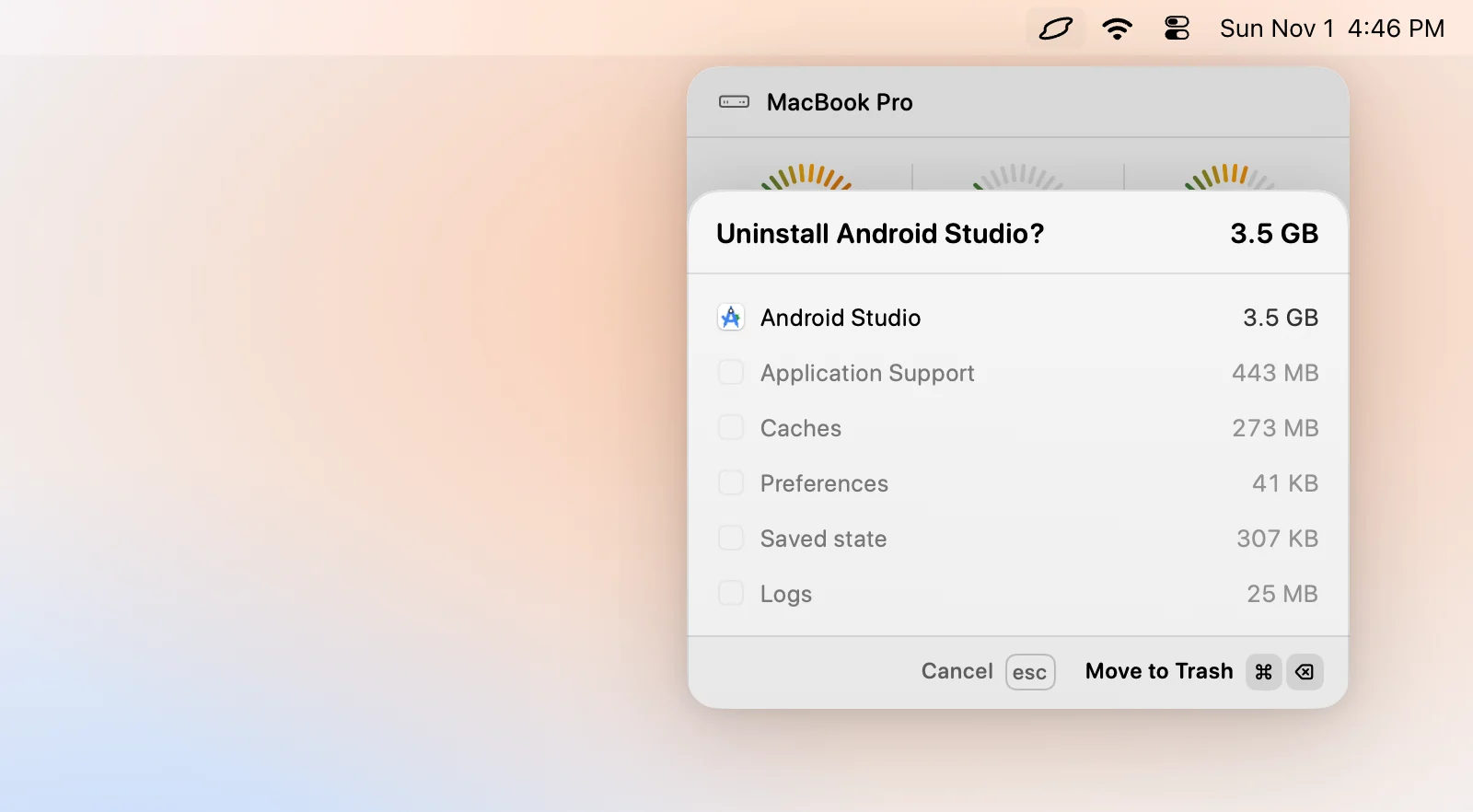
O jeito organizado de limpar restos é nunca criá-los. A desinstalação do Levo remove um app junto com os restos dele, incluindo Application Support, caches e preferências, e os envia para a Lixeira para que você possa colocá-los de volta com Put back. Digite Uninstall em ⌘K e escolha o app. Veja desinstalar apps.
O Levo não apaga em massa as pastas de Application Support por conta própria. Ele nunca limpa nada aberto ou em uso, nunca toca nas suas bibliotecas de Fotos, Mail e Mensagens, no iCloud Drive nem nos chaveiros, e deixa em paz as pastas que você marcou como protegidas. Sem o Acesso Total ao Disco, ele não consegue olhar dentro dos contêineres de outros apps, então conceda o Acesso Total ao Disco se quiser que o índice dele os conte.
Perguntas frequentes
Posso apagar tudo em Application Support?
Não. Ele guarda os dados de todo app que você usa, além de dados do macOS como contatos e o estado da sincronização do iCloud. Apague só as pastas de apps que você já removeu, depois de conferir o que há dentro.
Como sei se uma pasta de Application Support é um resto?
Confira se nenhum app instalado corresponde ao nome, ao desenvolvedor ou ao bundle ID dela. Se não conseguir identificá-la, pesquise o nome primeiro. As pastas de desenvolvedores costumam ser compartilhadas entre vários apps.
Application Support é a mesma coisa que Caches?
Não. Caches guarda dados que um app pode reconstruir. Application Support guarda dados de que ele precisa, então apagá-lo pode fazer você perder contas, configurações ou arquivos.
Apagar a pasta de um app resolve um app com problemas?
Às vezes. Ele redefine o app, mas você perde os dados locais e as contas. Tente limpar o cache ou reinstalar primeiro.