
Guias do Levo · Vídeo, áudio e design
Como limpar o cache de mídia do Premiere Pro e do After Effects
No Premiere Pro, abra Ajustes › Cache de Mídia e clique em Excluir ao lado de Remover Arquivos de Cache de Mídia. No After Effects, abra Ajustes › Mídia e Cache de Disco e clique em Esvaziar Cache de Disco e em Limpar Banco de Dados e Cache. Os dois caches se reconstroem sozinhos, então limpá-los é seguro; na próxima vez que você abrir um projeto, o Premiere vai gastar alguns minutos conformando o áudio e gerando as formas de onda de novo.
| O quê | Pasta padrão | Pode apagar? |
|---|---|---|
Arquivos de Cache de Mídia (áudio conformado, .cfa, .pek) | ~/Library/Application Support/Adobe/Common/Media Cache Files | Sim, reconstruídos quando você abre um projeto |
| Banco de dados do Cache de Mídia | ~/Library/Application Support/Adobe/Common/Media Cache | Sim, com o Premiere e o After Effects fechados |
| Cache de disco do After Effects | ~/Library/Caches/Adobe/After Effects/<version> | Sim, os quadros são renderizados de novo |
| Arquivos de pré-visualização do Premiere | Ao lado do projeto, em Adobe Premiere Pro Video Previews | Sim, nos projetos finalizados |
| Salvamentos automáticos | Ao lado do projeto, em Adobe Premiere Pro Auto-Save | Os antigos, sim; são cópias do projeto |
| Proxies | Onde você os definiu, geralmente Proxies ao lado da filmagem | Sim, se os originais ainda estiverem lá |
O que é o cache de mídia
Quando você importa um clipe, o Premiere e o After Effects decodificam o áudio dele em arquivos de áudio conformado (.cfa) e desenham a forma de onda em arquivos de pico (.pek). Para formatos long-GOP, como H.264 e HEVC, eles também gravam arquivos de índice para que a navegação na linha do tempo seja rápida. Tudo isso vai para uma única pasta compartilhada pelo Premiere, pelo After Effects, pelo Media Encoder e pelo Audition. Nada a limpa automaticamente, a menos que você configure, então alguns anos de projetos podem deixar dezenas de gigabytes para trás, boa parte de filmagens que você apagou há muito tempo.
O cache de disco do After Effects é separado: ele guarda os quadros renderizados para que uma pré-visualização na RAM não comece do zero. O limite padrão da Adobe é generoso, e em um SSD pequeno isso é muito espaço para quadros que você vai renderizar de novo de qualquer jeito.
Para ver o tamanho de cada um:
du -sh ~/Library/Application\ Support/Adobe/Common/Media\ Cache*
		du -sh ~/Library/Caches/Adobe/After\ Effects/*
Como fazer você mesmo
Premiere Pro
- Abra o Premiere Pro sem nenhum projeto, ou salve e feche o que estiver aberto.
- Escolha Premiere Pro › Ajustes › Cache de Mídia.
- Ao lado de Remover Arquivos de Cache de Mídia, clique em Excluir.
- Escolha Excluir todos os arquivos de cache de mídia do sistema, ou a opção de remover só os arquivos não usados se houver um projeto aberto.
- Já que está aí, ative Excluir automaticamente arquivos de cache com mais de e escolha um número de dias, ou defina um tamanho máximo.
After Effects
- Escolha After Effects › Ajustes › Mídia e Cache de Disco.
- Clique em Esvaziar Cache de Disco e depois em Limpar Banco de Dados e Cache.
- Defina o Tamanho Máximo do Cache de Disco para algo que o seu disco possa dispensar. Em um Mac de 512 GB, de 20 a 50 GB é mais que suficiente.
Pelo Finder, se um app não abrir
Feche todos os apps da Adobe, incluindo o Media Encoder, e depois apague o conteúdo das pastas:
rm -rf ~/Library/Application\ Support/Adobe/Common/Media\ Cache\ Files/*
		rm -rf ~/Library/Application\ Support/Adobe/Common/Media\ Cache/*
Apague o conteúdo, não as pastas, e só com os apps fechados. Se você moveu o cache para um disco externo nos Ajustes, procure lá; as pastas padrão podem estar quase vazias.
Arquivos de pré-visualização e salvamentos automáticos
Os arquivos de pré-visualização (renderização) ficam ao lado de cada projeto, não no cache compartilhado. Em um projeto finalizado, escolha Sequência › Excluir Arquivos de Renderização ou apague a pasta Adobe Premiere Pro Video Previews no Finder. As pastas Auto-Save antigas guardam só cópias do arquivo do projeto, então são pequenas, mas projetos já entregues não precisam delas.
Um tamanho razoável
O cache só se paga nos projetos que você está editando neste mês. Fora isso, é desperdício. Uma regra que funciona para a maioria dos editores: deixe o Premiere excluir arquivos de cache com mais de 30 a 90 dias, mantenha o cache no SSD interno se houver espaço (é mais rápido) e mova-o para um SSD externo rápido em um Mac de 256 GB.
Como o Levo faz isso
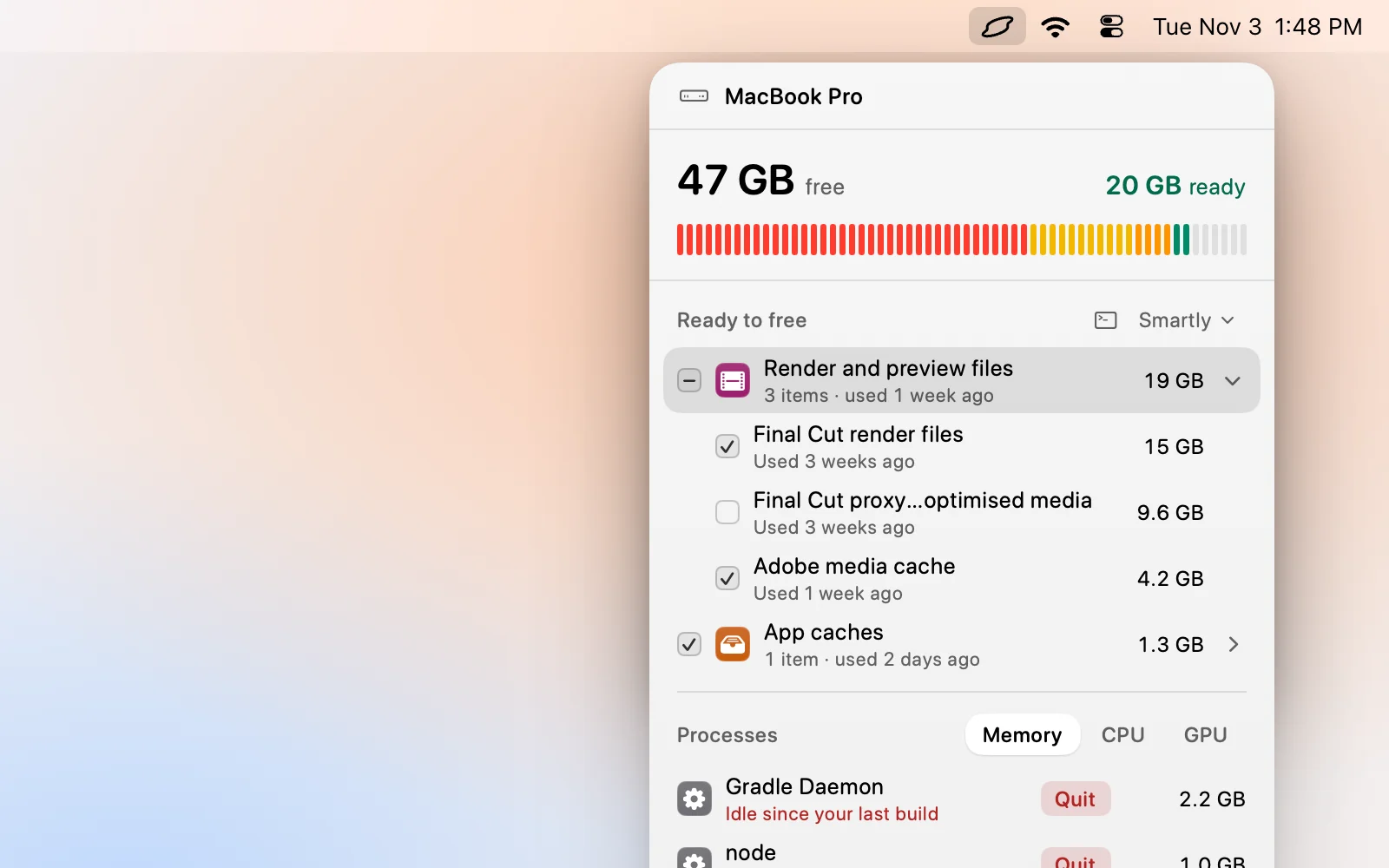
O Levo lista o cache de mídia e o cache de disco do Premiere e do After Effects em Ready to free, junto com os arquivos recuperados e de rascunho do Photoshop e as pré-visualizações do Lightroom, cada um com seu tamanho. O seu próprio agente de IA avalia cada item: o que o criou, se ele volta e se pode ir. Você marca o que vai embora e clica em Clean up; o Levo confere cada item de novo logo antes de apagar.
Se o Premiere ou o After Effects estiver aberto, os arquivos deles aparecem como bloqueados e não são limpos, então nada some no meio da edição. Suas filmagens e arquivos de projeto nunca são marcados para você. Veja Para editores de vídeo.
Perguntas frequentes
É seguro apagar o cache de mídia do Premiere Pro?
Sim. O cache de mídia guarda apenas áudio conformado, formas de onda e arquivos de índice que o Premiere cria a partir das suas filmagens. Ele os reconstrói na próxima vez que você abrir um projeto, o que leva alguns minutos.
Limpar o cache de mídia apaga meus projetos ou minhas filmagens?
Não. Os arquivos de projeto, as filmagens e os proxies ficam em outro lugar. Limpar o cache remove apenas os arquivos que os apps da Adobe geraram a partir da sua mídia.
Qual deve ser o tamanho do cache de disco do After Effects?
Grande o bastante para os projetos em que você está trabalhando agora. Em um Mac de 512 GB, de 20 a 50 GB é mais que suficiente; em um Mac de 256 GB, mova-o para um SSD externo ou deixe-o pequeno.
Por que a pasta Media Cache continua grande depois de limpar?
O Premiere pode ter ficado aberto com um projeto usando os arquivos, ou o Media Encoder estava em execução. Feche todos os apps da Adobe e limpe de novo, e confira se os Ajustes apontam o cache para outro disco.