
Guies de Levo · Espai en disc
Com comprovar l’emmagatzematge del Mac
Obre Configuració del Sistema › General › Emmagatzematge. Hi veuràs quanta part del disc està ocupada, dividida per categories, i quanta n’hi ha de lliure. El Finder, Utilitat de Discos i el Terminal mostren el mateix disc des d’altres angles, i les seves xifres rarament coincideixen del tot.
| On | Què mostra | Ideal per a |
|---|---|---|
| Configuració del Sistema › General › Emmagatzematge | L’espai ocupat per categoria, i què pot alliberar macOS | Una ullada ràpida |
| Finder › Obtenir informació del disc | Capacitat, disponible i utilitzat, amb l’espai purgable comptat com a disponible | La xifra que fa servir el Finder per copiar i desar |
| Utilitat de Discos | Capacitat, utilitzat, i el contenidor i els volums APFS | Veure com està dividit el disc |
df al Terminal | Blocs lliures en brut, sense l’espai purgable | La xifra més estricta |
du al Terminal | La mida d’una carpeta | Trobar què ocupa molt |
Emmagatzematge
- Tria el menú Apple › Configuració del Sistema.
- Fes clic a General i després a Emmagatzematge.
- Espera que la barra acabi de calcular. Les categories es carreguen una a una, així que la primera imatge és incompleta.
- Fes clic a la ⓘ que hi ha al costat d’una categoria per veure què conté. Les Dades del sistema no tenen aquest botó, perquè macOS no les desglossa.
La barra serveix per veure proporcions: quant són Aplicacions, Documents, Fotos i Dades del sistema. No serveix per saber quina carpeta és gran. Per a això, mira Com trobar fitxers grans al Mac.
Finder
- Obre el Finder i després Anar › Ordinador (⇧⌘C).
- Selecciona el teu disc, normalment Macintosh HD, i prem ⌘I.
- Llegeix Capacitat, Disponible i Utilitzat.
Disponible inclou l’espai purgable: memòries cau i fitxers que macOS esborrarà pel seu compte si alguna cosa necessita lloc. Per això el Finder et pot dir que tens 40 GB més que df.
Utilitat de Discos
- Obre Utilitat de Discos des d’Aplicacions › Utilitats.
- Tria Visualitza › Mostra tots els dispositius i selecciona el volum anomenat Macintosh HD - Data.
- Llegeix les xifres d’utilitzat i disponible al tauler de la dreta.
En un disc APFS, els volums comparteixen un sol contenidor, així que l’espai lliure és el mateix per a tots. El volum del sistema, el volum Data, Preboot, Recovery i VM en treuen tots d’aquí. Per això Macintosh HD sol pot semblar minúscul i el volum Data enorme.
Terminal
Per a la resposta més estricta:
df -h /System/Volumes/DataPer saber la mida de les carpetes més grans de la teva carpeta d’usuari, ordenades:
du -sh ~/* 2>/dev/null | sort -h | tail -15Per veure l’estructura APFS, amb la part que ocupa cada volum:
diskutil apfs listPer què les xifres no coincideixen
- Espai purgable. El Finder i Emmagatzematge el compten com a lliure,
dfno. Mira Espai purgable vs Dades del sistema. - Decimal contra binari. macOS compta un gigabyte com mil milions de bytes. Algunes eines fan servir 1.073.741.824, de manera que el mateix disc sembla un 7 per cent més petit.
- Instantànies locals. Time Machine guarda instantànies al disc fins que necessita el lloc. Són a les Dades del sistema, i la barra d’Emmagatzematge pot anar endarrerida respecte d’un esborrat.
- El càlcul és lent. Just després d’un canvi gran, Emmagatzematge pot mostrar xifres antigues durant uns minuts.
Si una categoria sembla massa gran, Dades del sistema, macOS i Altres volums a Emmagatzematge explica què conté cadascuna.
Com ho fa Levo
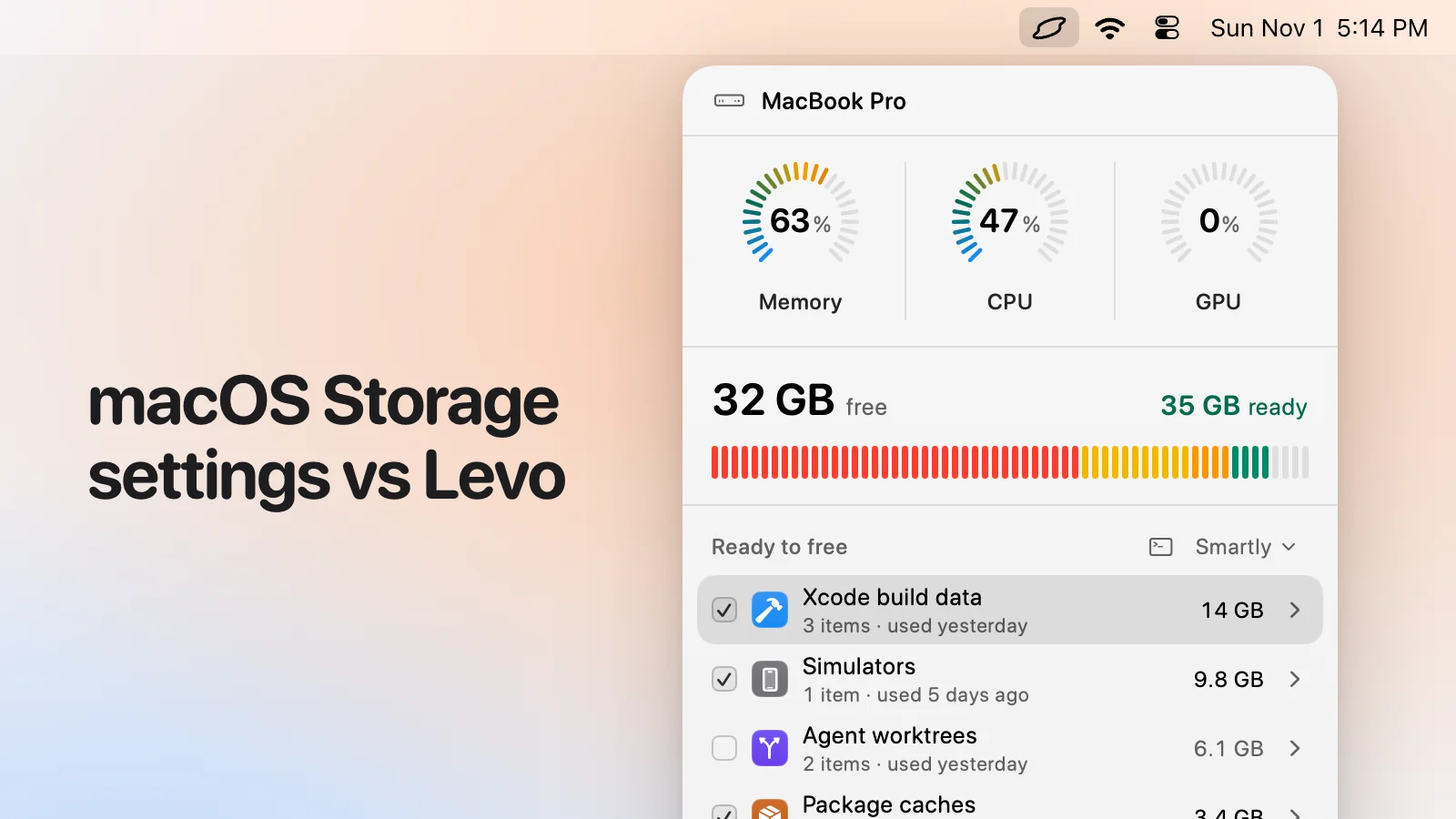
Levo viu a la barra de menús i mostra el disc com un mesurador al popover, de manera que comproves l’emmagatzematge amb un clic i sense obrir res. Manté un índex en directe de la teva carpeta d’usuari, amb les carpetes amagades i la Library incloses, així que no ha de tornar a escanejar cada vegada que mires.
Sota el mesurador, Ready to free (llest per alliberar) llista què ocupa espai i es pot treure, agrupat per tipus, cada element amb una mida i un motiu. Levo separa Caches, Developer, Mail i Messages de les Dades del sistema, de manera que el que queda amb aquesta etiqueta és més petit que a Emmagatzematge. La xifra d’espai lliure compta l’espai purgable com ho fa el Finder, cosa que s’explica a L’espai lliure es veu diferent al Finder.
També pots fixar un límit, i Levo t’avisa quan l’espai lliure hi cau per sota, amb la resposta ja a punt.
Preguntes freqüents
Per què el Finder mostra més espai lliure que el Terminal?
El Finder compta l’espai purgable com a disponible, perquè macOS l’esborra automàticament quan alguna cosa necessita lloc. L’ordre df només compta els blocs que són lliures ara mateix, així que la seva xifra és més baixa.
Com comprovo l’emmagatzematge del Mac des del Terminal?
Executa df -h /System/Volumes/Data per al disc, i du -sh en una carpeta per saber-ne la mida. Totes dues ordres vénen amb el sistema i cap no canvia res.
Per què Emmagatzematge triga tant a carregar?
macOS calcula cada categoria per separat, i les Dades del sistema les últimes. En un disc gran pot trigar uns quants minuts, i les xifres poden estar desfasades just després d’esborrar fitxers.
Quant espai lliure he de deixar?
Deixa prou espai perquè les actualitzacions i el fitxer de memòria d’intercanvi puguin créixer: una desena part del disc, o almenys 20 GB, és un mínim raonable. Per sota d’això, les apps comencen a anar lentes i les actualitzacions de macOS poden fallar.