
Guies de Levo · Vídeo, àudio i disseny
Com esborrar la memòria cau de DaVinci Resolve
A DaVinci Resolve, obre el projecte i tria Playback › Delete Render Cache › All. Per al contingut optimitzat i els proxies, selecciona els clips al Media Pool, fes clic amb el botó dret i tria Delete Optimized Media o Delete Proxy Media. Tot es genera a partir del teu material, així que Resolve ho pot tornar a crear.
| Què | On | Es pot esborrar? |
|---|---|---|
| Memòria cau de renderització | CacheClip dins de la carpeta de memòria cau definida a Project Settings | Sí, es torna a renderitzar quan cal |
| Contingut optimitzat | OptimizedMedia dins de la carpeta de memòria cau | Sí, si els originals continuen allà |
| Proxies | Una carpeta Proxy al costat del material, o la ubicació de proxies que hagis definit | Sí, si els originals continuen allà |
| Fotogrames de la Gallery | A la carpeta Gallery definida a Project Settings | Només els fotogrames que ja no necessites |
| Còpies de seguretat de projectes | La carpeta de còpies definida a Preferences › Project Save and Load | Les antigues, sí |
| Base de dades de projectes i contingut | La biblioteca de projectes i les carpetes del teu material | No |
On desa Resolve la memòria cau
Resolve escriu la memòria cau a la primera carpeta de Preferences › Media Storage, tret que un projecte triï la seva a Project Settings › Master Settings › Working Folders. En un Mac amb un sol disc, normalment és dins de ~/Movies, en una carpeta anomenada CacheClip, amb una subcarpeta per projecte i línia de temps. Cada subcarpeta rep el nom d’un identificador, no el del projecte, així que des del Finder és difícil saber a quin projecte pertany cada carpeta.
La memòria cau de renderització creix amb la memòria cau Smart o User activada: cada node, efecte o composició de Fusion que reprodueixes es renderitza al disc, normalment en ProRes o DNxHR. En una línia de temps de 4K amb molt de color, pot arribar a centenars de gigabytes. Quan esborres un projecte del Project Manager, la seva memòria cau es queda.
Per mesurar-la:
du -sh ~/Movies/CacheClip
du -sh ~/Movies/CacheClip/* | sort -h | tail
Com fer-ho tu mateix
Dins de Resolve
- Obre el projecte del qual vols esborrar la memòria cau.
- Tria Playback › Delete Render Cache, i després All per esborrar-ho tot, o Unused per conservar el que fan servir les línies de temps actuals.
- Al Media Pool, selecciona tots els clips amb ⌘A, fes clic amb el botó dret i tria Delete Optimized Media, i després Delete Proxy Media si has creat proxies.
- Repeteix-ho per a cada projecte que has lliurat.
Des del Finder, per a projectes esborrats
Per als projectes que ja has esborrat, no hi ha res per obrir, així que neteja la carpeta directament:
- Tanca Resolve.
- Obre la carpeta de memòria cau que apareix a Preferences › Media Storage.
- Esborra el contingut de les carpetes
CacheClipiOptimizedMedia. Resolve en crea de noves per als projectes que obris.
rm -rf ~/Movies/CacheClip/*Comprova primer la ruta a Media Storage. Si apunta a un disc extern, la memòria cau és allà, no a ~/Movies.
Mantén-ho sota control
- Defineix Render Cache a None o Smart en lloc de User si no la necessites, des del menú Playback.
- Apunta la memòria cau a un SSD extern ràpid en un Mac petit. Resolve la llegeix amb rapidesa per Thunderbolt o USB 4.
- Tria un format de contingut optimitzat més lleuger, com ProRes Proxy, a Master Settings, si només el necessites per editar.
Com ho fa Levo
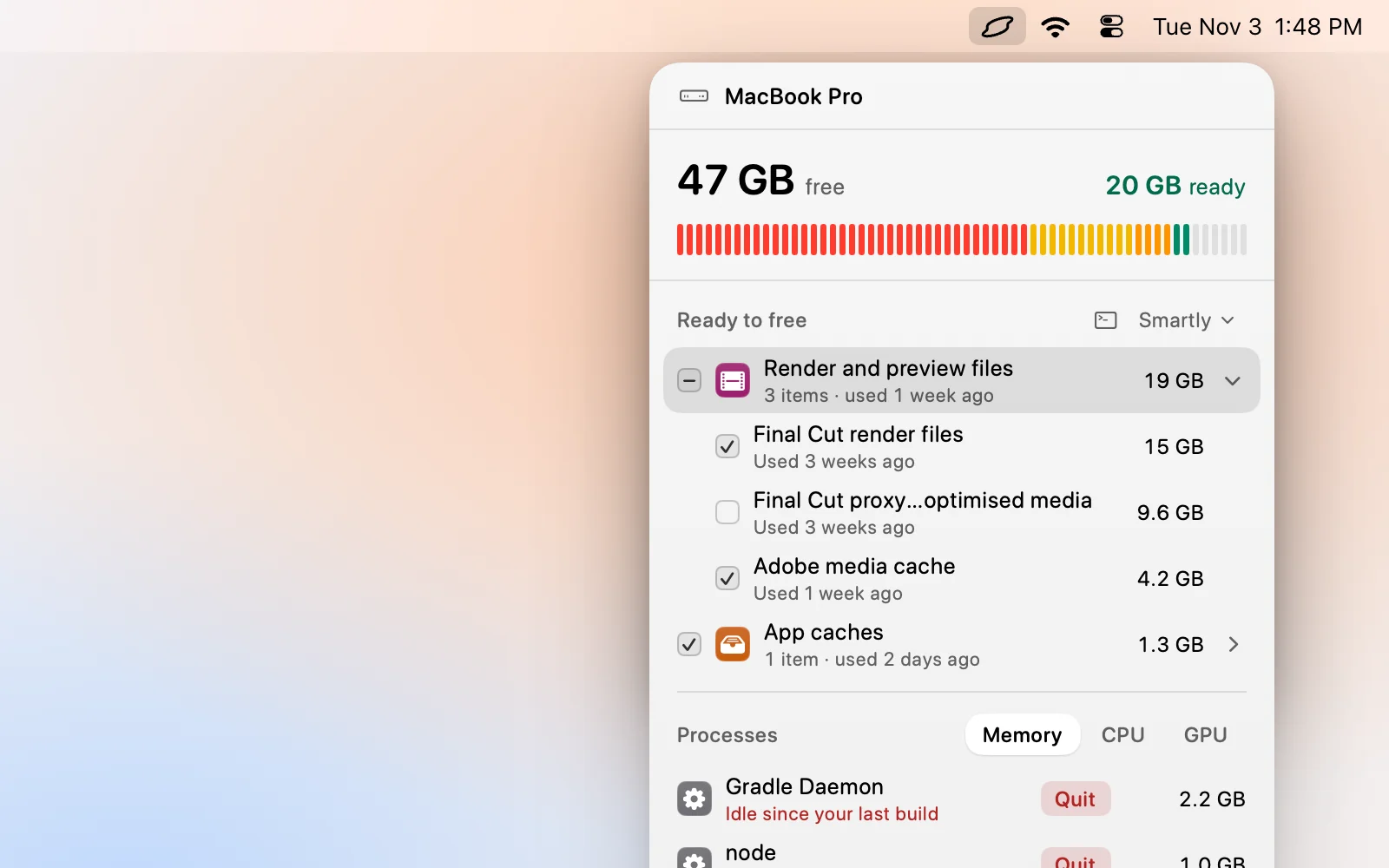
L’índex en directe de Levo troba les carpetes de memòria cau i de fotogrames de Resolve i les llista a Ready to free (llest per alliberar), cadascuna amb una mida i un motiu del teu propi agent d’IA: què és la carpeta, que torna a aparèixer i si algun projecte encara la fa servir. Tu marques el que se’n va i prems Clean up. Mentre Resolve és obert, els seus fitxers apareixen bloquejats i no es toquen.
El material, els projectes i la base de dades de projectes no es marquen mai per tu, i dins d’una carpeta que protegeixes no s’hi mira mai. Mira Per a editors de vídeo i Carpetes protegides. Levo necessita macOS 26 o posterior; són dues neteges gratis i després una llicència de per vida.
Preguntes freqüents
Es pot esborrar sense risc la memòria cau de renderització de DaVinci Resolve?
Sí. La memòria cau de renderització només conté fotogrames que Resolve ha renderitzat per a una reproducció fluida. Els torna a renderitzar quan reprodueixes la línia de temps, així que l’únic cost és una reproducció més lenta durant un temps.
On és la memòria cau de DaVinci Resolve en un Mac?
A la carpeta que apareix primera a Preferences › Media Storage, o a la definida als Working Folders del projecte. Normalment és una carpeta CacheClip dins de la teva carpeta Movies.
Esborrar el contingut optimitzat afecta el meu material?
No. El contingut optimitzat és una còpia feta a partir del teu material. Esborrar-lo deixa els originals en pau, i Resolve els torna a fer servir fins que creïs contingut optimitzat nou.
Per què CacheClip continua sent gran després d’esborrar un projecte?
Esborrar un projecte al Project Manager no n’esborra la memòria cau. Tanca Resolve i esborra a mà les carpetes sobrants de CacheClip.