
Levo ガイド · 動画、オーディオ、デザイン
DaVinci Resolve のキャッシュを消す方法
DaVinci Resolve でプロジェクトを開き、Playback › Delete Render Cache › All を選びます。最適化メディアとプロキシは、メディアプールでクリップを選び、右クリックして Delete Optimized Media または Delete Proxy Media を選びます。どれも素材から生成されたものなので、Resolve が作り直せます。
| 対象 | 場所 | 消しても大丈夫? |
|---|---|---|
| レンダーキャッシュ | プロジェクト設定で指定したキャッシュフォルダ内の CacheClip | はい。必要なときに再びレンダリングされます |
| 最適化メディア | キャッシュフォルダ内の OptimizedMedia | はい。元の素材が残っていれば |
| プロキシ | 素材の隣の Proxy フォルダ、または指定したプロキシの保存先 | はい。元の素材が残っていれば |
| ギャラリーのスチル | プロジェクト設定で指定したギャラリーフォルダ | 不要になったスチルだけ |
| プロジェクトのバックアップ | Preferences › Project Save and Load で指定したバックアップフォルダ | 古いものは、はい |
| プロジェクトデータベースとメディア | プロジェクトライブラリと素材のフォルダ | いいえ |
Resolve がキャッシュを置く場所
Resolve は、プロジェクトが Project Settings › Master Settings › Working Folders で独自の場所を指定していない限り、Preferences › Media Storage の最初のフォルダにキャッシュを書き込みます。ドライブが 1 つの Mac では、通常は ~/Movies の中の CacheClip という名前のフォルダで、プロジェクトとタイムラインごとにサブフォルダがあります。各サブフォルダの名前はプロジェクト名ではなく ID なので、Finder ではどのプロジェクトのものか見分けにくいです。
レンダーキャッシュは、Smart または User のキャッシュをオンにしていると大きくなります。再生したすべてのノード、エフェクト、Fusion コンポジションがディスクにレンダリングされ、たいていは ProRes か DNxHR になります。カラーを多用した 4K タイムラインでは数百 GB になることもあります。プロジェクトマネージャーでプロジェクトを削除しても、そのキャッシュは残ります。
サイズを調べるには:
du -sh ~/Movies/CacheClip
du -sh ~/Movies/CacheClip/* | sort -h | tail
自分で整理する手順
Resolve の中で
- キャッシュを消したいプロジェクトを開きます。
- Playback › Delete Render Cache を選び、すべて消すなら All、現在のタイムラインが使っているものを残すなら Unused を選びます。
- メディアプールで ⌘A ですべてのクリップを選び、右クリックして Delete Optimized Media を選びます。プロキシを作っている場合は続けて Delete Proxy Media を選びます。
- 納品したプロジェクトごとに繰り返します。
削除済みのプロジェクトは Finder から
すでに削除したプロジェクトには開くものがないので、フォルダ自体を空にします。
- Resolve を終了します。
- Preferences › Media Storage に表示されているキャッシュフォルダを開きます。
CacheClipとOptimizedMediaフォルダの中身を削除します。開いたプロジェクトについては、Resolve が新しく作ります。
rm -rf ~/Movies/CacheClip/*先に Media Storage のパスを確認してください。外付けドライブを指している場合、キャッシュは ~/Movies ではなくそこにあります。
増えすぎを防ぐ
- 必要な場合を除き、Playback メニューの Render Cache は User ではなく None か Smart にします。
- 容量の小さい Mac では、キャッシュを高速な外付け SSD に向けます。Resolve は Thunderbolt や USB 4 経由で素早く読み込めます。
- 編集にしか使わないなら、Master Settings で、ProRes Proxy などより軽い最適化メディアの形式を選びます。
Levo ならこうします
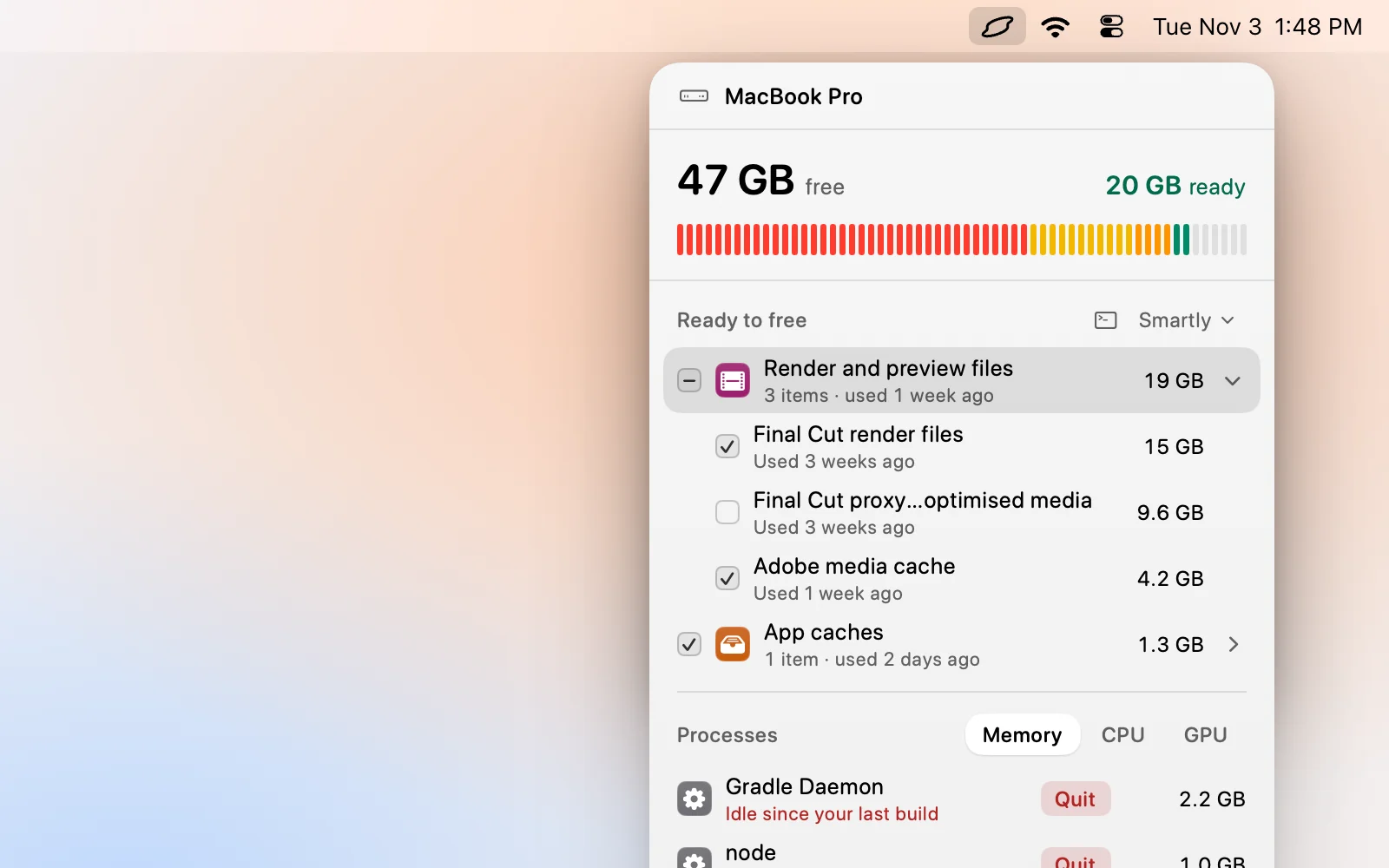
Levo のライブインデックスは Resolve のキャッシュとスチルのフォルダを見つけて Ready to free に一覧します。それぞれにサイズと、あなた自身の AI エージェントによる理由が付きます。そのフォルダが何か、元に戻るか、プロジェクトがまだ使っているかです。消すものにチェックを入れて Clean up を押します。Resolve を開いている間は、そのファイルはロックされた状態で表示され、触られません。
素材、プロジェクト、プロジェクトデータベースが自動でチェックされることはなく、あなたが保護したフォルダの中は見ません。動画編集者向けと保護されたフォルダをご覧ください。Levo には macOS 26 以降が必要で、2 回まで無料でクリーンアップでき、その後は買い切りのライセンスです。
よくある質問
DaVinci Resolve のレンダーキャッシュを削除しても安全ですか?
はい。レンダーキャッシュには、スムーズに再生するために Resolve がレンダリングしたフレームしか入っていません。タイムラインを再生すると再びレンダリングされるので、影響は、しばらく再生が遅くなることだけです。
Mac で DaVinci Resolve のキャッシュはどこにありますか?
Preferences › Media Storage の最初に表示されているフォルダ、またはプロジェクトの Working Folders で指定したフォルダです。通常は、ムービフォルダの中の CacheClip フォルダです。
最適化メディアを削除すると素材に影響しますか?
いいえ。最適化メディアは素材から作ったコピーです。削除しても元のファイルはそのままで、新しく最適化メディアを作るまで Resolve は元のファイルを使います。
プロジェクトを削除したのに CacheClip がまだ大きいのはなぜですか?
プロジェクトマネージャーでプロジェクトを削除しても、そのキャッシュは削除されません。Resolve を終了して、CacheClip に残っているフォルダを手作業で削除してください。