
Guides Levo · Vidéo, audio et design
Comment vider le cache de DaVinci Resolve
Dans DaVinci Resolve, ouvrez le projet et choisissez Playback › Delete Render Cache › All. Pour les médias optimisés et les proxys, sélectionnez les plans dans le Media Pool, faites un clic droit et choisissez Delete Optimized Media ou Delete Proxy Media. Tout est généré à partir de vos rushs, Resolve peut donc le recréer.
| Quoi | Où | Suppression sûre ? |
|---|---|---|
| Cache de rendu | CacheClip dans le dossier de cache défini dans les réglages du projet | Oui, rendu à nouveau si besoin |
| Médias optimisés | OptimizedMedia dans le dossier de cache | Oui, si les originaux sont encore là |
| Proxys | Un dossier Proxy à côté des rushs, ou l’emplacement de proxys que vous avez défini | Oui, si les originaux sont encore là |
| Images fixes de la Gallery | Dans le dossier Gallery défini dans les réglages du projet | Seulement les images dont vous n’avez plus besoin |
| Sauvegardes de projet | Le dossier de sauvegarde défini dans Preferences › Project Save and Load | Les anciennes oui |
| Base de données de projets et médias | La bibliothèque de projets et vos dossiers de rushs | Non |
Où Resolve garde son cache
Resolve écrit son cache dans le premier dossier de Preferences › Media Storage, sauf si un projet choisit le sien dans Project Settings › Master Settings › Working Folders. Sur un Mac avec un seul disque, c’est en général dans ~/Movies, dans un dossier nommé CacheClip, avec un sous-dossier par projet et par timeline. Chaque sous-dossier porte un identifiant, pas le nom du projet, il est donc difficile de savoir depuis le Finder à quel projet appartient un dossier.
Le cache de rendu grossit avec le cache Smart ou User activé : chaque nœud, effet ou composition Fusion que vous lisez est rendu sur le disque, en général en ProRes ou DNxHR. Sur une timeline 4K chargée en étalonnage, cela peut représenter des centaines de gigaoctets. Quand vous supprimez un projet dans le Project Manager, son cache reste.
Pour le mesurer :
du -sh ~/Movies/CacheClip
du -sh ~/Movies/CacheClip/* | sort -h | tail
Comment le faire vous-même
Dans Resolve
- Ouvrez le projet dont vous voulez vider le cache.
- Choisissez Playback › Delete Render Cache, puis All pour tout vider, ou Unused pour garder ce qu’utilisent les timelines actuelles.
- Dans le Media Pool, sélectionnez tous les plans avec ⌘A, faites un clic droit et choisissez Delete Optimized Media, puis Delete Proxy Media si vous avez créé des proxys.
- Répétez pour chaque projet que vous avez livré.
Depuis le Finder, pour les projets supprimés
Pour les projets déjà supprimés, il n’y a rien à ouvrir, videz donc le dossier lui-même :
- Quittez Resolve.
- Ouvrez le dossier de cache indiqué dans Preferences › Media Storage.
- Supprimez le contenu des dossiers
CacheClipetOptimizedMedia. Resolve en crée de nouveaux pour les projets que vous ouvrez.
rm -rf ~/Movies/CacheClip/*Vérifiez d’abord le chemin dans Media Storage. S’il pointe vers un disque externe, le cache s’y trouve, pas dans ~/Movies.
Gardez-le sous contrôle
- Réglez Render Cache sur None ou Smart plutôt que sur User, sauf si vous en avez besoin, depuis le menu Playback.
- Dirigez le cache vers un SSD externe rapide sur un petit Mac. Resolve le lit vite via Thunderbolt ou USB 4.
- Choisissez un format de médias optimisés plus léger, comme ProRes Proxy, dans Master Settings, si vous n’en avez besoin que pour le montage.
Comment Levo s’en charge
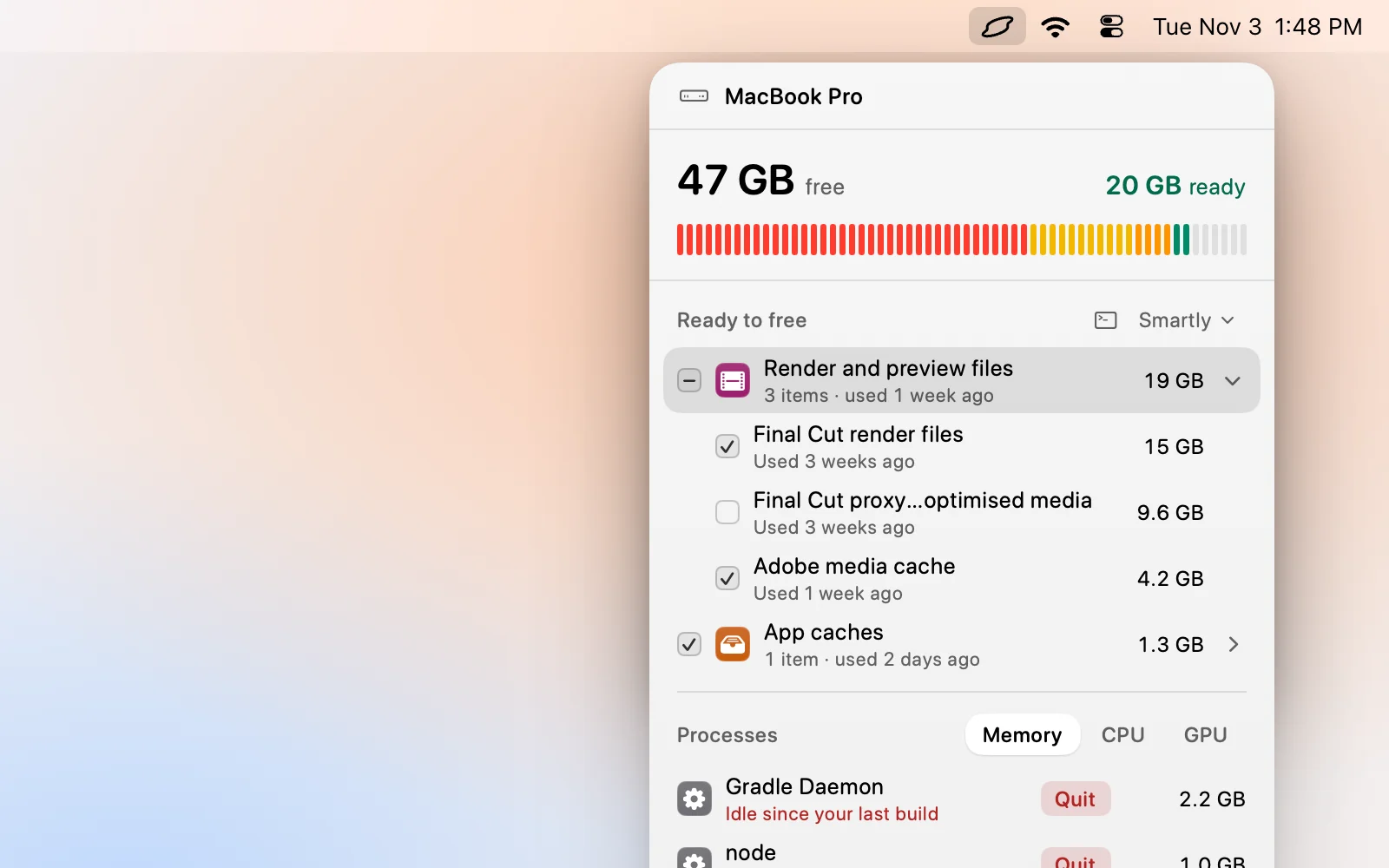
L’index en direct de Levo trouve les dossiers de cache et d’images fixes de Resolve et les liste dans Ready to free, chacun avec une taille et une raison donnée par votre propre agent IA : ce qu’est le dossier, qu’il revient, et si un projet l’utilise encore. Vous cochez ce qui part et cliquez sur Clean up. Tant que Resolve est ouvert, ses fichiers apparaissent comme verrouillés et ne sont pas touchés.
Les rushs, les projets et la base de données de projets ne sont jamais cochés pour vous, et Levo ne regarde jamais dans un dossier que vous protégez. Voir Pour les monteurs vidéo et Dossiers protégés. Levo nécessite macOS 26 ou plus récent ; c’est deux nettoyages gratuits, puis une licence à vie.
FAQ
Peut-on supprimer sans risque le cache de rendu de DaVinci Resolve ?
Oui. Le cache de rendu ne contient que des images que Resolve a rendues pour une lecture fluide. Il les rend à nouveau quand vous lisez la timeline, le seul coût est donc une lecture plus lente pendant un moment.
Où se trouve le cache de DaVinci Resolve sur Mac ?
Dans le dossier listé en premier dans Preferences › Media Storage, ou celui défini dans les Working Folders du projet. C’est en général un dossier CacheClip dans votre dossier Movies.
Supprimer les médias optimisés affecte-t-il mes rushs ?
Non. Les médias optimisés sont une copie créée à partir de vos rushs. Les supprimer laisse les originaux tranquilles, et Resolve les utilise à nouveau jusqu’à ce que vous créiez de nouveaux médias optimisés.
Pourquoi CacheClip est-il encore gros après la suppression d’un projet ?
Supprimer un projet dans le Project Manager ne supprime pas son cache. Quittez Resolve et supprimez à la main les dossiers restants dans CacheClip.