
Guías de Levo · Vídeo, audio y diseño
Cómo borrar la caché de DaVinci Resolve
En DaVinci Resolve, abre el proyecto y elige Reproducción › Eliminar caché de render › Todo. Para el contenido optimizado y los proxies, selecciona los clips en el Media Pool, haz clic derecho y elige Eliminar contenido optimizado o Eliminar contenido proxy. Todo se genera a partir de tu material, así que Resolve puede volver a crearlo.
| Qué | Dónde | ¿Se puede borrar? |
|---|---|---|
| Caché de render | CacheClip dentro de la carpeta de caché definida en los ajustes del proyecto | Sí, se vuelve a renderizar cuando hace falta |
| Contenido optimizado | OptimizedMedia dentro de la carpeta de caché | Sí, si los originales siguen ahí |
| Proxies | Una carpeta Proxy junto al material, o la ubicación de proxies que hayas definido | Sí, si los originales siguen ahí |
| Fotogramas de la galería | En la carpeta Gallery definida en los ajustes del proyecto | Solo los que ya no necesites |
| Copias de seguridad de proyectos | La carpeta de copias definida en Preferencias › Guardar y cargar proyecto | Las antiguas, sí |
| Base de datos de proyectos y medios | La biblioteca de proyectos y tus carpetas de material | No |
Dónde guarda Resolve su caché
Resolve escribe su caché en la primera carpeta de Preferencias › Almacenamiento de medios, salvo que un proyecto elija la suya en Ajustes del proyecto › Ajustes generales › Carpetas de trabajo. En un Mac con un solo disco suele estar dentro de ~/Movies, en una carpeta llamada CacheClip, con una subcarpeta por proyecto y línea de tiempo. Cada subcarpeta se llama con un id, no con el nombre del proyecto, así que desde Finder cuesta saber a qué proyecto pertenece cada una.
La caché de render crece con el almacenamiento en caché Smart o User activado: cada nodo, efecto o composición de Fusion que reproduces se renderiza en disco, normalmente en ProRes o DNxHR. En una línea de tiempo 4K con mucha corrección de color pueden ser cientos de gigabytes. Cuando borras un proyecto desde el Project Manager, su caché se queda.
Para medir su tamaño:
du -sh ~/Movies/CacheClip
du -sh ~/Movies/CacheClip/* | sort -h | tail
Cómo hacerlo tú mismo
Dentro de Resolve
- Abre el proyecto cuya caché quieres borrar.
- Elige Reproducción › Eliminar caché de render y luego Todo para borrarlo todo, o Sin usar para conservar lo que usan las líneas de tiempo actuales.
- En el Media Pool, selecciona todos los clips con ⌘A, haz clic derecho y elige Eliminar contenido optimizado, y luego Eliminar contenido proxy si creaste proxies.
- Repítelo en cada proyecto que hayas entregado.
Desde Finder, para proyectos borrados
Para los proyectos que ya has borrado no hay nada que abrir, así que borra la propia carpeta:
- Cierra Resolve.
- Abre la carpeta de caché que aparece en Preferencias › Almacenamiento de medios.
- Borra el contenido de las carpetas
CacheClipyOptimizedMedia. Resolve crea otras nuevas para los proyectos que abras.
rm -rf ~/Movies/CacheClip/*Comprueba antes la ruta en Almacenamiento de medios. Si apunta a una unidad externa, la caché está allí, no en ~/Movies.
Mantenla bajo control
- Pon Caché de render en Ninguna o Smart en lugar de User, salvo que la necesites, desde el menú Reproducción.
- Apunta la caché a un SSD externo rápido en un Mac pequeño. Resolve la lee rápido por Thunderbolt o USB 4.
- Elige un formato de contenido optimizado más ligero, como ProRes Proxy, en los ajustes generales, si solo lo necesitas para editar.
Cómo lo hace Levo
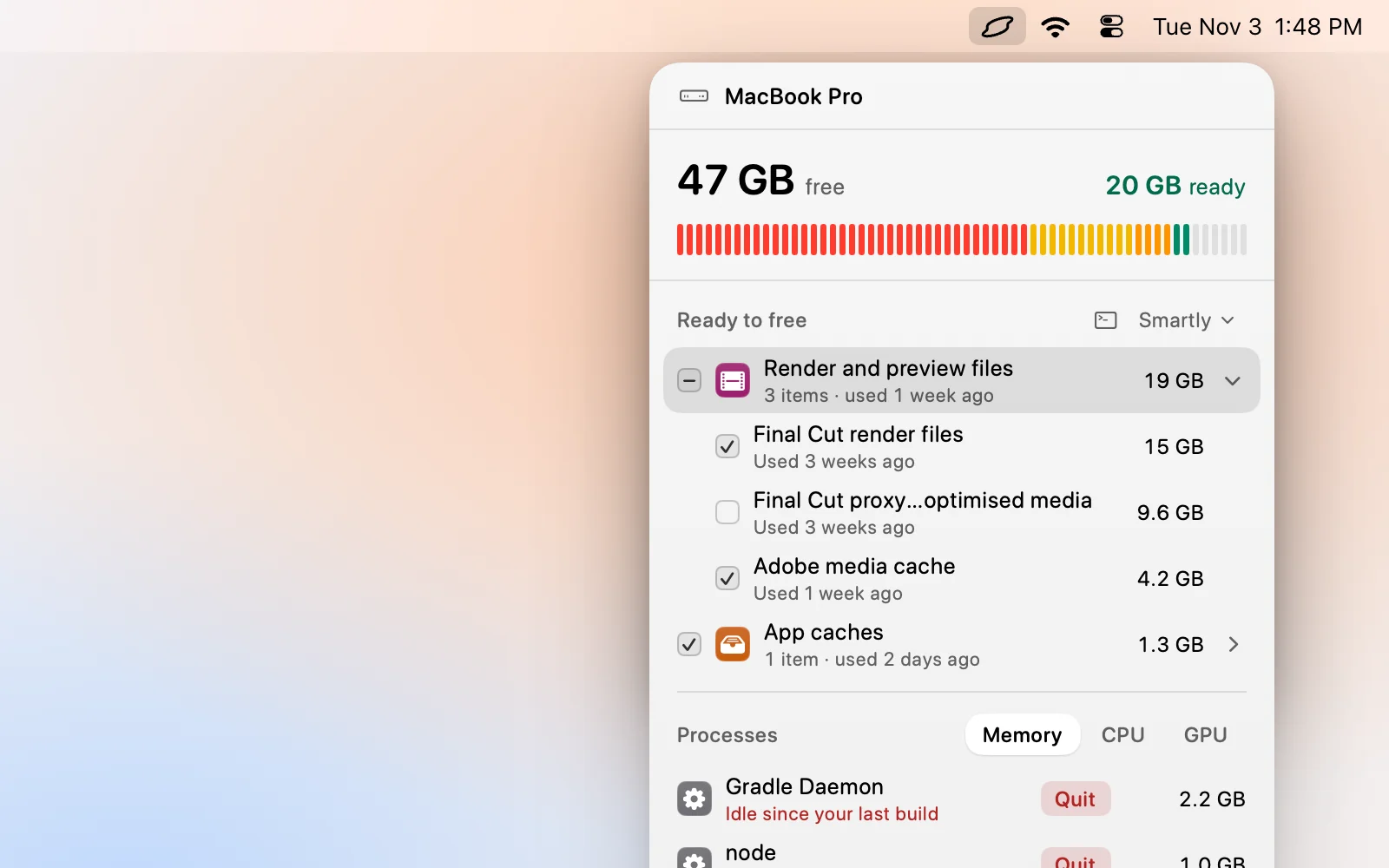
El índice en vivo de Levo encuentra las carpetas de caché y de fotogramas de Resolve y las lista en Ready to free, cada una con su tamaño y un motivo de tu propio agente de IA: qué es la carpeta, que vuelve y si algún proyecto aún la usa. Tú marcas lo que se va y pulsas Clean up. Mientras Resolve está abierto, sus archivos aparecen bloqueados y no se tocan.
El material, los proyectos y la base de datos de proyectos no se marcan nunca por ti, y una carpeta que protejas no se examina nunca. Consulta Para editores de vídeo y Carpetas protegidas. Levo necesita macOS 26 o posterior; son dos limpiezas gratis y luego una licencia de por vida.
Preguntas frecuentes
¿Es seguro borrar la caché de render de DaVinci Resolve?
Sí. La caché de render solo contiene fotogramas que Resolve renderizó para una reproducción fluida. Los renderiza otra vez al reproducir la línea de tiempo, así que el único coste es una reproducción más lenta durante un rato.
¿Dónde está la caché de DaVinci Resolve en un Mac?
En la carpeta que aparece primero en Preferencias › Almacenamiento de medios, o en la definida en las Carpetas de trabajo del proyecto. Suele ser una carpeta CacheClip dentro de tu carpeta Movies.
¿Borrar el contenido optimizado afecta a mi material?
No. El contenido optimizado es una copia hecha a partir de tu material. Borrarlo deja los originales intactos, y Resolve los vuelve a usar hasta que crees contenido optimizado nuevo.
¿Por qué CacheClip sigue siendo grande después de borrar un proyecto?
Borrar un proyecto en el Project Manager no borra su caché. Cierra Resolve y borra a mano las carpetas sobrantes de CacheClip.