
Levo-Anleitungen · Video, Audio und Design
Cache von DaVinci Resolve leeren
Öffne in DaVinci Resolve das Projekt und wähl Playback › Delete Render Cache › All. Für optimierte Medien und Proxys wähl die Clips im Media Pool aus, klick mit der rechten Maustaste und wähl Delete Optimized Media oder Delete Proxy Media. Alles wird aus deinem Material erzeugt, Resolve kann es also neu anlegen.
| Was | Wo | Sicher zu löschen? |
|---|---|---|
| Render-Cache | CacheClip im Cache-Ordner, der in den Projekteinstellungen festgelegt ist | Ja, wird bei Bedarf neu gerendert |
| Optimierte Medien | OptimizedMedia im Cache-Ordner | Ja, wenn die Originale noch da sind |
| Proxys | Ein Ordner Proxy neben dem Material oder der Proxy-Ort, den du festgelegt hast | Ja, wenn die Originale noch da sind |
| Gallery-Standbilder | Im Gallery-Ordner, der in den Projekteinstellungen festgelegt ist | Nur Standbilder, die du nicht mehr brauchst |
| Projekt-Backups | Der Backup-Ordner, der unter Preferences › Project Save and Load festgelegt ist | Alte ja |
| Projektdatenbank und Medien | Die Projektbibliothek und deine Materialordner | Nein |
Wo Resolve seinen Cache ablegt
Resolve schreibt seinen Cache in den ersten Ordner unter Preferences › Media Storage, außer ein Projekt wählt unter Project Settings › Master Settings › Working Folders einen eigenen. Auf einem Mac mit einer Platte liegt er meist in ~/Movies, in einem Ordner namens CacheClip, mit einem Unterordner pro Projekt und Timeline. Jeder Unterordner heißt nach einer ID, nicht nach dem Projekt, im Finder ist also schwer zu erkennen, zu welchem Projekt ein Ordner gehört.
Der Render-Cache wächst bei eingeschaltetem Smart- oder User-Caching: Jeder Node, Effekt oder jede Fusion-Komposition, die du abspielst, wird auf die Platte gerendert, meist in ProRes oder DNxHR. Bei einer farbintensiven 4K-Timeline können das hunderte Gigabyte sein. Löschst du ein Projekt im Project Manager, bleibt sein Cache zurück.
So misst du ihn:
du -sh ~/Movies/CacheClip
du -sh ~/Movies/CacheClip/* | sort -h | tail
So machst du es selbst
In Resolve
- Öffne das Projekt, dessen Cache du leeren willst.
- Wähl Playback › Delete Render Cache, dann All, um alles zu leeren, oder Unused, um zu behalten, was die aktuellen Timelines nutzen.
- Wähl im Media Pool mit ⌘A alle Clips aus, klick mit der rechten Maustaste und wähl Delete Optimized Media, dann Delete Proxy Media, falls du Proxys erstellt hast.
- Wiederhole das für jedes Projekt, das du ausgeliefert hast.
Über den Finder, bei gelöschten Projekten
Bei Projekten, die du schon gelöscht hast, gibt es nichts zu öffnen, leere also den Ordner selbst:
- Beende Resolve.
- Öffne den Cache-Ordner, der unter Preferences › Media Storage angezeigt wird.
- Lösch den Inhalt der Ordner
CacheClipundOptimizedMedia. Resolve legt für die Projekte, die du öffnest, neue an.
rm -rf ~/Movies/CacheClip/*Prüf zuerst den Pfad unter Media Storage. Zeigt er auf ein externes Laufwerk, liegt der Cache dort und nicht in ~/Movies.
Behalte es unter Kontrolle
- Setz Render Cache im Menü Playback auf None oder Smart statt auf User, außer du brauchst es.
- Richte den Cache auf einem kleinen Mac auf eine schnelle externe SSD. Resolve liest ihn über Thunderbolt oder USB 4 schnell.
- Wähl in den Master Settings ein leichteres Format für optimierte Medien, etwa ProRes Proxy, wenn du sie nur zum Schneiden brauchst.
So macht es Levo
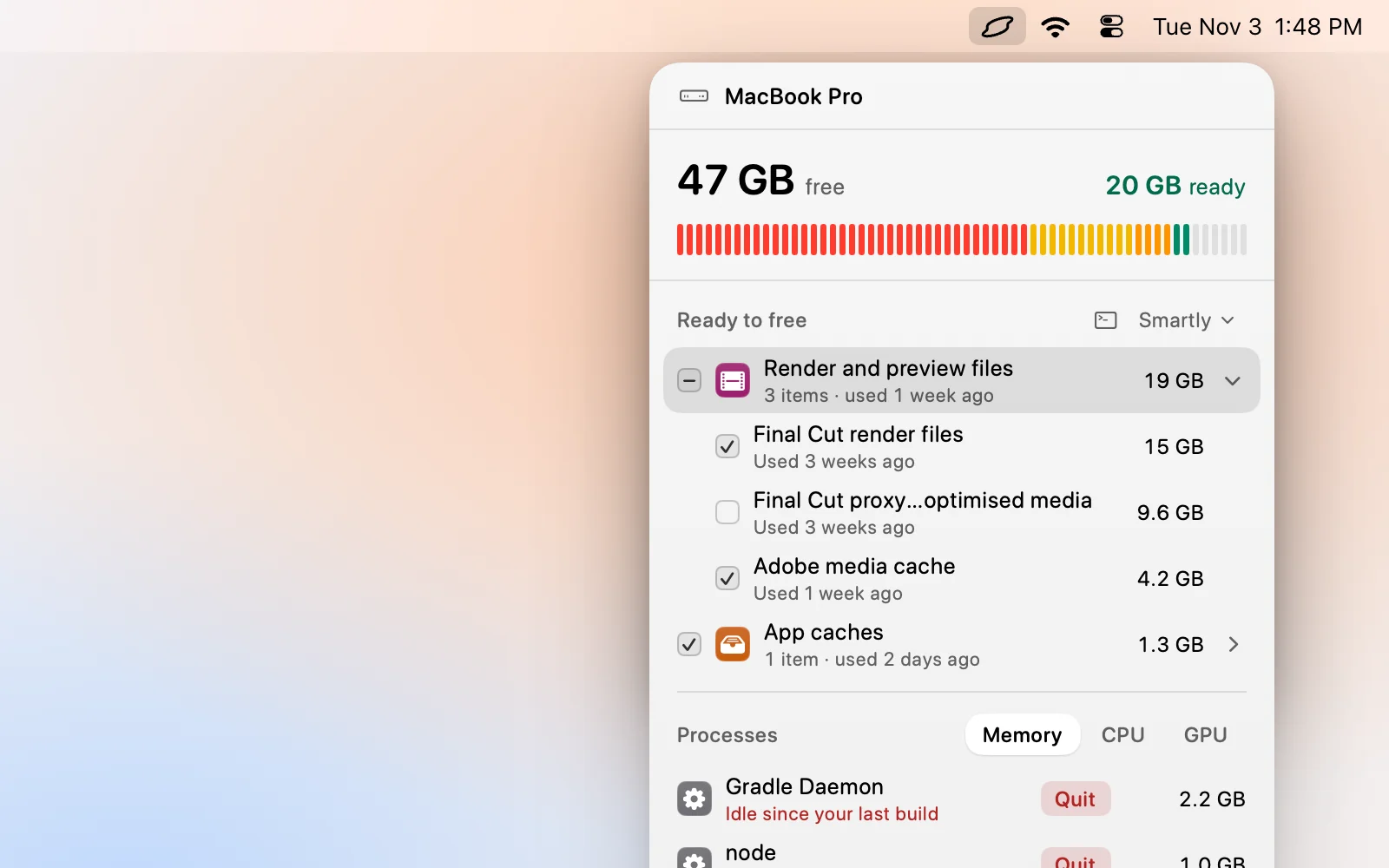
Der Live-Index von Levo findet die Ordner für Cache und Standbilder von Resolve und listet sie in Ready to free auf, jeweils mit Größe und einer Begründung deines eigenen KI-Agenten: was der Ordner ist, dass er wiederkommt und ob ein Projekt ihn noch nutzt. Du hakst an, was weg soll, und klickst auf Clean up. Solange Resolve geöffnet ist, erscheinen seine Dateien als gesperrt und werden nicht angefasst.
Material, Projekte und die Projektdatenbank werden nie für dich angehakt, und in einen Ordner, den du schützt, schaut Levo nie hinein. Siehe Für Videoeditoren und Geschützte Ordner. Levo braucht macOS 26 oder neuer; es sind zwei kostenlose Bereinigungen, dann eine Lizenz auf Lebenszeit.
FAQ
Ist es sicher, den Render-Cache von DaVinci Resolve zu löschen?
Ja. Der Render-Cache enthält nur Bilder, die Resolve für eine flüssige Wiedergabe gerendert hat. Es rendert sie beim Abspielen der Timeline neu, der einzige Preis ist also eine Weile langsamere Wiedergabe.
Wo liegt der Cache von DaVinci Resolve auf dem Mac?
In dem Ordner, der unter Preferences › Media Storage zuerst steht, oder in dem, der in den Working Folders des Projekts festgelegt ist. Meist ist es ein Ordner CacheClip in deinem Ordner Movies.
Wirkt sich das Löschen optimierter Medien auf mein Material aus?
Nein. Optimierte Medien sind eine Kopie, die aus deinem Material erzeugt wird. Das Löschen lässt die Originale in Ruhe, und Resolve nutzt sie wieder, bis du neue optimierte Medien erstellst.
Warum ist CacheClip nach dem Löschen eines Projekts noch groß?
Das Löschen eines Projekts im Project Manager löscht seinen Cache nicht. Beende Resolve und lösch die übrig gebliebenen Ordner in CacheClip von Hand.