
Guias do Levo · Vídeo, áudio e design
Como limpar o cache do DaVinci Resolve
No DaVinci Resolve, abra o projeto e escolha Reprodução › Excluir Cache de Renderização › Tudo. Para a mídia otimizada e os proxies, selecione os clipes no Media Pool, clique com o botão direito e escolha Excluir Mídia Otimizada ou Excluir Mídia Proxy. Tudo isso é gerado a partir das suas filmagens, então o Resolve pode criar de novo.
| O quê | Onde | Pode apagar? |
|---|---|---|
| Cache de renderização | CacheClip dentro da pasta de cache definida em Ajustes do Projeto | Sim, renderizado de novo quando necessário |
| Mídia otimizada | OptimizedMedia dentro da pasta de cache | Sim, se os originais ainda estiverem lá |
| Proxies | Uma pasta Proxy ao lado da filmagem, ou o local de proxy que você definiu | Sim, se os originais ainda estiverem lá |
| Stills da Galeria | Na pasta da Galeria definida em Ajustes do Projeto | Só os stills de que você não precisa mais |
| Backups de projeto | A pasta de backup definida em Preferências › Salvar e Carregar Projeto | Os antigos, sim |
| Banco de dados do projeto e mídia | A biblioteca de projetos e as suas pastas de filmagens | Não |
Onde o Resolve guarda o cache
O Resolve grava o cache na primeira pasta de Preferências › Armazenamento de Mídia, a menos que um projeto escolha a própria em Ajustes do Projeto › Ajustes Gerais › Pastas de Trabalho. Em um Mac com um único disco, geralmente fica dentro de ~/Movies, em uma pasta chamada CacheClip, com uma subpasta por projeto e por linha do tempo. Cada subpasta tem o nome de um id, não o do projeto, então é difícil saber pelo Finder a que projeto uma pasta pertence.
O cache de renderização cresce com o cache Smart ou Usuário ativado: cada nó, efeito ou composição do Fusion que você reproduz é renderizado em disco, geralmente em ProRes ou DNxHR. Em uma linha do tempo 4K pesada em correção de cor, isso pode chegar a centenas de gigabytes. Quando você apaga um projeto no Project Manager, o cache dele continua lá.
Para medir o tamanho:
du -sh ~/Movies/CacheClip
		du -sh ~/Movies/CacheClip/* | sort -h | tail
Como fazer você mesmo
Dentro do Resolve
- Abra o projeto cujo cache você quer limpar.
- Escolha Reprodução › Excluir Cache de Renderização e depois Tudo para limpar tudo, ou Não Utilizado para manter o que as linhas do tempo atuais usam.
- No Media Pool, selecione todos os clipes com ⌘A, clique com o botão direito e escolha Excluir Mídia Otimizada e depois Excluir Mídia Proxy, se você criou proxies.
- Repita para cada projeto que você já entregou.
Pelo Finder, para projetos apagados
Para projetos que você já apagou, não há nada para abrir, então limpe a própria pasta:
- Feche o Resolve.
- Abra a pasta de cache mostrada em Preferências › Armazenamento de Mídia.
- Apague o conteúdo das pastas
CacheClipeOptimizedMedia. O Resolve cria novas para os projetos que você abrir.
rm -rf ~/Movies/CacheClip/*Confira antes o caminho em Armazenamento de Mídia. Se ele apontar para um disco externo, o cache está lá, não em ~/Movies.
Mantenha o cache sob controle
- Defina o Cache de Renderização como Nenhum ou Smart em vez de Usuário, a menos que você precise dele, pelo menu Reprodução.
- Aponte o cache para um SSD externo rápido em um Mac pequeno. O Resolve lê rapidamente por Thunderbolt ou USB 4.
- Escolha um formato de mídia otimizada mais leve, como ProRes Proxy, nos Ajustes Gerais, se você só precisa dele para editar.
Como o Levo faz isso
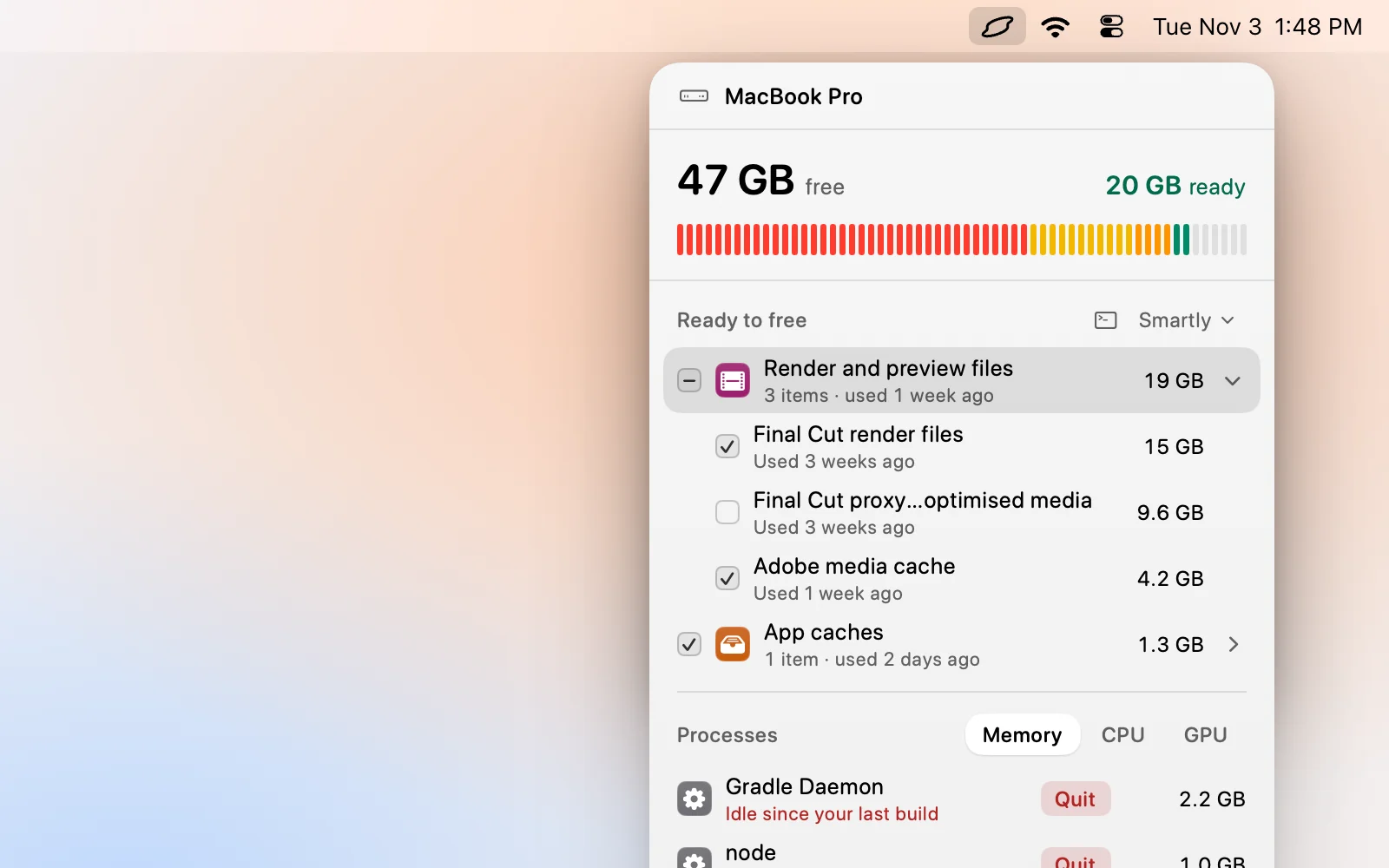
O índice ao vivo do Levo encontra as pastas de cache e de stills do Resolve e as lista em Ready to free, cada uma com um tamanho e um motivo dado pelo seu próprio agente de IA: o que a pasta é, que ela volta e se algum projeto ainda a usa. Você marca o que vai embora e clica em Clean up. Enquanto o Resolve estiver aberto, os arquivos dele aparecem como bloqueados e não são tocados.
Filmagens, projetos e o banco de dados do projeto nunca são marcados para você, e uma pasta que você protege nunca é vasculhada por dentro. Veja Para editores de vídeo e Pastas protegidas. O Levo precisa do macOS 26 ou posterior; são duas limpezas grátis, depois uma licença vitalícia.
Perguntas frequentes
É seguro apagar o cache de renderização do DaVinci Resolve?
Sim. O cache de renderização guarda apenas os quadros que o Resolve renderizou para uma reprodução fluida. Ele os renderiza de novo quando você reproduz a linha do tempo, então o único custo é uma reprodução mais lenta por um tempo.
Onde fica o cache do DaVinci Resolve no Mac?
Na pasta listada primeiro em Preferências › Armazenamento de Mídia, ou na definida nas Pastas de Trabalho do projeto. Geralmente é uma pasta CacheClip dentro da sua pasta Filmes.
Apagar a mídia otimizada afeta as minhas filmagens?
Não. A mídia otimizada é uma cópia feita a partir das suas filmagens. Apagá-la não mexe nos originais, e o Resolve volta a usá-los até você criar uma nova mídia otimizada.
Por que a CacheClip continua grande depois de apagar um projeto?
Apagar um projeto no Project Manager não apaga o cache dele. Feche o Resolve e apague à mão as pastas que sobraram na CacheClip.