
Levo 가이드 · 동영상, 오디오, 디자인
DaVinci Resolve 캐시 지우는 방법
DaVinci Resolve에서 프로젝트를 열고 Playback › Delete Render Cache › All을 선택하세요. 최적화된 미디어와 프록시는 미디어 풀에서 클립을 선택하고 오른쪽 클릭한 다음 Delete Optimized Media 또는 Delete Proxy Media를 선택하세요. 전부 내 영상으로 생성된 것이라 Resolve가 다시 만들 수 있어요.
| 항목 | 위치 | 지워도 되나요? |
|---|---|---|
| 렌더 캐시 | 프로젝트 설정에서 지정한 캐시 폴더 안의 CacheClip | 네, 필요할 때 다시 렌더돼요 |
| 최적화된 미디어 | 캐시 폴더 안의 OptimizedMedia | 네, 원본이 남아 있다면요 |
| 프록시 | 영상 옆의 Proxy 폴더, 또는 지정한 프록시 위치 | 네, 원본이 남아 있다면요 |
| 갤러리 스틸 | 프로젝트 설정에서 지정한 갤러리 폴더 | 더 이상 필요 없는 스틸만 |
| 프로젝트 백업 | Preferences › Project Save and Load에서 지정한 백업 폴더 | 오래된 것은 네 |
| 프로젝트 데이터베이스와 미디어 | 프로젝트 라이브러리와 영상 폴더 | 아니요 |
Resolve가 캐시를 두는 곳
Resolve는 프로젝트가 Project Settings › Master Settings › Working Folders에서 자체 위치를 지정하지 않는 한 Preferences › Media Storage의 첫 번째 폴더에 캐시를 써요. 드라이브가 하나인 Mac에서는 보통 ~/Movies 안의 CacheClip라는 폴더이고, 프로젝트와 타임라인마다 하위 폴더가 하나씩 있어요. 각 하위 폴더는 프로젝트 이름이 아니라 ID로 되어 있어서 Finder에서는 어느 프로젝트의 것인지 알아보기 어려워요.
렌더 캐시는 Smart나 User 캐싱을 켜 두면 커져요. 재생한 모든 노드, 효과, Fusion 컴포지션이 디스크에 렌더되고, 보통 ProRes나 DNxHR로 저장돼요. 색 보정이 많은 4K 타임라인에서는 수백 GB가 될 수 있어요. 프로젝트 매니저에서 프로젝트를 삭제해도 그 캐시는 남아요.
크기를 확인하려면:
du -sh ~/Movies/CacheClip
du -sh ~/Movies/CacheClip/* | sort -h | tail
직접 정리하는 방법
Resolve 안에서
- 캐시를 지우고 싶은 프로젝트를 여세요.
- Playback › Delete Render Cache를 선택하고, 모두 지우려면 All을, 현재 타임라인이 쓰는 것을 남기려면 Unused를 선택하세요.
- 미디어 풀에서 ⌘A로 모든 클립을 선택하고 오른쪽 클릭한 다음 Delete Optimized Media를 선택하세요. 프록시를 만들었다면 이어서 Delete Proxy Media를 선택하세요.
- 납품한 프로젝트마다 반복하세요.
삭제된 프로젝트는 Finder에서
이미 삭제한 프로젝트는 열 것이 없으니 폴더 자체를 비우세요.
- Resolve를 종료하세요.
- Preferences › Media Storage에 표시된 캐시 폴더를 여세요.
CacheClip와OptimizedMedia폴더의 내용을 삭제하세요. 연 프로젝트에 대해서는 Resolve가 새로 만들어요.
rm -rf ~/Movies/CacheClip/*먼저 Media Storage의 경로를 확인하세요. 외장 드라이브를 가리킨다면 캐시는 ~/Movies가 아니라 그곳에 있어요.
늘어나지 않게 관리하기
- 필요하지 않다면 Playback 메뉴에서 Render Cache를 User가 아니라 None이나 Smart로 설정하세요.
- 작은 Mac에서는 캐시를 빠른 외장 SSD로 지정하세요. Resolve는 Thunderbolt나 USB 4로 빠르게 읽어요.
- 편집에만 필요하다면 Master Settings에서 ProRes Proxy처럼 더 가벼운 최적화 미디어 형식을 고르세요.
Levo는 이렇게 해요
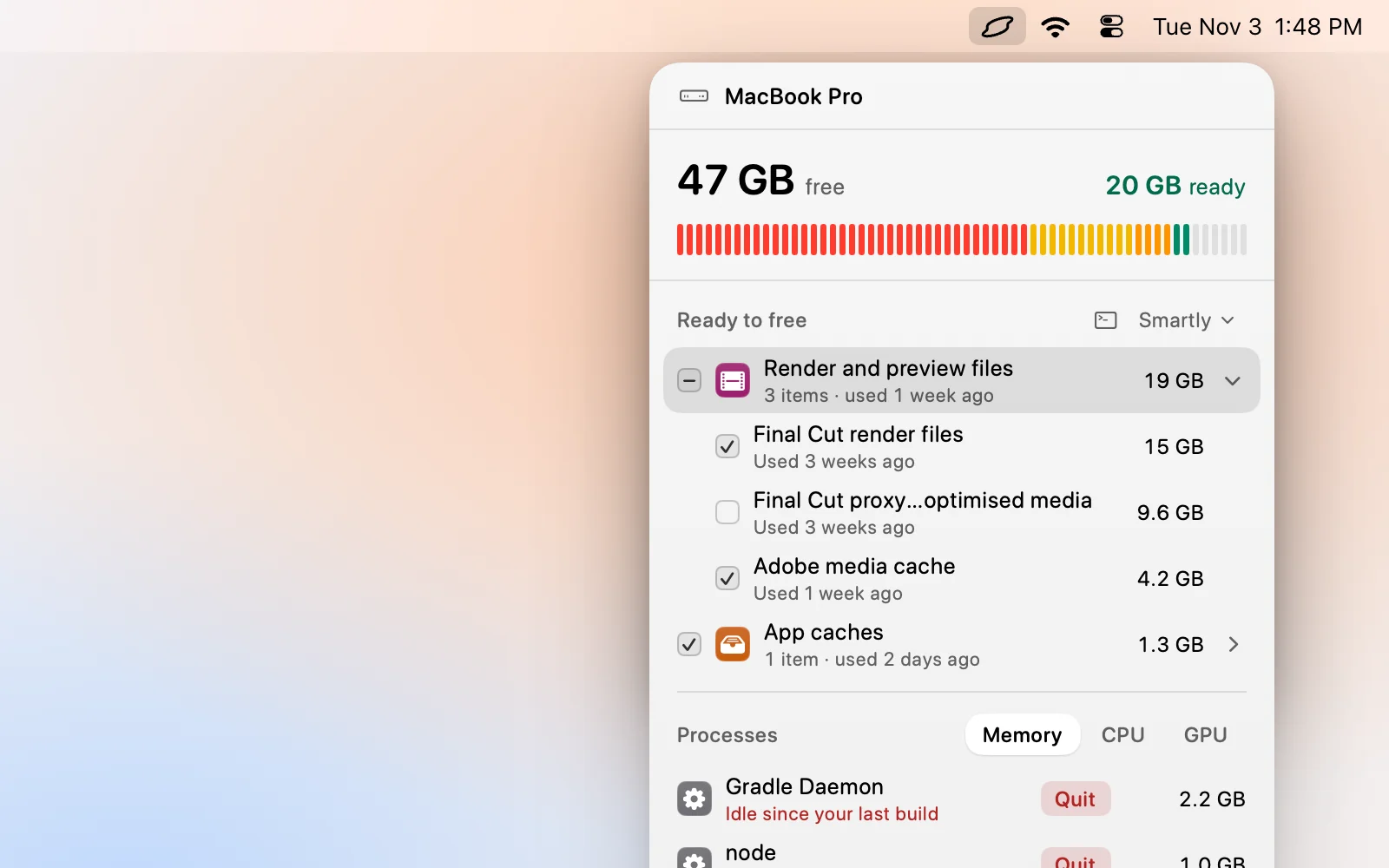
Levo의 실시간 인덱스는 Resolve의 캐시와 스틸 폴더를 찾아 Ready to free에 보여 줘요. 각각 크기와 내 AI 에이전트가 쓴 이유가 붙어요. 그 폴더가 무엇인지, 다시 생기는지, 프로젝트가 아직 쓰는지요. 지울 것을 선택하고 Clean up을 누르세요. Resolve가 열려 있는 동안 그 파일은 잠긴 것으로 표시되고 건드리지 않아요.
영상, 프로젝트, 프로젝트 데이터베이스는 자동으로 선택되지 않고, 보호한 폴더는 안을 들여다보지 않아요. 영상 편집자를 위한 Levo와 보호된 폴더를 참고하세요. Levo는 macOS 26 이상이 필요하고, 정리는 두 번까지 무료이고, 그다음은 평생 라이선스예요.
자주 묻는 질문
DaVinci Resolve 렌더 캐시를 지워도 안전한가요?
네. 렌더 캐시에는 매끄러운 재생을 위해 Resolve가 렌더한 프레임만 있어요. 타임라인을 재생하면 다시 렌더하니, 비용은 한동안 재생이 느려지는 것뿐이에요.
Mac에서 DaVinci Resolve 캐시는 어디에 있나요?
Preferences › Media Storage에서 가장 먼저 나오는 폴더, 또는 프로젝트의 Working Folders에서 지정한 폴더예요. 보통 영화 폴더 안의 CacheClip 폴더예요.
최적화된 미디어를 삭제하면 내 영상에 영향이 있나요?
아니요. 최적화된 미디어는 내 영상으로 만든 사본이에요. 삭제해도 원본은 그대로이고, 새로 최적화된 미디어를 만들 때까지 Resolve는 원본을 써요.
프로젝트를 삭제했는데 CacheClip이 아직도 큰 이유는 뭔가요?
프로젝트 매니저에서 프로젝트를 삭제해도 그 캐시는 삭제되지 않아요. Resolve를 종료하고 CacheClip에 남은 폴더를 직접 삭제하세요.