
Levo 指南 · 视频、音频和设计
如何清理 DaVinci Resolve 缓存
在 DaVinci Resolve 中,打开项目并选取回放 › 删除渲染缓存 › 全部。对于优化媒体和代理,在媒体池中选择片段,右键点击并选择删除优化媒体或删除代理媒体。这些全都是根据你的素材生成的,所以 Resolve 可以重新生成。
| 内容 | 位置 | 能安全删除吗? |
|---|---|---|
| 渲染缓存 | 项目设置中指定的缓存文件夹里的 CacheClip | 能,需要时会重新渲染 |
| 优化媒体 | 缓存文件夹里的 OptimizedMedia | 能,只要原始素材还在 |
| 代理 | 素材旁边的 Proxy 文件夹,或你设置的代理位置 | 能,只要原始素材还在 |
| 画廊静帧 | 项目设置中指定的画廊文件夹 | 只删你不再需要的静帧 |
| 项目备份 | 偏好设置 › 项目保存与载入中指定的备份文件夹 | 旧的可以 |
| 项目数据库和媒体 | 项目库和你的素材文件夹 | 不能 |
Resolve 把缓存放在哪里
Resolve 会把缓存写入偏好设置 › 媒体存储中的第一个文件夹,除非某个项目在项目设置 › 主设置 › 工作文件夹中另行指定。在只有一块硬盘的 Mac 上,它通常位于 ~/Movies 里一个名为 CacheClip 的文件夹中,每个项目和时间线各有一个子文件夹。每个子文件夹以 ID 命名,而不是项目名,所以在访达里很难看出某个文件夹属于哪个项目。
开启 Smart 或 User 缓存时,渲染缓存会不断增长:你播放过的每个节点、效果或 Fusion 合成都会渲染到磁盘上,通常是 ProRes 或 DNxHR 格式。在调色很重的 4K 时间线上,这可能达到几百 GB。当你在项目管理器中删除项目时,它的缓存会留下来。
查看大小:
du -sh ~/Movies/CacheClip
du -sh ~/Movies/CacheClip/* | sort -h | tail
自己动手清理
在 Resolve 内部
- 打开你想清理缓存的项目。
- 选取回放 › 删除渲染缓存,然后选全部以清除所有内容,或选未使用的以保留当前时间线正在使用的部分。
- 在媒体池中,用 ⌘A 全选片段,右键点击并选择删除优化媒体,如果你做过代理,再选择删除代理媒体。
- 对每个已交付的项目重复这些步骤。
针对已删除的项目,在访达中处理
对于你已经删除的项目,没有什么可打开的,所以直接清理文件夹本身:
- 退出 Resolve。
- 打开偏好设置 › 媒体存储中显示的缓存文件夹。
- 删除
CacheClip和OptimizedMedia文件夹中的内容。Resolve 会为你打开的项目创建新的文件夹。
rm -rf ~/Movies/CacheClip/*先检查媒体存储中的路径。如果它指向外置硬盘,缓存就在那里,而不是在 ~/Movies。
把它控制在合理范围内
- 除非确实需要,否则在“回放”菜单中把渲染缓存设为无或 Smart,而不是 User。
- 在容量小的 Mac 上,把缓存指向速度快的外置 SSD。Resolve 通过雷雳或 USB 4 读取很快。
- 如果优化媒体只用来剪辑,就在主设置中选择更轻量的格式,比如 ProRes Proxy。
Levo 怎么做
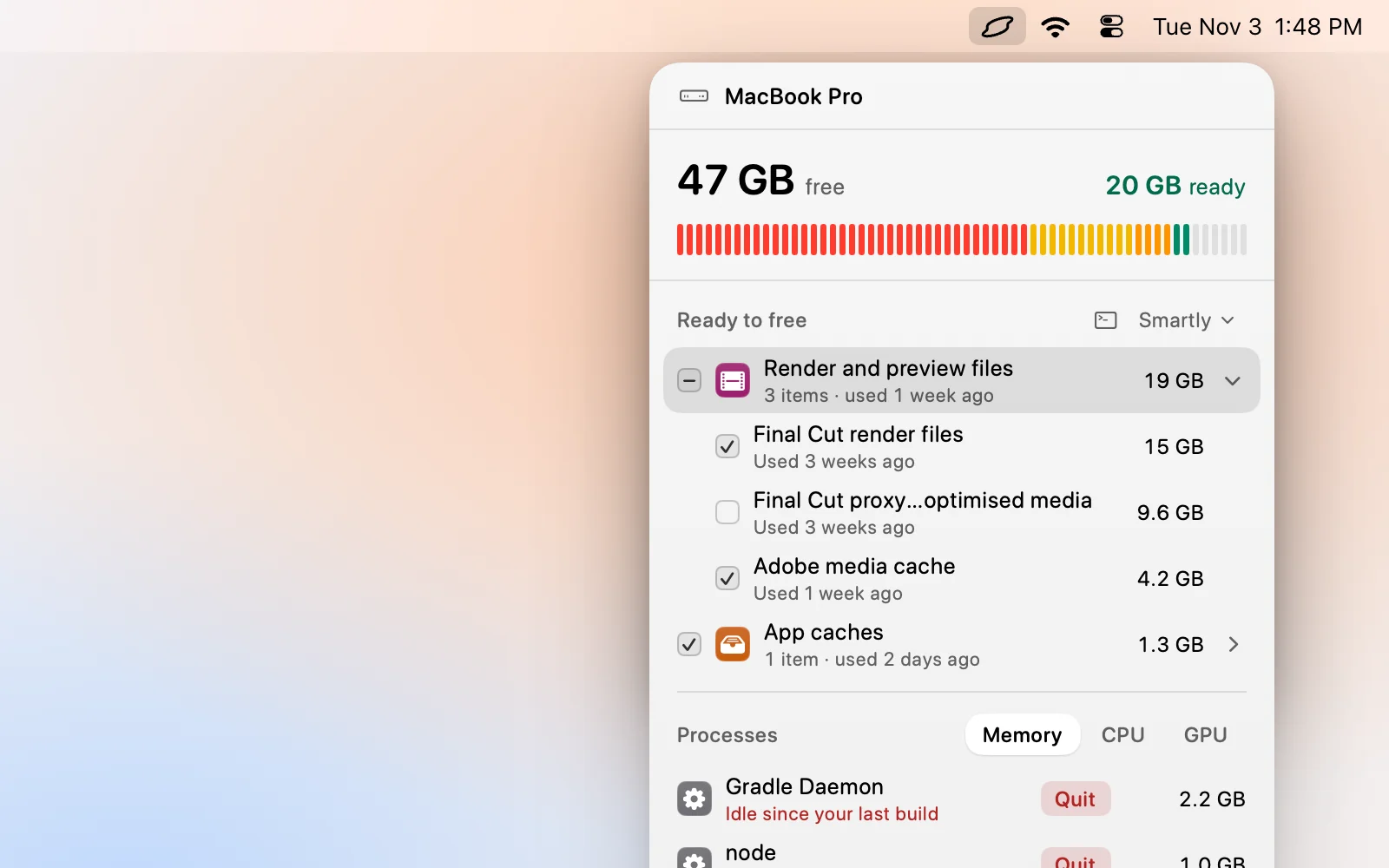
Levo 的实时索引会找到 Resolve 的缓存和静帧文件夹,并把它们列在 Ready to free(可释放)中,每项都有大小,以及你自己的 AI 智能体给出的理由:这个文件夹是什么、会不会长回来,以及是否还有项目在使用它。你勾选要删除的内容,然后点击 Clean up。Resolve 打开时,它的文件会显示为已锁定,不会被动。
素材、项目和项目数据库绝不会替你勾选,你保护的文件夹也绝不会被查看内部。参见面向视频剪辑师和受保护的文件夹。Levo 需要 macOS 26 或更高版本;前两次清理免费,之后购买终身许可证。
常见问题
删除 DaVinci Resolve 的渲染缓存安全吗?
安全。渲染缓存只保存 Resolve 为流畅回放而渲染的帧。播放时间线时它会重新渲染这些帧,所以唯一的代价是一段时间内回放会慢一些。
DaVinci Resolve 的缓存在 Mac 上的什么位置?
在偏好设置 › 媒体存储中列在第一位的文件夹里,或者项目的工作文件夹中设置的那个。通常是你的 Movies 文件夹里的 CacheClip 文件夹。
删除优化媒体会影响我的素材吗?
不会。优化媒体是根据你的素材生成的副本。删除它不会动原始素材,在你重新生成优化媒体之前,Resolve 会继续使用原始素材。
为什么删除项目之后 CacheClip 还是很大?
在项目管理器中删除项目并不会删除它的缓存。退出 Resolve,手动删除 CacheClip 中残留的文件夹。