
Guies de Levo · Memòria, CPU i GPU
Memòria o emmagatzematge al Mac
La memòria (RAM) és l’espai de treball a curt termini del que hi ha obert ara mateix, i es buida quan apagues. L’emmagatzematge és l’SSD on viuen de manera permanent els fitxers i les apps. Un Mac curt de memòria va lent amb moltes apps obertes; un Mac curt d’emmagatzematge es queda sense espai per desar i actualitzar.
| Memòria (RAM) | Emmagatzematge (SSD) | |
|---|---|---|
| Què guarda | Les apps obertes i les seves dades de treball | Fitxers, apps, el sistema, fotos |
| Mida habitual | De 8 a 64 GB | De 256 GB a 8 TB |
| Després d’apagar | Es buida | Es conserva |
| On es veu | Monitor d’Activitat › Memòria | Configuració del Sistema › General › Emmagatzematge |
| Quan s’acaba | Lentitud, roda de colors, sense memòria d’aplicació | No pots desar, no pots actualitzar, «disc gairebé ple» |
| Com alliberar-la | Tanca les apps inactives | Esborra memòries cau, fitxers antics, restes |
Per què es confonen
Totes dues es mesuren en gigabytes, i totes dues s’anomenen «espai» o «memòria» en el parlar de cada dia. El Mac també les relaciona: quan la RAM s’omple, macOS escriu l’excés (intercanvi) a l’emmagatzematge, de manera que un disc gairebé ple també pot causar problemes de memòria. I la categoria Dades del sistema de la configuració d’Emmagatzematge inclou els fitxers d’intercanvi, cosa que fa que la memòria sembli un problema d’emmagatzematge.
Quin és el teu problema?
- Lent amb moltes apps obertes, roda de colors, ventiladors al màxim: probablement memòria o CPU. Obre el Monitor d’Activitat i mira el gràfic de Pressió de memòria.
- No pots baixar, desar ni instal·lar una actualització: emmagatzematge. Obre Configuració del Sistema › General › Emmagatzematge.
- «El disc està gairebé ple»: emmagatzematge.
- «El sistema s’ha quedat sense memòria d’aplicació»: memòria, sovint empitjorada per un disc ple.
- Lent fins i tot amb poques apps i el gràfic de pressió en verd: mira l’emmagatzematge (per sota d’un 10% lliure alenteix l’intercanvi i la indexació), i després la pestanya CPU.
df -h /
memory_pressure | tail -n 1
La primera línia mostra l’espai lliure del disc; la segona, el percentatge de memòria lliure.
Afegir emmagatzematge amb un disc extern mai no ajuda la memòria, i res del que esborris de l’SSD afegeix RAM. Són solucions separades.
Com arreglar cadascuna
Per a la memòria: tanca les apps que no fas servir, tanca les pestanyes pesades, reinicia de tant en tant i revisa els Ítems d’inici. Per a l’emmagatzematge: buida la Paperera, neteja memòries cau i instal·ladors, elimina les apps que ja no fas servir amb les seves restes i mira què conté Dades del sistema. Mantén lliure un 10 o 15% del disc perquè l’intercanvi i les actualitzacions tinguin lloc.
Comprova totes dues a Terminal
Una ullada a cada costat et diu quin problema tens:
df -h /
sysctl hw.memsize
memory_pressure
sysctl vm.swapusage
du -sh ~/Library/Caches
df -h / mostra el disc (Apple silicon manté el sistema en un volum separat de només lectura, així que la xifra del volum Data de la Utilitat de Discos és la que compta per als teus fitxers). hw.memsize és la RAM en bytes. Compara el percentatge de disc lliure amb el percentatge de memòria lliure de memory_pressure: el més baix és el teu coll d’ampolla.
Errors habituals
- Comprar un disc extern per arreglar la lentitud. Afegeix emmagatzematge, no memòria, i el Mac no anirà més ràpid.
- Esborrar fitxers per aturar la roda de colors. Només ajuda si el disc estava gairebé ple.
- Tancar apps per alliberar espai de disc. Tancar apps allibera RAM, i pot reduir l’intercanvi, però allibera poc emmagatzematge.
- Llegir «256 GB» o «16 GB» en una fitxa tècnica com si fos el mateix. El primer és emmagatzematge, el segon és memòria.
Una regla útil: si el Mac va lent mentre hi ha apps obertes i va bé just després de reiniciar, sospita de la memòria. Si va lent sempre, rebutja les actualitzacions o avisa que falta espai, sospita de l’emmagatzematge. Si tots dos semblen sans, mira la pestanya CPU per si hi ha un procés descontrolat abans de gastar diners en cap dels dos.
Reiniciar és la prova més barata. Buida la memòria del tot i neteja l’intercanvi, així que el que continuï anant malament després no és un problema de RAM.
Com ho fa Levo
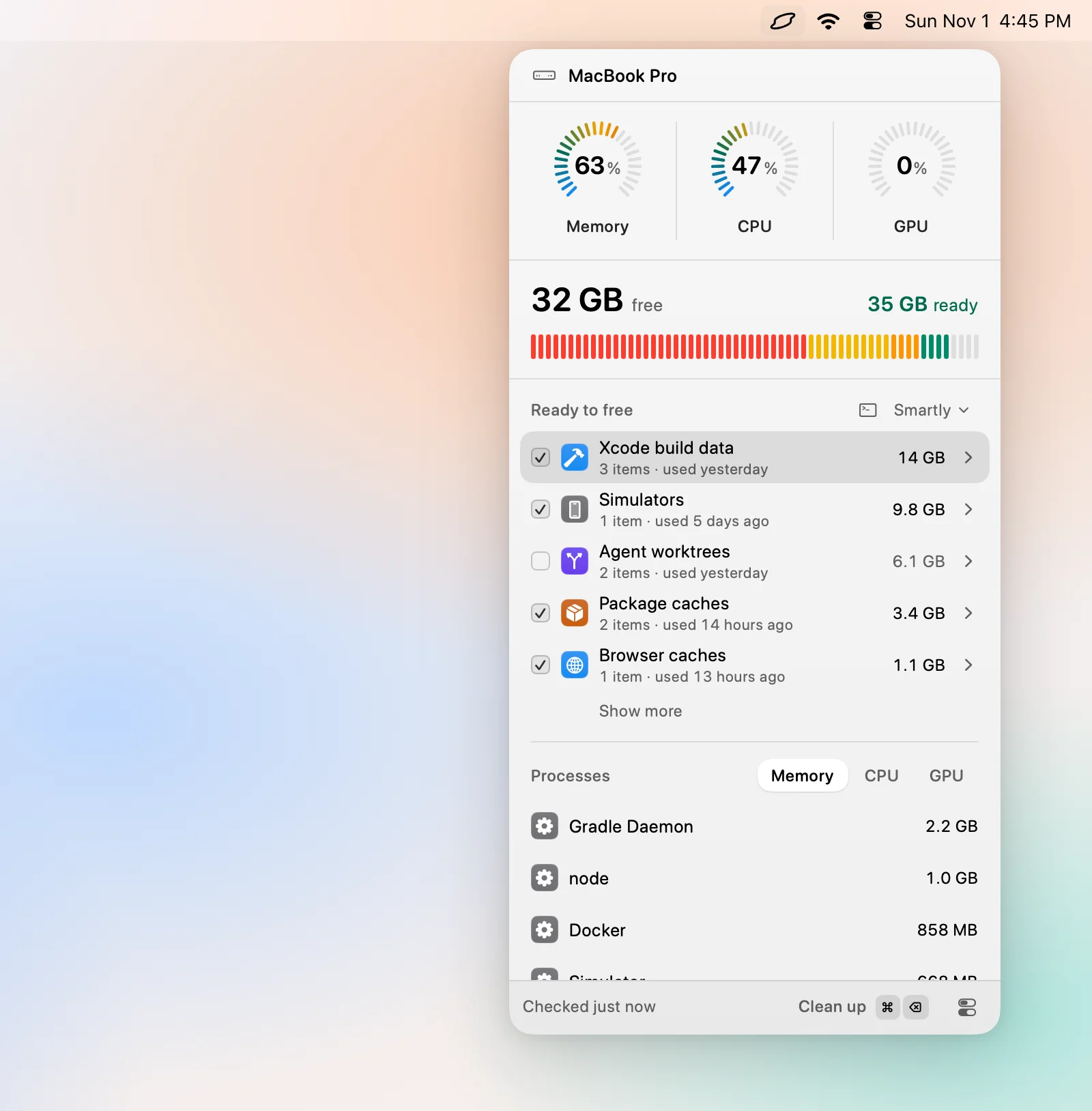
El popover de Levo posa totes dues coses una al costat de l’altra: un mesurador de disc i un de memòria, més CPU i GPU, cadascun respecte a un límit que fixes. Els problemes de disc surten com una llista Ready to free agrupada per tipus, amb una mida i un motiu per a cada element, i els problemes de memòria surten com la llista Processes amb un botó Quit.
Així veus d’un cop d’ull quin és el problema i què fer-hi. El teu propi agent d’IA jutja què és segur d’esborrar o de tancar; Levo fa la neteja i els tancaments, i no toca mai els processos del sistema ni els fitxers propis de macOS. Mira el popover. Vigilar és gratis, i les dues primeres neteges també, i després una llicència de per vida.
Preguntes freqüents
La RAM és el mateix que l’emmagatzematge en un Mac?
No. La RAM és una memòria ràpida i temporal per a les apps en execució. L’emmagatzematge és l’SSD que conserva els fitxers de manera permanent.
Puc alliberar RAM esborrant fitxers?
No directament. Esborrar fitxers allibera emmagatzematge. Només ajuda la memòria de manera indirecta, deixant espai per a l’intercanvi.
Més emmagatzematge fa un Mac més ràpid?
En general no. Només ajuda si el disc estava gairebé ple i alentia l’intercanvi, les actualitzacions i la indexació. Si la lentitud ve de tenir moltes apps obertes, el límit és la memòria.
Per què Dades del sistema inclou memòria?
Els fitxers d’intercanvi, que guarden l’excés de la memòria, són a l’SSD i es compten a Dades del sistema. Els gestiona macOS.
Què importa més per a la velocitat, la RAM o l’emmagatzematge?
Per executar moltes apps alhora, la RAM. Per tenir espai per desar, actualitzar i intercanviar, l’emmagatzematge. Un Mac ràpid necessita prou de tots dos.
Quant d’emmagatzematge lliure necessita un Mac?
Mantén lliure aproximadament un 10 o 15%. Per sota, les actualitzacions, l’intercanvi i la indexació van justos, i el Mac sembla més lent.