
Guide di Levo · Memoria, CPU e GPU
Memoria e archiviazione su un Mac
La memoria (RAM) è lo spazio di lavoro a breve termine per ciò che è aperto in questo momento, e si svuota quando spegni. L’archiviazione è l’SSD dove stanno in modo permanente i tuoi file e le tue app. Un Mac con poca memoria è lento con molte app aperte; un Mac con poca archiviazione resta senza spazio per salvare e aggiornare.
| Memoria (RAM) | Archiviazione (SSD) | |
|---|---|---|
| Cosa contiene | Le app aperte e i loro dati di lavoro | File, app, il sistema, foto |
| Dimensione tipica | Da 8 a 64 GB | Da 256 GB a 8 TB |
| Dopo lo spegnimento | Svuotata | Conservata |
| Dove vederla | Monitoraggio Attività › Memoria | Impostazioni di Sistema › Generali › Spazio |
| Quando si esaurisce | Rallentamenti, palla colorata, memoria dell’applicazione esaurita | Non puoi salvare né aggiornare, “disco quasi pieno” |
| Come liberarla | Chiudi le app inattive | Elimina cache, vecchi file, resti |
Perché le persone le confondono
Entrambe si misurano in gigabyte, ed entrambe si chiamano “spazio” o “memoria” nel parlare comune. Anche il Mac le collega: quando la RAM si riempie, macOS scrive l’eccedenza (lo swap) sull’archiviazione, quindi un disco quasi pieno può causare problemi anche alla memoria. E la categoria Dati di sistema nelle impostazioni di Spazio include i file di swap, il che fa sembrare la memoria un problema di archiviazione.
Quale delle due è il tuo problema?
- Lento con molte app aperte, palla colorata, ventole che girano: probabilmente memoria o CPU. Apri Monitoraggio Attività e controlla il grafico Pressione memoria.
- Non riesci a scaricare, salvare o installare un aggiornamento: archiviazione. Apri Impostazioni di Sistema › Generali › Spazio.
- “Il disco è quasi pieno”: archiviazione.
- “Memoria dell’applicazione esaurita”: memoria, spesso aggravata da un disco pieno.
- Lento anche con poche app e con il grafico della pressione verde: controlla l’archiviazione (sotto il 10% libero rallenta swap e indicizzazione), poi la scheda CPU.
df -h /
memory_pressure | tail -n 1
La prima riga mostra lo spazio libero sul disco; la seconda mostra la percentuale di memoria libera.
Aggiungere archiviazione con un disco esterno non aiuta mai la memoria, e nulla di ciò che elimini dall’SSD aggiunge RAM. Sono rimedi separati.
Come rimediare a ciascuna
Per la memoria: chiudi le app che non usi, chiudi le schede pesanti, riavvia ogni tanto e controlla gli Elementi login. Per l’archiviazione: svuota il Cestino, elimina cache e programmi di installazione, rimuovi le app che non usi più insieme ai loro resti e guarda cosa contiene Dati di sistema. Tieni libero il 10-15% del disco così swap e aggiornamenti hanno spazio.
Controlla entrambe nel Terminale
Un’occhiata a ciascun lato ti dice quale problema hai:
df -h /
sysctl hw.memsize
memory_pressure
sysctl vm.swapusage
du -sh ~/Library/Caches
df -h / mostra il disco (Apple silicon tiene il sistema su un volume separato di sola lettura, quindi il valore del volume Data in Utility Disco è quello che conta per i tuoi file). hw.memsize è la RAM in byte. Confronta la percentuale di disco libero con la percentuale di memoria libera di memory_pressure: la più bassa è il tuo collo di bottiglia.
Errori comuni
- Comprare un disco esterno per risolvere la lentezza. Aggiunge archiviazione, non memoria, e il Mac non andrà più veloce.
- Eliminare file per fermare la palla colorata. Aiuta solo se il disco era quasi pieno.
- Chiudere le app per liberare spazio su disco. Chiudere le app libera RAM e può ridurre lo swap, ma libera poca archiviazione.
- Leggere “256 GB” o “16 GB” in una scheda tecnica come se fossero la stessa cosa. Il primo è archiviazione, il secondo è memoria.
Una regola utile: se il Mac è lento mentre le app sono aperte e va bene subito dopo un riavvio, sospetta la memoria. Se è lento sempre, rifiuta gli aggiornamenti o avvisa per lo spazio, sospetta l’archiviazione. Se entrambe sembrano sane, controlla la scheda CPU per un processo fuori controllo prima di spendere soldi per l’una o per l’altra.
Riavviare è il test più economico. Svuota completamente la memoria e azzera lo swap, quindi ciò che non va ancora dopo non è un problema di RAM.
Come fa Levo
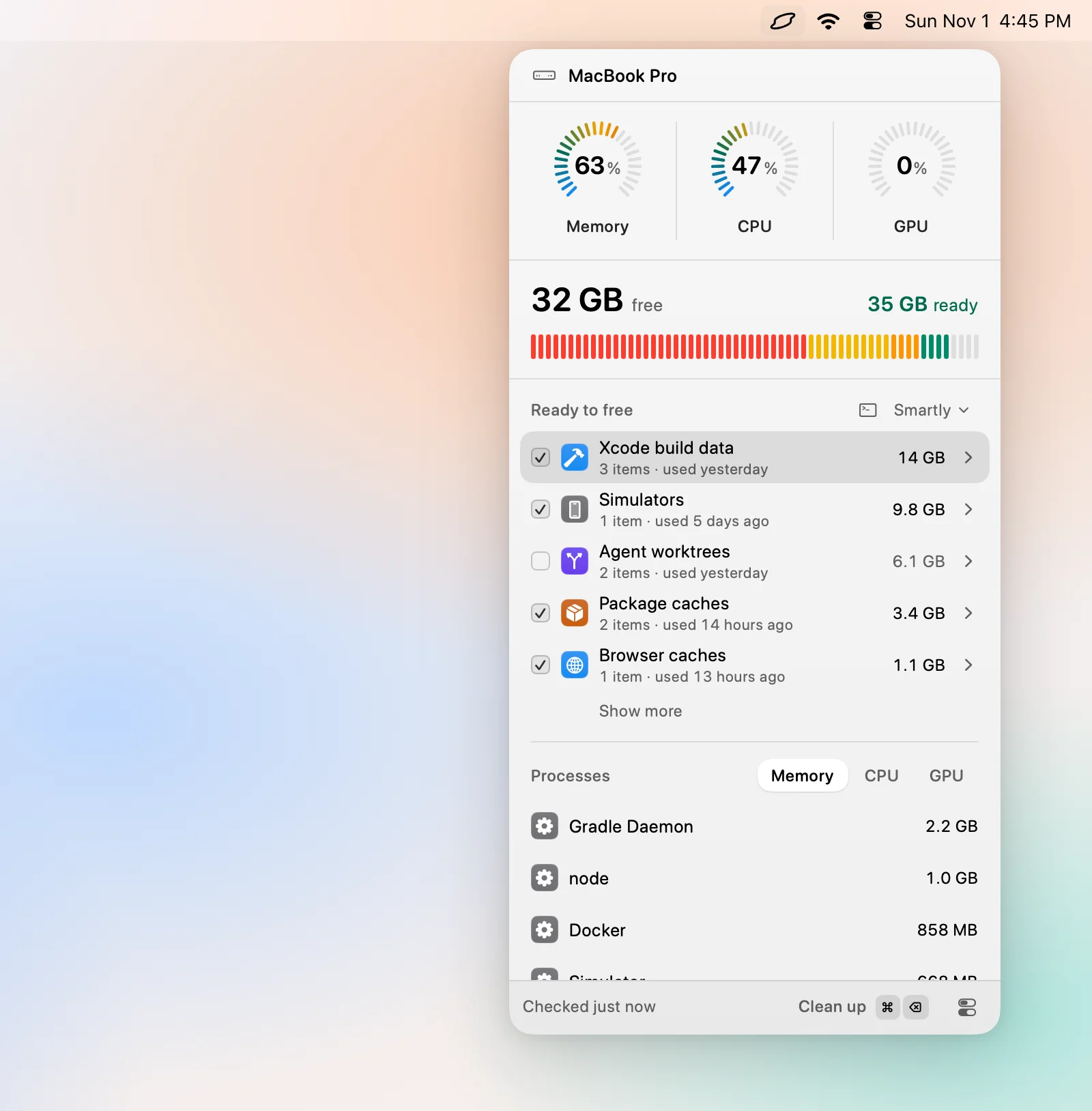
Il popover di Levo le mette una accanto all’altra: un indicatore del disco e uno della memoria, più CPU e GPU, ciascuno rispetto a un limite che imposti tu. I problemi del disco compaiono come un elenco Ready to free raggruppato per tipo, con una dimensione e un motivo per ciascuno, e i problemi di memoria compaiono come elenco Processes con un pulsante Quit.
In questo modo vedi a colpo d’occhio quale dei due è il problema e cosa fare. Il tuo agente AI giudica cosa si può rimuovere o chiudere in sicurezza; la pulizia e la chiusura le fa Levo stesso, e non tocca mai i processi di sistema né i file di macOS. Vedi il popover. Controllare è gratis, e lo sono anche le prime due pulizie, poi una licenza a vita.
FAQ
La RAM è la stessa cosa dell’archiviazione su un Mac?
No. La RAM è memoria veloce e temporanea per le app in esecuzione. L’archiviazione è l’SSD che conserva i tuoi file in modo permanente.
Posso liberare RAM eliminando file?
Non direttamente. Eliminare file libera archiviazione. Aiuta la memoria solo in modo indiretto, lasciando spazio allo swap.
Più archiviazione rende un Mac più veloce?
In generale no. Aiuta solo se il disco era quasi pieno e rallentava swap, aggiornamenti e indicizzazione. Per la lentezza con molte app aperte, il limite è la memoria.
Perché Dati di sistema include la memoria?
I file di swap, che contengono l’eccedenza della memoria, stanno sull’SSD e vengono contati in Dati di sistema. Sono gestiti da macOS.
Cosa conta di più per la velocità, RAM o archiviazione?
Per eseguire molte app insieme, la RAM. Per avere spazio per salvare, aggiornare e fare swap, l’archiviazione. Un Mac veloce ha bisogno di entrambe a sufficienza.
Quanta archiviazione libera serve a un Mac?
Tieni libero circa il 10-15%. Sotto, aggiornamenti, swap e indicizzazione faticano tutti, e il Mac sembra più lento.