
Levo 가이드 · 메모리, CPU, GPU
Mac의 메모리와 저장 공간 차이
메모리(RAM)는 지금 열려 있는 것을 위한 단기 작업 공간이고, 종료하면 비워져요. 저장 공간은 파일과 앱이 계속 보관되는 SSD예요. 메모리가 부족한 Mac은 앱을 많이 열면 느려지고, 저장 공간이 부족한 Mac은 저장하거나 업데이트할 공간이 모자라요.
| 메모리(RAM) | 저장 공간(SSD) | |
|---|---|---|
| 담는 것 | 열려 있는 앱과 작업 데이터 | 파일, 앱, 시스템, 사진 |
| 일반적인 크기 | 8~64GB | 256GB~8TB |
| 종료한 뒤 | 비워짐 | 유지됨 |
| 확인하는 곳 | 활성 상태 보기 › 메모리 | 시스템 설정 › 일반 › 저장 공간 |
| 부족해지면 | 느려짐, 비치볼, 응용 프로그램 메모리 부족 | 저장할 수 없음, 업데이트할 수 없음, “디스크 공간이 거의 없음” |
| 확보하는 방법 | 사용하지 않는 앱 종료 | 캐시, 오래된 파일, 남은 파일 삭제 |
헷갈리는 이유
둘 다 기가바이트로 측정하고, 일상 대화에서는 둘 다 “공간”이나 “메모리”라고 불러요. Mac에서는 둘이 연결돼 있기도 해요. RAM이 가득 차면 macOS가 넘치는 분(스왑)을 저장 공간에 쓰기 때문에, 디스크가 거의 가득 차면 메모리 문제도 생길 수 있어요. 또 저장 공간 설정의 시스템 데이터에는 스왑 파일이 포함돼서 메모리 문제가 저장 공간 문제처럼 보여요.
어느 쪽이 문제인가요?
- 앱을 많이 열면 느리고, 비치볼이 나타나고, 팬이 돌아감: 메모리나 CPU일 가능성이 높아요. 활성 상태 보기를 열고 메모리 압력 그래프를 확인하세요.
- 업데이트를 다운로드, 저장, 설치할 수 없음: 저장 공간이에요. 시스템 설정 › 일반 › 저장 공간을 여세요.
- “디스크 공간이 거의 없음”: 저장 공간이에요.
- “응용 프로그램 메모리 부족”: 메모리이고, 디스크가 가득 차면 더 나빠지는 경우가 많아요.
- 앱이 적고 압력 그래프가 녹색인데도 느림: 저장 공간(여유가 10% 미만이면 스왑과 인덱싱이 느려져요)을 확인하고, 그다음 CPU 탭을 보세요.
df -h /
memory_pressure | tail -n 1
첫 번째 줄은 디스크 여유 공간, 두 번째 줄은 메모리 여유 비율을 보여 줘요.
외장 드라이브로 저장 공간을 늘려도 메모리에는 도움이 안 되고, SSD에서 뭘 지워도 RAM은 늘지 않아요. 해결 방법이 서로 달라요.
각각 해결하기
메모리: 사용하지 않는 앱을 종료하고, 무거운 탭을 닫고, 가끔 다시 시작하고, 로그인 항목을 확인하세요. 저장 공간: 휴지통을 비우고, 캐시와 설치 파일을 정리하고, 더 이상 쓰지 않는 앱을 남은 파일과 함께 삭제하고, 시스템 데이터에 뭐가 들었는지 보세요. 스왑과 업데이트 공간이 있도록 디스크의 10~15%를 비워 두세요.
터미널에서 둘 다 확인하기
양쪽을 한 번씩 보면 어떤 문제인지 알 수 있어요.
df -h /
sysctl hw.memsize
memory_pressure
sysctl vm.swapusage
du -sh ~/Library/Caches
df -h /는 디스크를 보여 줘요(Apple 실리콘은 시스템을 별도의 읽기 전용 볼륨에 두기 때문에, 파일에 대해서는 디스크 유틸리티의 Data 볼륨 수치가 실제 값이에요). hw.memsize는 RAM을 바이트로 보여 줘요. 디스크 여유 비율을 memory_pressure로 나오는 메모리 여유 비율과 비교하세요. 더 낮은 쪽이 병목이에요.
흔한 실수
- 느려서 외장 드라이브를 사는 것. 늘어나는 건 저장 공간이지 메모리가 아니라서 Mac이 빨라지지 않아요.
- 비치볼을 없애려고 파일을 삭제하는 것. 디스크가 거의 가득 찼을 때만 도움이 돼요.
- 디스크 공간을 확보하려고 앱을 종료하는 것. 앱을 닫으면 RAM이 해제되고 스왑이 줄 수도 있지만, 저장 공간은 거의 늘지 않아요.
- 사양표의 “256GB”와 “16GB”를 같은 걸로 읽는 것. 앞의 것은 저장 공간이고 뒤의 것은 메모리예요.
쓸 만한 기준: 앱을 열어 둘 때는 느리고 다시 시작한 직후에는 괜찮다면 메모리를 의심하세요. 항상 느리거나, 업데이트가 거부되거나, 공간 경고가 뜨면 저장 공간을 의심하세요. 둘 다 정상으로 보인다면 어느 쪽에든 돈을 쓰기 전에 CPU 탭에서 폭주하는 프로세스가 없는지 확인하세요.
다시 시작은 가장 저렴한 테스트예요. 메모리를 완전히 비우고 스왑도 지우기 때문에, 그 뒤에도 남는 문제는 RAM 문제가 아니에요.
Levo는 이렇게 해요
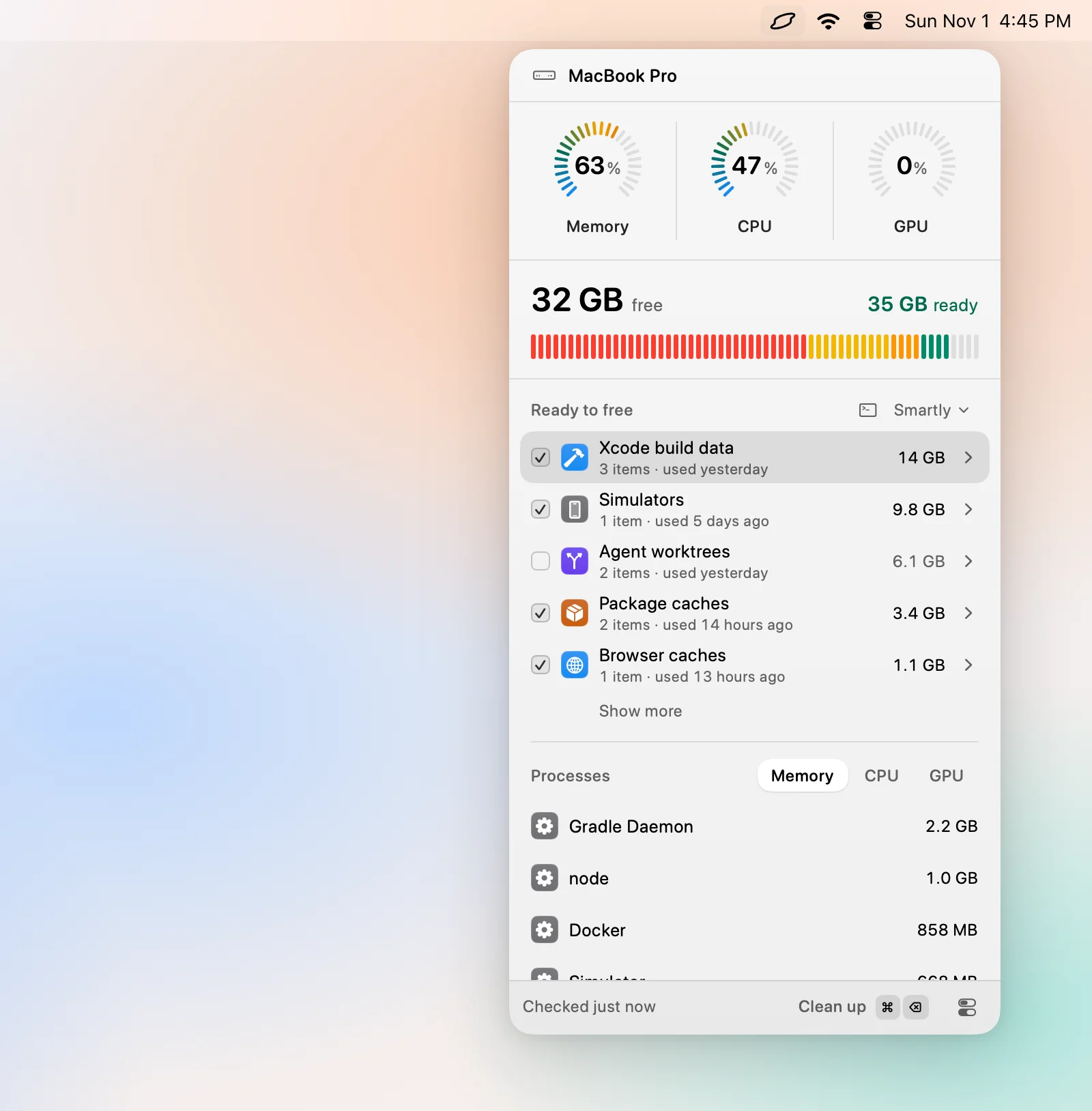
Levo 팝오버는 이 둘을 나란히 보여 줘요. 디스크 미터와 메모리 미터, 그리고 CPU와 GPU가 각각 내가 정한 한도와 비교돼요. 디스크 문제는 종류별로 묶은 Ready to free 목록에 크기와 이유와 함께 나오고, 메모리 문제는 Quit 버튼이 있는 Processes 목록으로 나와요.
그래서 어느 쪽이 문제이고 무엇을 해야 하는지 한눈에 알 수 있어요. 무엇을 삭제하거나 종료해도 안전한지는 내 AI 에이전트가 판단하고, 정리와 종료는 Levo가 직접 하며, 시스템 프로세스나 macOS 자체 파일은 절대 건드리지 않아요. 팝오버를 참고하세요. 지켜보기는 무료이고 처음 두 번의 정리도 무료예요. 그다음은 평생 라이선스예요.
자주 묻는 질문
Mac에서 RAM과 저장 공간은 같은 건가요?
아니요. RAM은 앱을 실행하기 위한 빠르고 임시적인 메모리예요. 저장 공간은 파일을 계속 보관하는 SSD예요.
파일을 삭제하면 RAM을 확보할 수 있나요?
직접적으로는 안 돼요. 파일을 삭제하면 확보되는 건 저장 공간이에요. 메모리에는 스왑 공간이 생기는 간접적인 방식으로만 도움이 돼요.
저장 공간이 늘면 Mac이 빨라지나요?
일반적으로는 아니에요. 디스크가 거의 가득 차서 스왑, 업데이트, 인덱싱이 느려졌을 때만 도움이 돼요. 앱을 많이 열었을 때의 느려짐은 메모리가 한계예요.
시스템 데이터에 메모리가 포함되는 이유는 뭔가요?
메모리에서 넘친 분을 담는 스왑 파일이 SSD에 있고 시스템 데이터로 집계돼요. 관리는 macOS가 해요.
속도에는 RAM과 저장 공간 중 어느 쪽이 더 중요한가요?
앱을 여러 개 동시에 실행하려면 RAM이에요. 저장하고, 업데이트하고, 스왑할 공간이 필요하다면 저장 공간이에요. 빠른 Mac에는 둘 다 충분해야 해요.
Mac에는 얼마의 여유 저장 공간이 필요한가요?
대략 10~15%를 비워 두세요. 그보다 적으면 업데이트, 스왑, 인덱싱이 모두 힘들어져서 Mac이 느리게 느껴져요.