
Levo ガイド · メモリ、CPU、GPU
Mac のメモリとストレージの違い
メモリ(RAM)は、今開いているものの一時的な作業スペースで、シャットダウンすると空になります。ストレージは、ファイルやアプリがずっと保存される SSD です。メモリが足りない Mac は、多くのアプリを開くと遅く感じます。ストレージが足りない Mac は、保存やアップデートをする余地がなくなります。
| メモリ(RAM) | ストレージ(SSD) | |
|---|---|---|
| 保持するもの | 開いているアプリとその作業データ | ファイル、アプリ、システム、写真 |
| 一般的な容量 | 8〜64 GB | 256 GB〜8 TB |
| シャットダウン後 | 空になる | 保持される |
| 確認する場所 | アクティビティモニタ › メモリ | システム設定 › 一般 › ストレージ |
| 足りなくなると | 動作の遅さ、ビーチボール、アプリケーションメモリ不足 | 保存できない、アップデートできない、「ディスクの空き容量がほとんどありません」 |
| 空ける方法 | 使っていないアプリを終了する | キャッシュ、古いファイル、残りファイルを削除する |
混同されやすい理由
どちらもギガバイトで測り、日常の会話ではどちらも「容量」や「メモリ」と呼ばれます。Mac では、この 2 つはつながってもいます。メモリがいっぱいになると、macOS はあふれた分(スワップ)をストレージに書き込むので、ディスクがほぼ満杯だとメモリの問題も起こります。また、ストレージ設定の「システムデータ」にはスワップファイルが含まれるため、メモリの問題がストレージの問題のように見えます。
あなたの問題はどちらですか?
- 多くのアプリを開くと遅い、ビーチボール、ファンが回る:メモリか CPU が原因の可能性が高いです。アクティビティモニタを開き、メモリプレッシャーのグラフを確認します。
- アップデートをダウンロード、保存、インストールできない:ストレージです。システム設定 › 一般 › ストレージを開きます。
- 「ディスクの空き容量がほとんどありません」:ストレージです。
- 「アプリケーションメモリが不足しています」:メモリで、ディスクが満杯だとさらに悪化することがよくあります。
- アプリが少なく、プレッシャーのグラフが緑でも遅い:ストレージ(空きが 10% 未満だとスワップとインデックス作成が遅くなります)を確認し、そのあと CPU タブを見ます。
df -h /
memory_pressure | tail -n 1
最初の行はディスクの空き容量、2 行目はメモリの空き率を表示します。
外付けドライブでストレージを増やしてもメモリには効果がなく、SSD から何を削除してもメモリは増えません。対処は別々です。
それぞれの対処
メモリの場合:使っていないアプリを終了し、重いタブを閉じ、ときどき再起動して、ログイン項目を確認します。ストレージの場合:ゴミ箱を空にし、キャッシュとインストーラを削除し、使わなくなったアプリを残りファイルごと削除して、システムデータの中身を確認します。スワップとアップデートの余地のため、ディスクの空きを 10〜15% 保ちましょう。
ターミナルで両方を確認する
それぞれを一度見れば、どちらの問題かわかります。
df -h /
sysctl hw.memsize
memory_pressure
sysctl vm.swapusage
du -sh ~/Library/Caches
df -h / はディスクを表示します(Apple シリコンではシステムが別の読み取り専用ボリュームにあるため、ファイルについては、ディスクユーティリティの Data ボリュームの数値が実際の値です)。hw.memsize はメモリ容量をバイトで表示します。ディスクの空き率と、memory_pressure で出るメモリの空き率を比べてください。低いほうがボトルネックです。
よくある間違い
- 動作の遅さを直すために外付けドライブを買う。増えるのはストレージで、メモリではなく、Mac は速くなりません。
- ビーチボールを止めるためにファイルを削除する。ディスクがほぼ満杯だったときにしか効果がありません。
- ディスクの空きを作るためにアプリを終了する。アプリを閉じるとメモリが解放され、スワップが縮むこともありますが、ストレージはほとんど空きません。
- 仕様表の「256 GB」と「16 GB」を同じものだと思う。前者はストレージ、後者はメモリです。
役に立つ目安:アプリを開いている間は遅く、再起動の直後は問題ないなら、メモリを疑います。いつも遅い、アップデートを拒否される、容量の警告が出るなら、ストレージを疑います。どちらも健全に見えるなら、どちらかにお金を使う前に、CPU タブで暴走しているプロセスがないか確認してください。
再起動は最も安上がりなテストです。メモリを完全に空にしてスワップも消すので、そのあとも直らないなら、メモリの問題ではありません。
Levo ならこうします
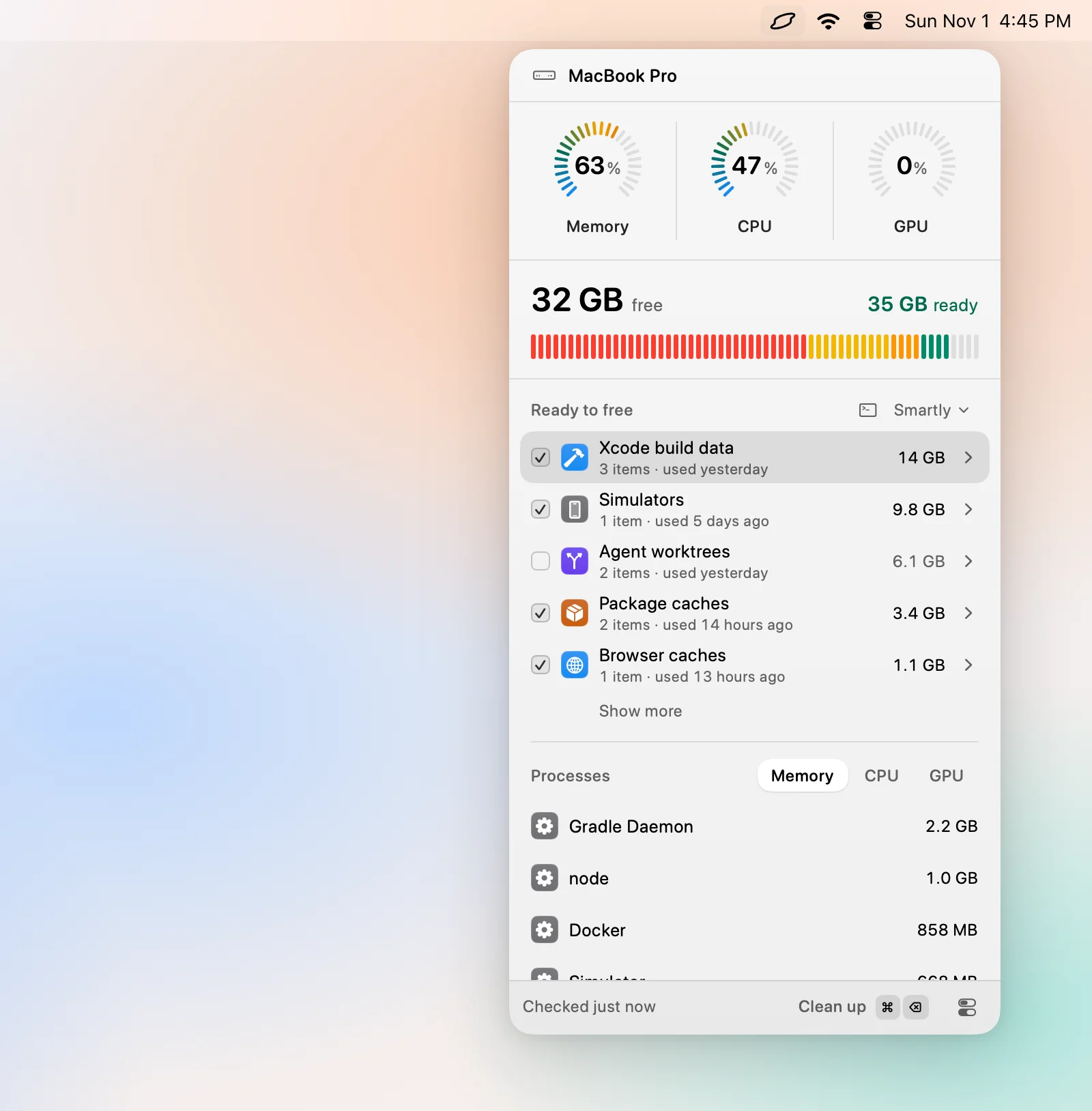
Levo のポップオーバーは、この両方を並べて表示します。ディスクメーターとメモリメーター、さらに CPU と GPU が、それぞれあなたの決めた上限と比べて表示されます。ディスクの問題は、種類ごとにまとめた Ready to free リストに、サイズと理由付きで表示されます。メモリの問題は、Quit ボタン付きの Processes リストに表示されます。
これで、どちらが問題で何をすればいいかが一目でわかります。何を削除または終了して安全かは、あなた自身の AI エージェントが判断します。クリーンアップと終了は Levo が行い、システムプロセスや macOS 自身のファイルには触れません。ポップオーバーをご覧ください。見守りは無料で、最初の 2 回のクリーンアップも無料です。その後は買い切りのライセンスです。
よくある質問
Mac では、メモリ(RAM)とストレージは同じものですか?
いいえ。メモリは、アプリを動かすための高速で一時的な記憶領域です。ストレージは、ファイルをずっと保存する SSD です。
ファイルを削除してメモリを解放できますか?
直接はできません。ファイルを削除すると空くのはストレージです。メモリに役立つのは、スワップの余地ができるという間接的な形だけです。
ストレージが増えると、Mac は速くなりますか?
一般的には速くなりません。ディスクがほぼ満杯で、スワップ、アップデート、インデックス作成が遅くなっていたときだけ効果があります。多くのアプリを開いたときの遅さは、メモリが限界です。
システムデータにメモリが含まれるのはなぜですか?
メモリからあふれた分を保持するスワップファイルが SSD にあり、システムデータに数えられます。管理するのは macOS です。
速度にはメモリとストレージのどちらが重要ですか?
多くのアプリを同時に動かすならメモリです。保存、アップデート、スワップの余地ならストレージです。速い Mac には、両方が十分に必要です。
Mac には、どれくらいの空きストレージが必要ですか?
おおよそ 10〜15% を空けておいてください。それを下回ると、アップデート、スワップ、インデックス作成のすべてが苦しくなり、Mac が遅く感じます。