
Levo-Anleitungen · Arbeitsspeicher, CPU und GPU
Arbeitsspeicher oder Speicherplatz auf dem Mac
Der Arbeitsspeicher (RAM) ist der Kurzzeit-Arbeitsplatz für das, was gerade offen ist, und er leert sich beim Ausschalten. Der Speicherplatz ist die SSD, auf der deine Dateien und Apps dauerhaft liegen. Ein Mac mit wenig Arbeitsspeicher fühlt sich bei vielen offenen Apps langsam an; ein Mac mit wenig Speicherplatz hat keinen Platz mehr zum Sichern und Aktualisieren.
| Arbeitsspeicher (RAM) | Speicherplatz (SSD) | |
|---|---|---|
| Was er enthält | Offene Apps und ihre Arbeitsdaten | Dateien, Apps, das System, Fotos |
| Typische Größe | 8 bis 64 GB | 256 GB bis 8 TB |
| Nach dem Ausschalten | Geleert | Bleibt erhalten |
| Wo du ihn siehst | Aktivitätsanzeige › Speicher | Systemeinstellungen › Allgemein › Speicher |
| Wenn er ausgeht | Verlangsamung, Wartecursor, nicht genug Anwendungsspeicher | Kein Sichern, kein Aktualisieren, „Festplatte fast voll“ |
| Wie du ihn freigibst | Ungenutzte Apps beenden | Caches, alte Dateien und Reste löschen |
Warum man sie verwechselt
Beide werden in Gigabyte gemessen, und beide heißen im Alltag „Speicher“. Der Mac verbindet sie auch: Ist der RAM voll, schreibt macOS den Überlauf (Swap) auf den Speicherplatz, eine fast volle Festplatte kann also auch Speicherprobleme verursachen. Und die Kategorie Systemdaten in den Speicher-Einstellungen enthält Swap-Dateien, wodurch der Arbeitsspeicher wie ein Problem des Speicherplatzes aussieht.
Welches ist dein Problem?
- Langsam bei vielen offenen Apps, Wartecursor, drehende Lüfter: wahrscheinlich Arbeitsspeicher oder CPU. Öffne die Aktivitätsanzeige und prüf die Grafik „Speicherdruck“.
- Kann kein Update laden, sichern oder installieren: Speicherplatz. Öffne Systemeinstellungen › Allgemein › Speicher.
- „Deine Festplatte ist fast voll“: Speicherplatz.
- „Kein Anwendungsspeicher mehr“: Arbeitsspeicher, oft durch eine volle Festplatte verschlimmert.
- Auch mit wenigen Apps und grüner Druckgrafik langsam: prüf den Speicherplatz (unter 10 % frei verlangsamt Swap und Indexierung), dann den Tab CPU.
df -h /
memory_pressure | tail -n 1
Die erste Zeile zeigt den freien Festplattenplatz, die zweite den Prozentsatz an freiem Speicher.
Zusätzlicher Speicherplatz auf einer externen Festplatte hilft dem Arbeitsspeicher nie, und nichts, was du von der SSD löschst, fügt RAM hinzu. Es sind getrennte Lösungen.
Beide beheben
Für den Arbeitsspeicher: Beende Apps, die du nicht benutzt, schließ schwere Tabs, starte ab und zu neu und prüf die Anmeldeobjekte. Für den Speicherplatz: Leere den Papierkorb, lösch Caches und Installationsdateien, entferne Apps, die du nicht mehr brauchst, samt ihren Resten, und sieh nach, was die Systemdaten enthalten. Halte 10 bis 15 % der Festplatte frei, damit Swap und Updates Platz haben.
Beide im Terminal prüfen
Ein Blick auf jede Seite zeigt dir, welches Problem du hast:
df -h /
sysctl hw.memsize
memory_pressure
sysctl vm.swapusage
du -sh ~/Library/Caches
df -h / zeigt die Festplatte (Apple silicon hält das System auf einem eigenen schreibgeschützten Volume, für deine Dateien zählt also der Wert des Volumes Data im Festplattenhilfsprogramm). hw.memsize ist der RAM in Byte. Vergleich den Prozentsatz an freier Festplatte mit dem Prozentsatz an freiem Speicher aus memory_pressure: Der niedrigere ist dein Engpass.
Häufige Fehler
- Eine externe Festplatte kaufen, um Langsamkeit zu beheben. Sie fügt Speicherplatz hinzu, keinen Arbeitsspeicher, und der Mac wird nicht schneller.
- Dateien löschen, um Wartecursor loszuwerden. Das hilft nur, wenn die Festplatte fast voll war.
- Apps beenden, um Speicherplatz freizugeben. Das Schließen von Apps gibt RAM frei und lässt vielleicht den Swap schrumpfen, gibt aber kaum Speicherplatz frei.
- „256 GB“ oder „16 GB“ in einem Datenblatt für dasselbe halten. Das erste ist Speicherplatz, das zweite Arbeitsspeicher.
Eine nützliche Regel: Ist der Mac bei offenen Apps langsam und direkt nach einem Neustart in Ordnung, verdächtige den Arbeitsspeicher. Ist er ständig langsam, lehnt Updates ab oder warnt vor knappem Platz, verdächtige den Speicherplatz. Sehen beide gesund aus, such im Tab CPU nach einem außer Kontrolle geratenen Prozess, bevor du für eines von beiden Geld ausgibst.
Ein Neustart ist der billigste Test. Er leert den Arbeitsspeicher vollständig und den Swap, was danach noch falsch ist, ist also kein RAM-Problem.
So macht es Levo
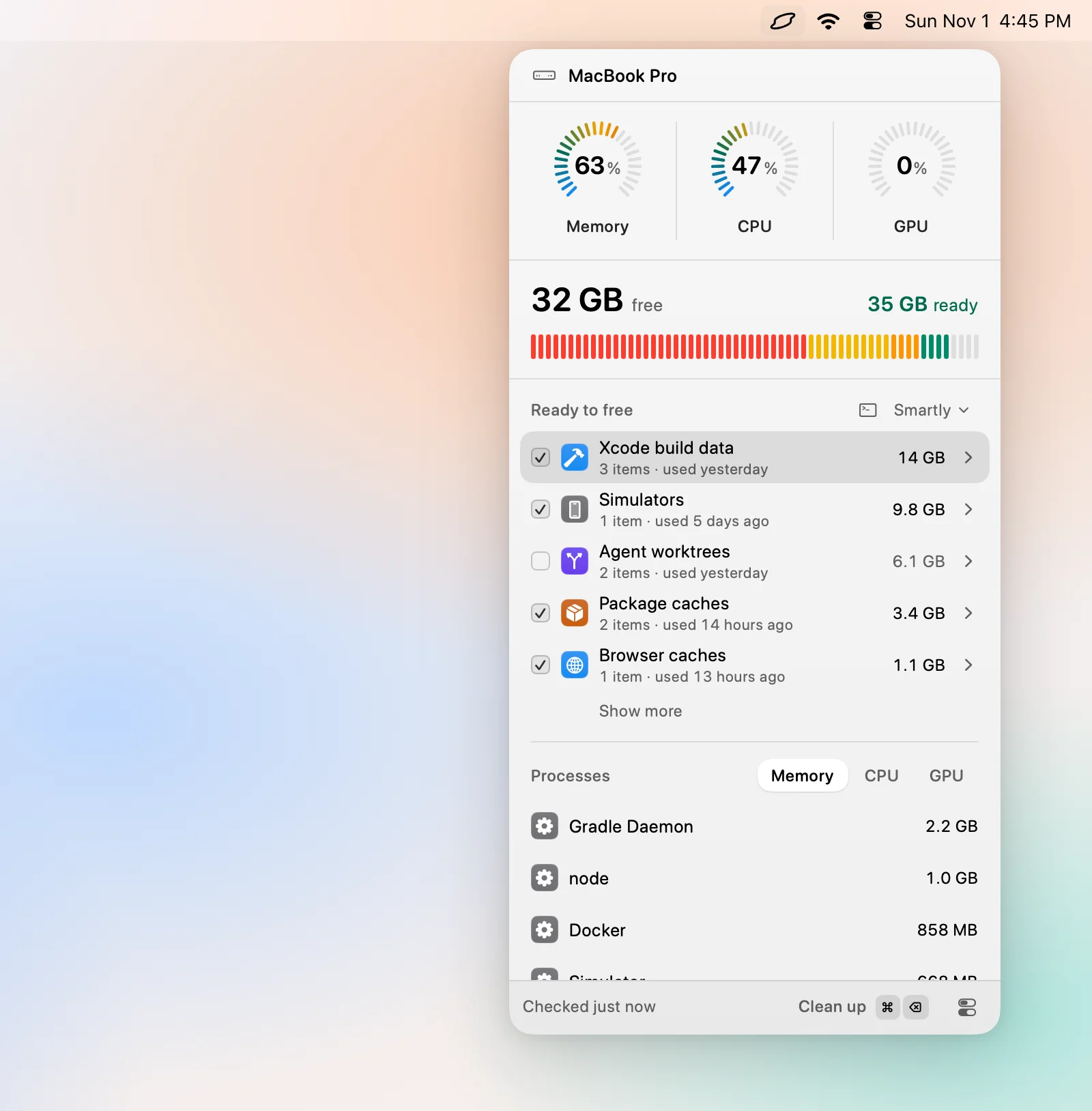
Levos Popover zeigt beide nebeneinander: eine Festplattenanzeige und eine Speicheranzeige, dazu CPU und GPU, jeweils gegen einen Grenzwert, den du festlegst. Festplattenprobleme erscheinen als Liste Ready to free, nach Art gruppiert, mit Größe und Grund für jeden Eintrag, und Speicherprobleme erscheinen als Liste Processes mit einer Schaltfläche Quit.
So siehst du auf einen Blick, welches das Problem ist und was du dagegen tun kannst. Dein eigener KI-Agent beurteilt, was sich sicher entfernen oder beenden lässt; Levo übernimmt das Aufräumen und Beenden selbst und fasst nie Systemprozesse oder macOS’ eigene Dateien an. Siehe das Popover. Das Überwachen ist kostenlos, ebenso die ersten zwei Bereinigungen, danach gibt es eine Lizenz für die gesamte Laufzeit.
FAQ
Ist RAM auf einem Mac dasselbe wie Speicherplatz?
Nein. RAM ist schneller, vorübergehender Speicher für laufende Apps. Der Speicherplatz ist die SSD, die deine Dateien dauerhaft behält.
Kann ich RAM freigeben, indem ich Dateien lösche?
Nicht direkt. Dateien zu löschen gibt Speicherplatz frei. Dem Arbeitsspeicher hilft es nur indirekt, weil es Platz für den Swap lässt.
Macht mehr Speicherplatz einen Mac schneller?
Im Allgemeinen nicht. Es hilft nur, wenn die Festplatte fast voll war und Swap, Updates und Indexierung bremste. Bei Langsamkeit mit vielen offenen Apps ist der Arbeitsspeicher die Grenze.
Warum enthalten die Systemdaten Arbeitsspeicher?
Swap-Dateien, die den Überlauf des Arbeitsspeichers aufnehmen, liegen auf der SSD und werden bei den Systemdaten mitgezählt. macOS verwaltet sie.
Was ist für das Tempo wichtiger, RAM oder Speicherplatz?
Beim gleichzeitigen Betrieb vieler Apps der RAM. Für Platz zum Sichern, Aktualisieren und Auslagern der Speicherplatz. Ein schneller Mac braucht von beidem genug.
Wie viel freien Speicherplatz braucht ein Mac?
Halte etwa 10 bis 15 % frei. Darunter haben Updates, Swap und Indexierung Mühe, und der Mac fühlt sich langsamer an.