
Ajuda de Levo · Comença aquí
Instal·la Levo i el primer inici
Levo és una sola app. Baixa’l, arrossega’l a Aplicacions, obre’l i respon unes quantes preguntes el primer cop.
Instal·la
- Baixa Levo des de omggg.wtf/levo. És una imatge de disc, signada i notaritzada per Cntxt Labs.
- Obre la imatge de disc i arrossega Levo a la carpeta Aplicacions. Les actualitzacions i l’activació de la llicència només funcionen des d’allà.
- Obre Levo des d’Aplicacions. La seva icona apareix a la barra de menús; no té icona al Dock tret que n’activis una.
Levo necessita macOS 26 o posterior.
El primer inici
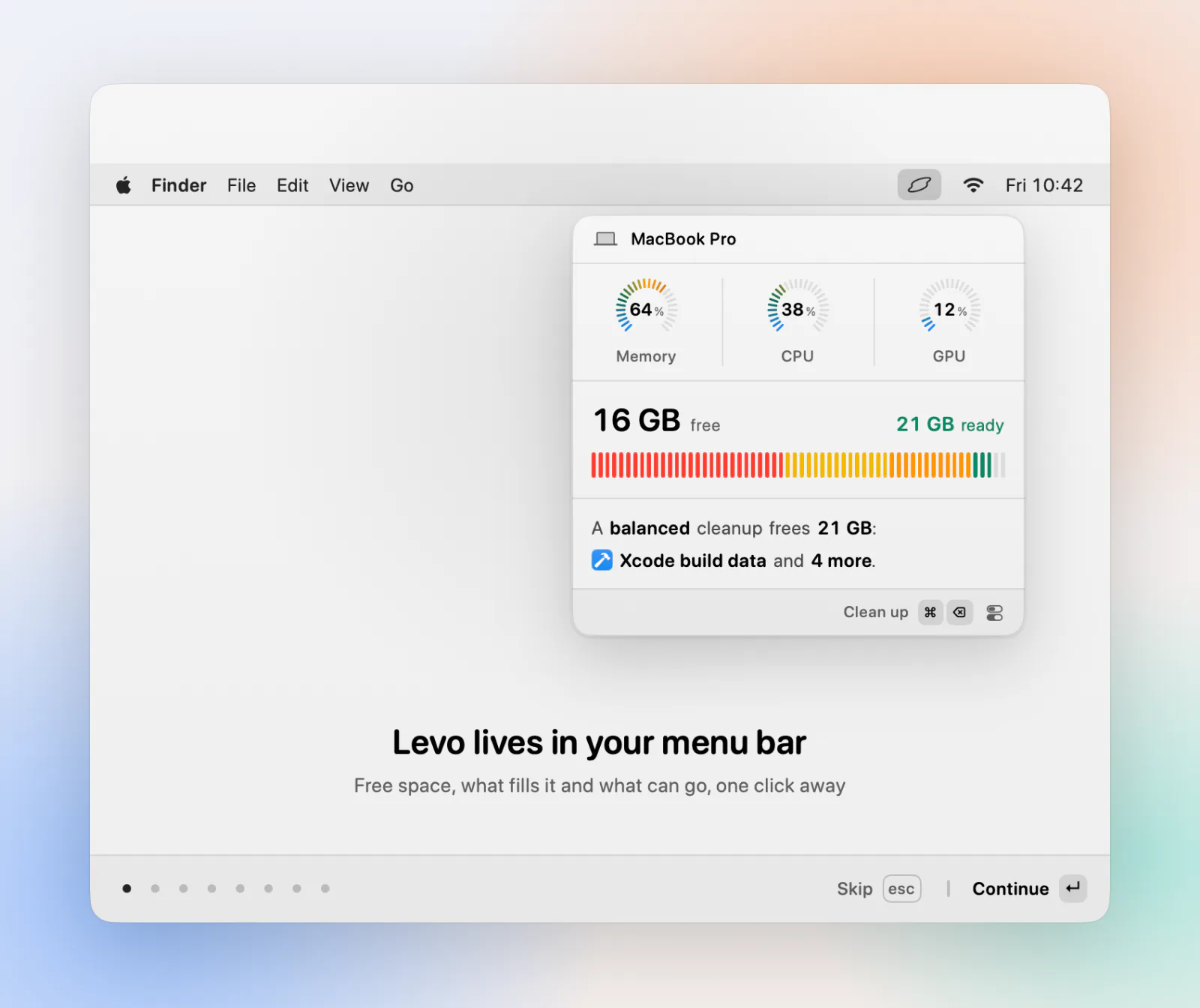
Una benvinguda breu et guia per la configuració. Pots saltar-te qualsevol pas i fer-lo més tard a Settings.
- You're in charge. Levo t’explica que només esborra el que tu triïs. Marca la casella per acceptar que Levo no es responsabilitza del que decideixes esborrar i continua.
- Full Disk Access. Recomanat, perquè Levo pugui veure totes les carpetes. Mira Dona a Levo l’Accés total al disc.
- Your agent. Levo busca agents al teu Mac i et deixa triar-ne un. Cap agent? Continua funcionant; mira Levo sense agent.
- Open at login. Afegeix Levo als ítems d’inici perquè vigili des que inicies la sessió.
- Notifications. macOS pregunta si Levo et pot enviar alertes. Digues que sí si vols assabentar-te que el disc s’omple o que el Mac va carregat.
Després
Levo comença indexant la teva carpeta personal en segon pla. Funciona amb prioritat baixa, així que dona-li uns minuts abans que la llista estigui completa. Pots tornar a veure la benvinguda quan vulguis des de Settings › Licence, a Welcome.
Si Levo no s’obre
- Mou-lo primer a Aplicacions i obre’l des d’allà.
- Si macOS diu que no pot verificar l’app, torna-la a baixar des de la pàgina d’abans; la còpia d’allà està notaritzada.