
Levo-Anleitungen · Video, Audio und Design
Medien-Cache von Premiere Pro und After Effects leeren
Öffne in Premiere Pro Einstellungen › Medien-Cache und klick neben „Medien-Cache-Dateien entfernen“ auf Löschen. Öffne in After Effects Einstellungen › Medien- und Disk-Cache und klick auf Disk-Cache leeren und Datenbank und Cache bereinigen. Beide Caches bauen sich selbst neu auf, das Leeren ist also sicher; beim nächsten Öffnen eines Projekts braucht Premiere ein paar Minuten, um Audio anzugleichen und Wellenformen neu zu erstellen.
| Was | Standardordner | Sicher zu löschen? |
|---|---|---|
Medien-Cache-Dateien (angeglichenes Audio, .cfa, .pek) | ~/Library/Application Support/Adobe/Common/Media Cache Files | Ja, werden beim Öffnen eines Projekts neu aufgebaut |
| Datenbank des Medien-Caches | ~/Library/Application Support/Adobe/Common/Media Cache | Ja, bei geschlossenem Premiere und After Effects |
| Disk-Cache von After Effects | ~/Library/Caches/Adobe/After Effects/<version> | Ja, Bilder werden neu gerendert |
| Vorschaudateien von Premiere | Neben dem Projekt, in Adobe Premiere Pro Video Previews | Ja, bei abgeschlossenen Projekten |
| Automatische Sicherungen | Neben dem Projekt, in Adobe Premiere Pro Auto-Save | Alte ja; es sind Projektkopien |
| Proxys | Dort, wo du sie festgelegt hast, oft Proxies neben dem Material | Ja, wenn die Originale noch da sind |
Was der Medien-Cache ist
Wenn du einen Clip importierst, dekodieren Premiere und After Effects sein Audio in angeglichene Audiodateien (.cfa) und zeichnen seine Wellenform in Peak-Dateien (.pek). Bei Long-GOP-Formaten wie H.264 und HEVC schreiben sie außerdem Indexdateien, damit das Scrubben schnell geht. Alles landet in einem gemeinsamen Ordner, den Premiere, After Effects, Media Encoder und Audition nutzen. Nichts räumt ihn automatisch auf, wenn du es nicht einstellst, deshalb können ein paar Jahre Projekte Dutzende Gigabyte hinterlassen, vieles davon für Material, das du längst gelöscht hast.
Der Disk-Cache von After Effects ist getrennt: Er hält gerenderte Bilder, damit eine RAM-Vorschau nicht bei null anfängt. Adobes Standardlimit ist großzügig, und auf einer kleinen SSD ist das viel Platz für Bilder, die du ohnehin neu renderst.
So siehst du, wie groß jeder ist:
du -sh ~/Library/Application\ Support/Adobe/Common/Media\ Cache*
du -sh ~/Library/Caches/Adobe/After\ Effects/*
So machst du es selbst
Premiere Pro
- Öffne Premiere Pro ohne Projekt oder sichere und schließe das geöffnete.
- Wähl Premiere Pro › Einstellungen › Medien-Cache.
- Klick neben Medien-Cache-Dateien entfernen auf Löschen.
- Wähl Alle Medien-Cache-Dateien vom System löschen oder, wenn ein Projekt geöffnet ist, die Option, nur nicht verwendete Dateien zu entfernen.
- Schalte dabei gleich Cache-Dateien automatisch löschen, die älter sind als ein und wähl eine Anzahl Tage, oder leg eine maximale Größe fest.
After Effects
- Wähl After Effects › Einstellungen › Medien- und Disk-Cache.
- Klick auf Disk-Cache leeren, dann auf Datenbank und Cache bereinigen.
- Setz Maximale Größe des Disk-Caches auf einen Wert, den deine Platte entbehren kann. Auf einem Mac mit 512 GB sind 20 bis 50 GB reichlich.
Über den Finder, wenn sich eine App nicht öffnen lässt
Beende alle Adobe-Apps, auch Media Encoder, und lösch dann den Inhalt der Ordner:
rm -rf ~/Library/Application\ Support/Adobe/Common/Media\ Cache\ Files/*
rm -rf ~/Library/Application\ Support/Adobe/Common/Media\ Cache/*
Lösch den Inhalt, nicht die Ordner, und nur bei geschlossenen Apps. Hast du den Cache in den Einstellungen auf ein externes Laufwerk verschoben, schau stattdessen dort nach; die Standardordner sind dann vielleicht fast leer.
Vorschaudateien und automatische Sicherungen
Vorschaudateien (Render-Dateien) liegen neben jedem Projekt, nicht im gemeinsamen Cache. Wähl bei einem abgeschlossenen Projekt Sequenz › Render-Dateien löschen oder lösch den Ordner Adobe Premiere Pro Video Previews im Finder. Alte Ordner Auto-Save enthalten nur Kopien der Projektdatei und sind deshalb klein, ausgelieferte Projekte brauchen sie aber nicht.
Eine sinnvolle Größe
Der Cache lohnt sich bei Projekten, die du diesen Monat schneidest. Darüber hinaus ist er Verschwendung. Eine Regel, die für die meisten Cutter funktioniert: Lass Premiere Cache-Dateien löschen, die älter als 30 bis 90 Tage sind, behalte den Cache auf der internen SSD, wenn Platz ist (sie ist schneller), und verschieb ihn auf einem Mac mit 256 GB auf eine schnelle externe SSD.
So macht es Levo
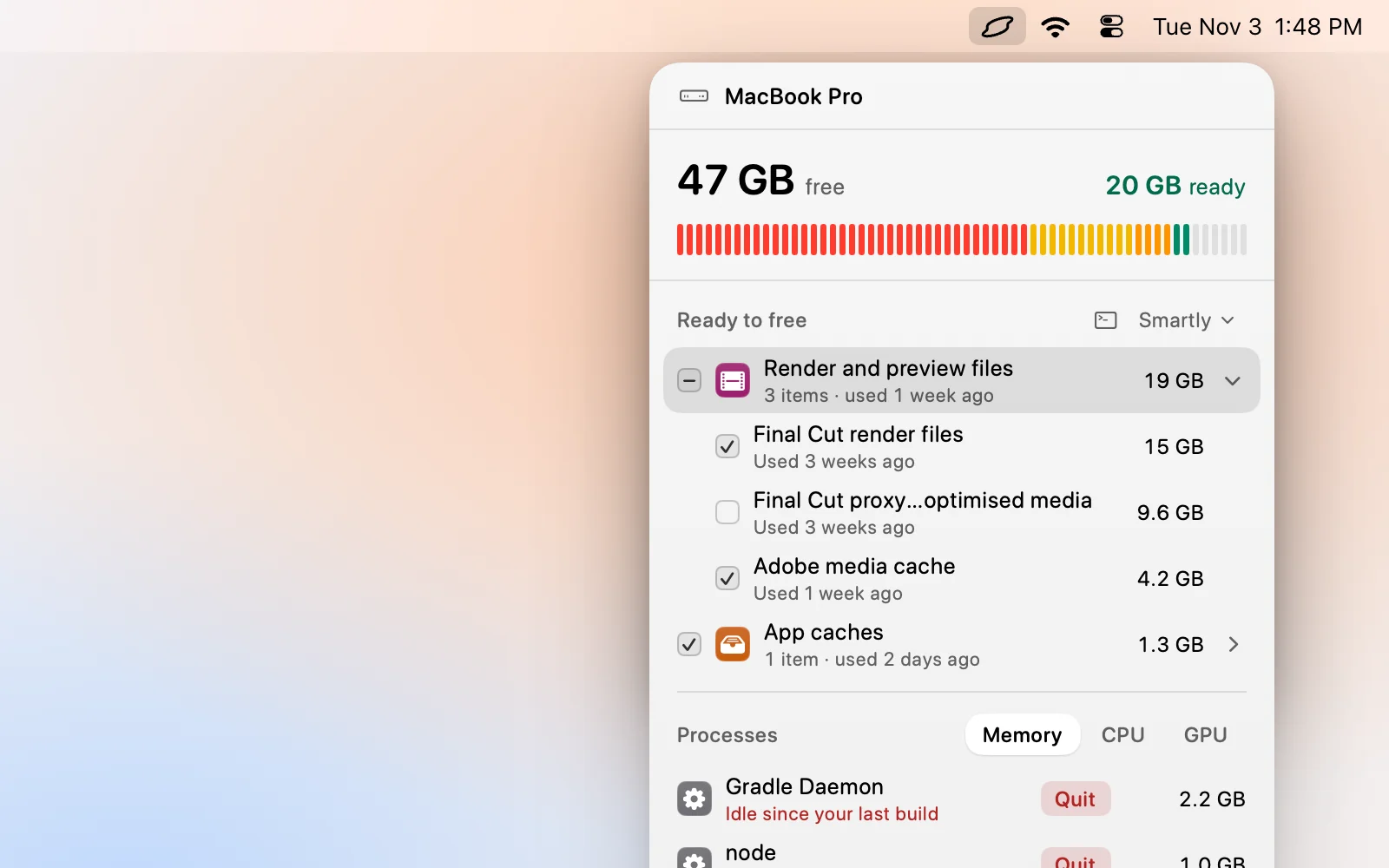
Levo listet den Medien-Cache und den Disk-Cache von Premiere und After Effects in Ready to free auf, zusammen mit den wiederhergestellten und Scratch-Dateien von Photoshop und den Vorschauen von Lightroom, jeweils mit Größe. Dein eigener KI-Agent beurteilt jeden Eintrag: was ihn erzeugt hat, ob er wiederkommt und ob er weg kann. Du hakst an, was weg soll, und klickst auf Clean up; Levo prüft jeden Eintrag direkt vor dem Löschen noch einmal.
Ist Premiere oder After Effects geöffnet, erscheinen deren Dateien als gesperrt und werden nicht bereinigt, damit mitten im Schnitt nichts verschwindet. Dein Material und deine Projektdateien werden nie für dich angehakt. Siehe Für Videoeditoren.
FAQ
Ist es sicher, den Medien-Cache von Premiere Pro zu löschen?
Ja. Der Medien-Cache enthält nur angeglichenes Audio, Wellenformen und Indexdateien, die Premiere aus deinem Material erzeugt. Beim nächsten Öffnen eines Projekts baut es sie neu auf, das dauert ein paar Minuten.
Löscht das Leeren des Medien-Caches meine Projekte oder mein Material?
Nein. Projektdateien, Material und Proxys liegen woanders. Das Leeren des Caches entfernt nur Dateien, die die Apps von Adobe aus deinen Medien erzeugt haben.
Wie groß sollte der Disk-Cache von After Effects sein?
Groß genug für die Projekte, an denen du gerade arbeitest. Auf einem Mac mit 512 GB sind 20 bis 50 GB reichlich; auf einem Mac mit 256 GB verschiebst du ihn auf eine externe SSD oder hältst ihn klein.
Warum ist der Ordner Media Cache nach dem Leeren noch groß?
Vielleicht war Premiere mit einem Projekt geöffnet, das die Dateien nutzt, oder Media Encoder lief. Beende alle Adobe-Apps und leere ihn erneut, und prüf, ob die Einstellungen den Cache auf ein anderes Laufwerk legen.