
Guides Levo · Espace disque
De combien d’espace libre un Mac a-t-il besoin ?
Gardez au moins 10 à 15 % du disque libre, et ne le laissez jamais descendre sous environ 20 Go, quel que soit le Mac. En dessous, macOS n’a plus de place pour la mémoire d’échange, les mises à jour ou les instantanés, et le Mac devient lent et se met à afficher des erreurs.
Le pourcentage convient aux grands disques et les valeurs absolues aux petits : voici donc un tableau pour les deux.
| Taille du disque | Confortable | Minimum avant les ennuis |
|---|---|---|
| 128 Go | 25 Go ou plus | 15 Go |
| 256 Go | 35 Go ou plus | 20 Go |
| 512 Go | 60 Go ou plus | 30 Go |
| 1 To | 100 Go ou plus | 40 Go |
| 2 To et plus | 150 Go ou plus | 60 Go |
Ce sont des règles empiriques, pas des chiffres d’Apple. Elles additionnent ce qui a besoin de place au même moment, comme décrit plus bas. Un Mac qui fait tourner beaucoup d’apps, une machine virtuelle ou du montage vidéo en demande davantage.
Pourquoi il faut de la marge
- Mémoire d’échange. Quand la mémoire est pleine, macOS écrit dans des fichiers d’échange sur le disque. Ils grossissent selon les besoins et peuvent atteindre des dizaines de gigaoctets sous forte charge. Sur un Mac de 8 ou 16 Go, cela arrive souvent, et un disque plein transforme la situation en « La mémoire de votre système est saturée ».
- Mises à jour. Une grosse mise à jour de macOS se télécharge, se décompresse et se prépare avant de prendre le relais. Elle peut demander plusieurs gigaoctets au-delà de la taille de son téléchargement, et échoue ou tourne en boucle quand il n’y en a pas assez. Le guide de l’espace pour les mises à jour donne les détails.
- Instantanés locaux. Time Machine et les mises à jour de macOS conservent des instantanés APFS qui retiennent un temps les fichiers supprimés. Ils rendent l’espace quand il le faut, mais pas instantanément.
- Apps qui ont besoin d’espace de travail. Photos, logiciels de montage, compilations Xcode et navigateurs écrivent tous des données temporaires.
- Santé du SSD. Un SSD presque plein a moins de blocs libres sur lesquels répartir les écritures. Il ralentit pour la même raison qu’une pièce bondée.
Ce qui compte comme libre
Le chiffre de Réglages Système › Général › Stockage inclut l’espace purgeable que macOS peut récupérer à la demande, comme les instantanés et les fichiers en cache. Lire les informations dans le Finder et l’Utilitaire de disque affichent le même type de chiffre. La commande df du Terminal n’affiche que les blocs réellement libres :
df -h /System/Volumes/DataPrenez le chiffre le plus bas pour juger si vous êtes tranquille. L’espace purgeable se libère tout seul, mais seulement quand le système est déjà sous pression. Consultez l’espace purgeable et pourquoi l’espace libre diffère d’un outil à l’autre.
Comment gagner de la marge
- Trouvez ce qui est volumineux : les gros fichiers d’abord, car une vidéo ou une image de machine virtuelle vaut mille fichiers de cache.
- Videz les caches, les anciens installeurs et les sauvegardes d’iPhone.
- Déplacez sur un disque externe les grosses choses rarement utilisées (anciens projets, rushes, archives).
- Si vous n’atteignez toujours pas le seuil de votre taille de disque, la réponse est le stockage cloud ou un disque plus grand, pas plus de nettoyages.
Ne vous arrêtez pas à un seul nettoyage. Un Mac au seuil y retourne, car la prochaine mise à jour ou le prochain projet remplit ce que vous avez libéré.
Signes que vous êtes trop bas
- Roues multicolores et enregistrements lents, surtout au réveil.
- Alertes « Votre disque est presque plein ».
- Mises à jour qui échouent, ou Time Machine qui se plaint du manque de place.
- Apps qui se ferment avec des erreurs de mémoire sur un Mac pourtant bien doté en RAM.
Comment Levo s’y prend
Levo est construit autour de ce chiffre. Vous définissez une limite d’espace libre, et Levo surveille le disque, la mémoire, le CPU et le GPU par rapport à vos limites depuis la barre des menus. Quand le disque passe en dessous, vous recevez une notification avec la réponse toute prête : ce qui peut être libéré sans risque, avec tailles et raisons, pour agir avant que le Mac peine. Consultez les notifications.
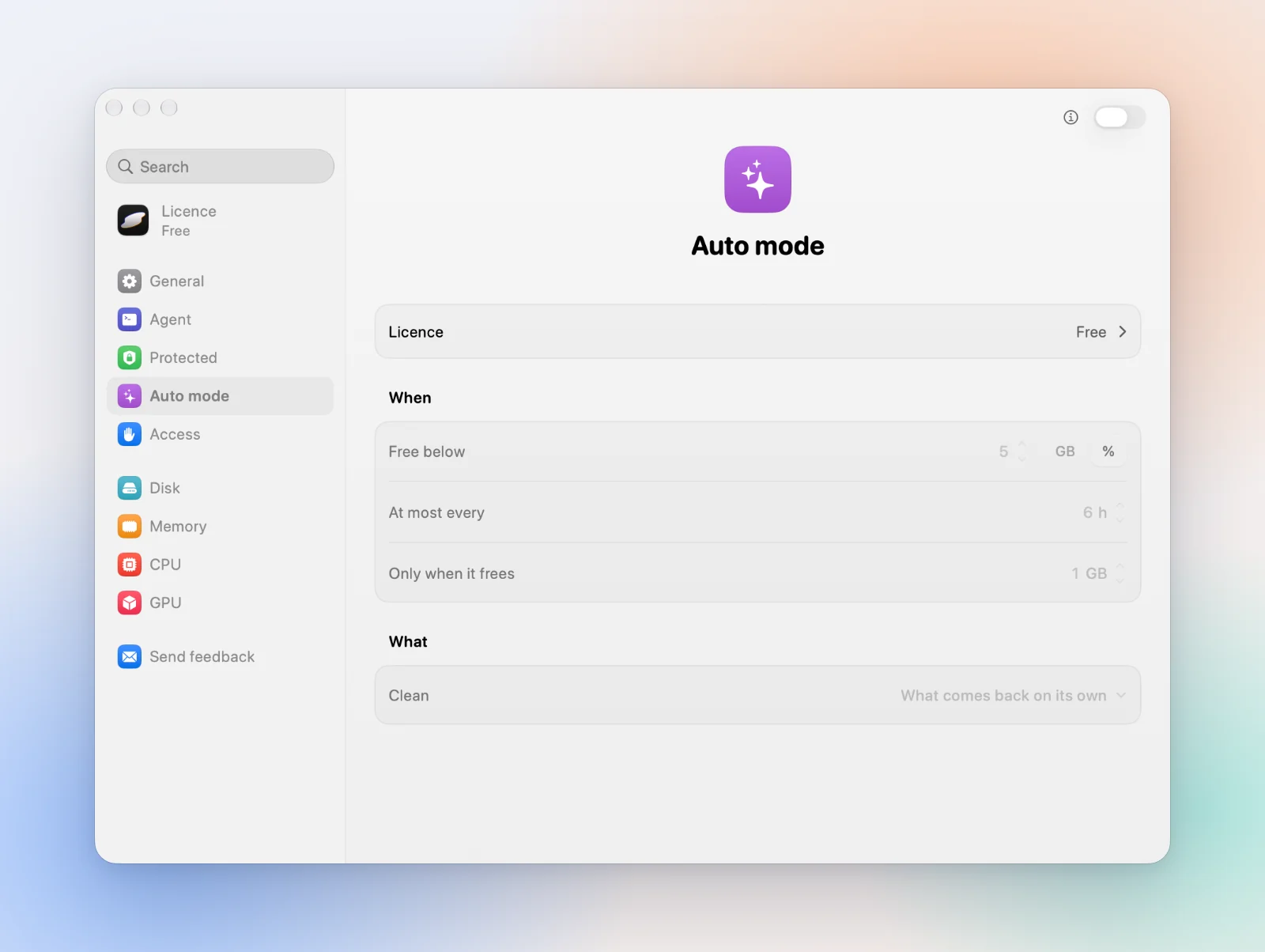
Votre propre limite est l’essentiel. Utilisez le tableau ci-dessus pour la choisir, et relevez-la si vous êtes sur le point de lancer une grosse mise à jour ou un projet qui consomme de l’espace de travail. Auto mode peut alors nettoyer à votre place quand l’espace libre passe sous la limite, uniquement dans les types que vous cochez. Il est désactivé par défaut, et Levo revérifie chaque élément juste avant de le supprimer. Les instantanés locaux de Time Machine et le fichier d’échange sont laissés à macOS.
FAQ
De combien d’espace libre un Mac a-t-il besoin pour bien fonctionner ?
Au moins 10 à 15 % du disque, et jamais moins d’environ 20 Go. Pour les petits disques (128 et 256 Go), le seuil absolu compte plus que le pourcentage.
10 Go de libre, est-ce suffisant sur un Mac ?
C’est trop peu pour la plupart des usages. Une mise à jour de macOS, la mémoire d’échange et les instantanés peuvent demander davantage, et le Mac ralentira ou ne pourra pas se mettre à jour.
Pourquoi mon Mac indique-t-il plus d’espace libre que df ?
Les réglages de stockage comptent l’espace purgeable que macOS peut récupérer à la demande. df ne compte que les blocs libres à l’instant. Fiez-vous au chiffre le plus bas pour planifier.
Un SSD presque plein s’use-t-il plus vite ?
Il peut ralentir, car il a moins de blocs libres sur lesquels répartir les écritures. Garder de la marge est meilleur pour les performances et la fiabilité.