
Guias do Levo · Espaço em disco
Quanto espaço livre um Mac deve ter?
Mantenha livre pelo menos 10 a 15 por cento do disco e nunca deixe cair abaixo de uns 20 GB em nenhum Mac. Abaixo disso, o macOS não tem espaço para swap, atualizações nem snapshots, e o Mac fica lento e começa a dar erros.
Porcentagem funciona para discos grandes e números absolutos para os pequenos, então aqui vai uma tabela para os dois.
| Tamanho do disco | Confortável | Mínimo antes dos problemas |
|---|---|---|
| 128 GB | 25 GB ou mais | 15 GB |
| 256 GB | 35 GB ou mais | 20 GB |
| 512 GB | 60 GB ou mais | 30 GB |
| 1 TB | 100 GB ou mais | 40 GB |
| 2 TB ou mais | 150 GB ou mais | 60 GB |
Essas são regras práticas, não números da Apple. Elas somam as coisas que precisam de espaço ao mesmo tempo, descritas abaixo. Um Mac que roda muitos apps, uma máquina virtual ou edição de vídeo precisa de mais.
Por que você precisa de folga
- Swap. Quando a memória está cheia, o macOS grava arquivos de swap no disco. Eles crescem conforme a necessidade e podem chegar a dezenas de gigabytes sob carga pesada. Em um Mac de 8 ou 16 GB isso acontece muito, e um disco cheio transforma isso em “Seu sistema ficou sem memória para aplicativos”.
- Atualizações. Uma grande atualização do macOS baixa, descompacta e se prepara antes de entrar em ação. Ela pode precisar de muitos gigabytes além do tamanho do download, e falha ou fica em loop quando não há espaço suficiente. O guia de espaço para atualizações tem os detalhes.
- Snapshots locais. O Time Machine e as atualizações do macOS mantêm snapshots APFS que guardam arquivos excluídos por um tempo. Eles devolvem espaço quando necessário, mas não na hora.
- Apps que precisam de espaço de trabalho. Fotos, editores de vídeo, builds do Xcode e navegadores gravam dados temporários.
- Saúde do SSD. Um SSD quase cheio tem menos blocos livres para distribuir as gravações. Ele fica lento pelo mesmo motivo que uma sala lotada.
O que conta como livre
O número em Ajustes do Sistema › Geral › Armazenamento inclui o espaço purgeable (removível) que o macOS pode recuperar sob demanda, como snapshots e arquivos em cache. Obter Informações, no Finder, e o Utilitário de Disco mostram o mesmo tipo de número. O df, no Terminal, mostra só os blocos realmente livres:
df -h /System/Volumes/DataUse o número menor para decidir se você está seguro. O espaço purgeable se libera sozinho, mas só quando o sistema já está sob pressão. Veja espaço purgeable e por que o espaço livre difere entre as ferramentas.
Como conseguir mais folga
- Encontre o que é grande: primeiro os arquivos grandes, já que um vídeo ou uma imagem de máquina virtual vale mais que mil arquivos de cache.
- Limpe caches, instaladores antigos e backups do iPhone.
- Mova as coisas grandes e pouco usadas (projetos antigos, filmagens, arquivos) para um disco externo.
- Se ainda não consegue chegar ao piso para o tamanho do seu disco, a resposta é armazenamento na nuvem ou um disco maior, não mais limpezas.
Não pare em uma única limpeza. Um Mac no piso volta ao piso, porque a próxima atualização ou o próximo projeto preenche o que você liberou.
Sinais de que você está com pouco
- Bolinha colorida girando e salvamentos lentos, principalmente ao despertar da suspensão de atividade.
- Alertas de “Seu disco está quase cheio”.
- Atualizações que falham, ou o Time Machine reclamando de espaço.
- Apps fechando com erros de memória em um Mac com bastante RAM.
Como o Levo faz
O Levo é construído em torno desse número. Você define um limite de espaço livre, e o Levo acompanha disco, memória, CPU e GPU em relação aos seus limites, pela barra de menus. Quando o disco cai abaixo dele, você recebe uma notificação com a resposta pronta: o que é seguro liberar, com tamanhos e motivos, para você agir antes que o Mac sofra. Veja as notificações.
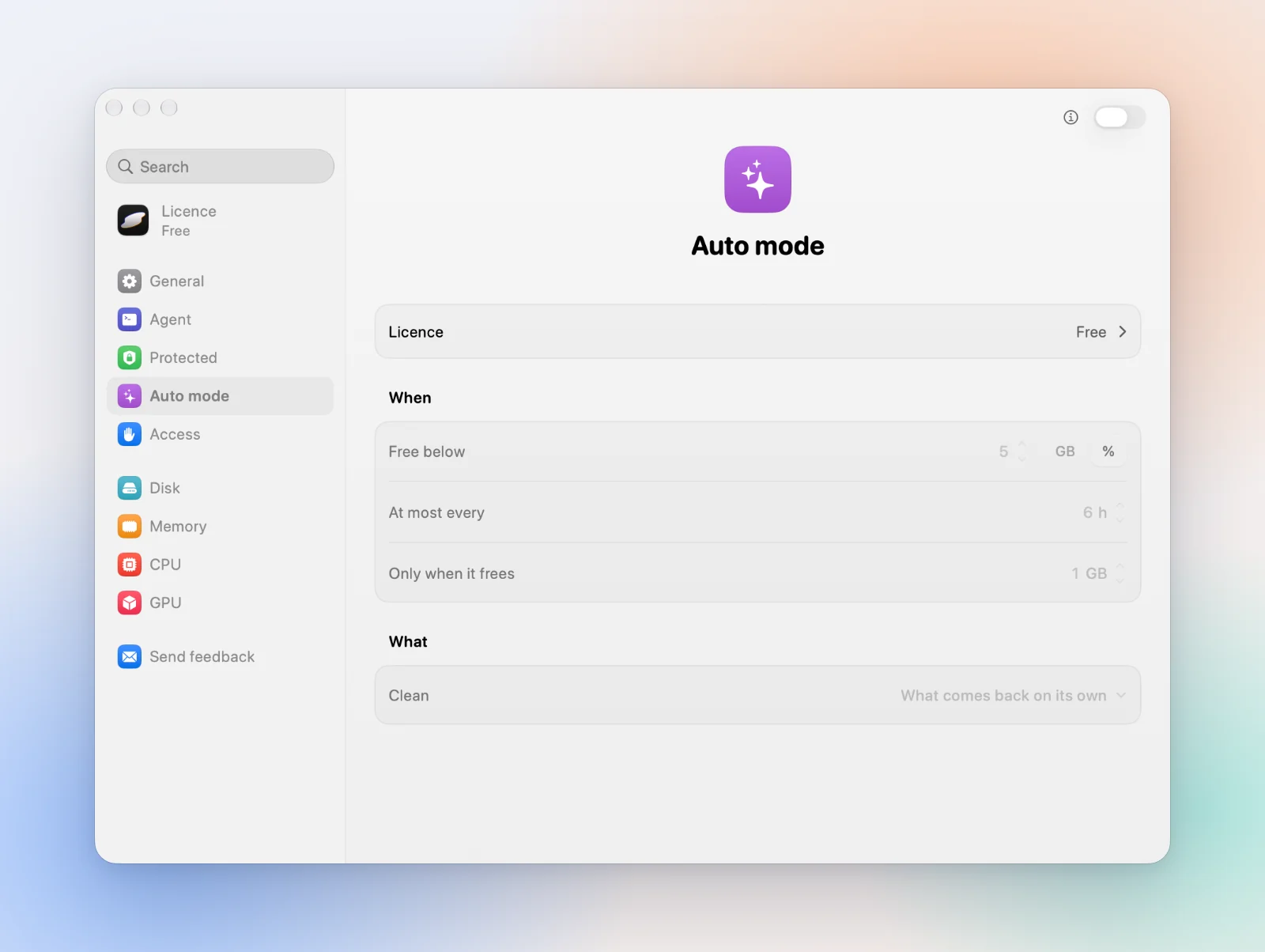
O seu limite é o que importa. Use a tabela acima para escolhê-lo e aumente se estiver prestes a fazer uma grande atualização ou um projeto que consome espaço de trabalho. O Auto mode pode então limpar para você quando o espaço livre cair abaixo do limite, só nos tipos que você marcar. Ele vem desativado, e o Levo confere cada item de novo logo antes de excluir. Os snapshots locais do Time Machine e o arquivo de swap ficam por conta do macOS.
Perguntas frequentes
Quanto espaço livre um Mac precisa para funcionar bem?
Pelo menos 10 a 15 por cento do disco, e nunca menos de uns 20 GB. Discos pequenos (128 e 256 GB) precisam mais do piso absoluto que da porcentagem.
10 GB livres bastam em um Mac?
É pouco para a maioria dos usos. Uma atualização do macOS, o swap e os snapshots podem precisar de mais que isso, e o Mac vai ficar lento ou não conseguirá atualizar.
Por que meu Mac diz que tenho mais espaço livre do que o df mostra?
Os Ajustes de Armazenamento contam o espaço purgeable que o macOS pode recuperar sob demanda. O df conta só os blocos livres agora. Confie no número menor para planejar.
Um SSD quase cheio se desgasta mais rápido?
Ele pode ficar mais lento, porque tem menos blocos livres para distribuir as gravações. Manter folga é melhor para desempenho e confiabilidade.