
Levo ガイド · ディスク容量
Mac にはどれくらいの空き容量が必要か
ディスクの少なくとも 10〜15% は空けておき、どの Mac でも約 20 GB を下回らないようにしましょう。それを下回ると、macOS はスワップ、アップデート、スナップショットのための場所がなくなり、Mac が遅くなってエラーを出し始めます。
大きなディスクには割合が、小さなディスクには絶対値が向いているので、両方の表を用意しました。
| ディスクサイズ | 余裕がある | トラブルになる前の最低ライン |
|---|---|---|
| 128 GB | 25 GB 以上 | 15 GB |
| 256 GB | 35 GB 以上 | 20 GB |
| 512 GB | 60 GB 以上 | 30 GB |
| 1 TB | 100 GB 以上 | 40 GB |
| 2 TB 以上 | 150 GB 以上 | 60 GB |
これは目安で、Apple の数字ではありません。下で説明する、同時に場所を必要とするものを足し合わせたものです。たくさんのアプリ、仮想マシン、動画編集を使う Mac には、もっと必要です。
余裕が必要な理由
- スワップ。メモリがいっぱいになると、macOS はディスク上のスワップファイルに書き込みます。必要に応じて増え、負荷が高いと数十 GB に達することもあります。8 GB や 16 GB の Mac ではよく起きることで、ディスクがいっぱいだと「アプリケーションメモリが不足しています」になります。
- アップデート。macOS の大きなアップデートは、入れ替える前にダウンロード、展開、準備をします。ダウンロードサイズ以上に何 GB も必要になることがあり、足りないと失敗したりループしたりします。詳しくはアップデートの容量のガイドにあります。
- ローカルスナップショット。Time Machine と macOS のアップデートは、削除したファイルをしばらく保持する APFS スナップショットを残します。必要になれば容量を返しますが、すぐにではありません。
- 作業領域が必要なアプリ。写真、動画編集アプリ、Xcode のビルド、ブラウザは、どれも一時的なデータを書き込みます。
- SSD の健康。ほぼいっぱいの SSD は、書き込みを分散させる空きブロックが少なくなります。混み合った部屋と同じ理由で遅くなるのです。
何が空きとして数えられるか
システム設定 › 一般 › ストレージの数字には、スナップショットやキャッシュされたファイルなど、macOS が必要に応じて取り戻せるパージ可能な領域が含まれます。Finder の「情報を見る」やディスクユーティリティも同じ種類の数字を表示します。ターミナルの df は、本当に空いているブロックだけを表示します。
df -h /System/Volumes/Data安全かどうかを判断するときは、小さいほうの数字を使いましょう。パージ可能な領域は自然に空きますが、それはシステムがすでに追い込まれているときだけです。パージ可能な領域とツールによって空き容量が違う理由を参照してください。
余裕を増やす方法
- 大きいものを探しましょう。まずは大きなファイルから。動画1本や仮想マシンのイメージ1つは、キャッシュファイル千個に勝ります。
- キャッシュ、古いインストーラ、iPhone のバックアップを消します。
- 大きくてめったに使わないもの(古いプロジェクト、映像素材、アーカイブ)は外付けドライブに移します。
- それでもディスクサイズに対する下限に届かないなら、答えはクリーンアップを増やすことではなく、クラウドストレージか大きなディスクです。
クリーンアップは1回で終わりにしないでください。下限ぎりぎりの Mac は、またぎりぎりに戻ります。次のアップデートやプロジェクトが、空けた分を埋めるからです。
容量が少なすぎるサイン
- レインボーカーソルや保存の遅さ。特にスリープからの復帰後。
- 「ディスクがほぼいっぱいです」の通知。
- アップデートの失敗や、Time Machine が容量不足を訴えること。
- RAM が十分ある Mac で、アプリがメモリのエラーで終了すること。
Levo ならこうします
Levo はこの数字を中心に作られています。空き容量の上限を設定すると、Levo はメニューバーからディスク、メモリ、CPU、GPU をあなたの上限に照らして見守ります。ディスクがそれを下回ると、答えを用意した通知が届きます。何を安全に空けられるかが、サイズと理由付きでわかるので、Mac が苦しくなる前に手を打てます。通知を参照してください。
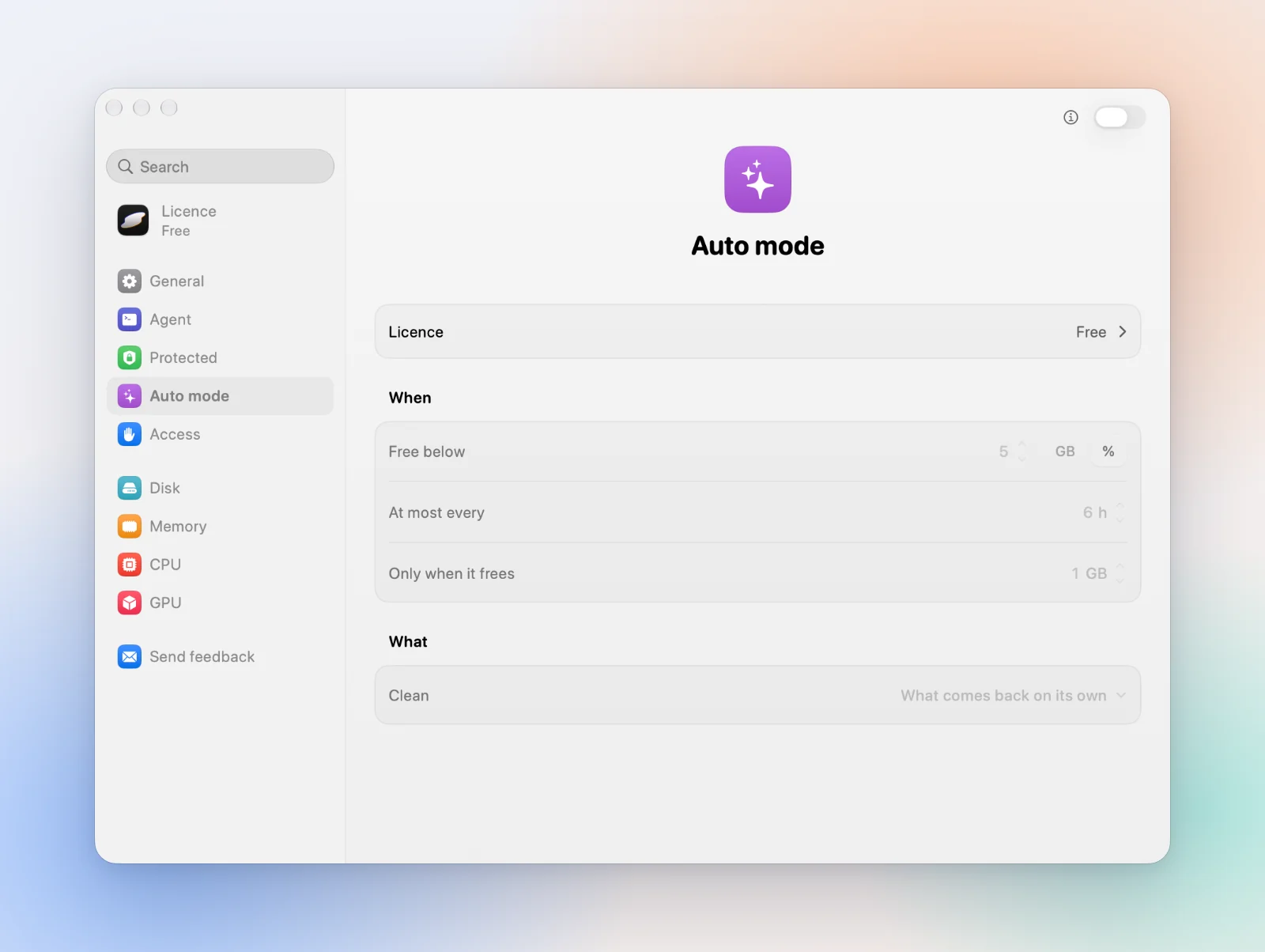
大事なのはあなた自身の上限です。上の表を参考に決め、大きなアップデートや作業領域を食うプロジェクトの前には引き上げましょう。そうすれば Auto mode が、空き容量が上限を下回ったときに、チェックを入れた種類だけを自動で削除します。初期設定ではオフで、Levo は削除の直前にすべての項目をもう一度確認します。Time Machine のローカルスナップショットとスワップファイルは macOS に任せます。
よくある質問
Mac が快適に動くには、どれくらいの空き容量が必要ですか?
ディスクの少なくとも 10〜15% で、約 20 GB を下回らないことです。小さなディスク(128 GB と 256 GB)では、割合よりも絶対的な下限が大事です。
Mac の空き容量は 10 GB で足りますか?
ほとんどの用途には少なすぎます。macOS のアップデート、スワップ、スナップショットはそれ以上を必要とすることがあり、Mac が遅くなったりアップデートに失敗したりします。
Mac の表示する空き容量が df より多いのはなぜですか?
ストレージ設定は、macOS が必要に応じて取り戻せるパージ可能な領域を数えています。df は今まさに空いているブロックだけを数えます。計画を立てるときは小さいほうの数字を信じましょう。
ほぼいっぱいの SSD は早く劣化しますか?
遅くなることはあります。書き込みを分散させる空きブロックが少なくなるからです。余裕を残しておくほうが、性能にも信頼性にも有利です。