
Guide di Levo · Spazio su disco
Quanto spazio libero dovrebbe avere un Mac?
Tieni libero almeno il 10-15 percento del disco e non scendere mai sotto circa 20 GB su nessun Mac. Sotto questa soglia macOS non ha spazio per swap, aggiornamenti e snapshot, e il Mac rallenta e comincia a dare errori.
La percentuale funziona per i dischi grandi e i numeri assoluti per quelli piccoli, quindi ecco una tabella per entrambi.
| Dimensione del disco | Comodo | Minimo prima dei problemi |
|---|---|---|
| 128 GB | 25 GB o più | 15 GB |
| 256 GB | 35 GB o più | 20 GB |
| 512 GB | 60 GB o più | 30 GB |
| 1 TB | 100 GB o più | 40 GB |
| 2 TB e oltre | 150 GB o più | 60 GB |
Sono regole pratiche, non cifre di Apple. Sommano le cose che hanno bisogno di spazio nello stesso momento, descritte qui sotto. Un Mac che usa molte app, una macchina virtuale o fa montaggio video ne richiede di più.
Perché serve un margine
- Swap. Quando la memoria è piena, macOS scrive file di swap sul disco. Crescono quanto serve e sotto carico pesante possono arrivare a decine di gigabyte. Su un Mac da 8 o 16 GB succede spesso, e un disco pieno lo trasforma in “Il sistema ha esaurito la memoria delle applicazioni”.
- Aggiornamenti. Un grosso aggiornamento di macOS si scarica, si decomprime e si prepara prima di entrare in funzione. Può richiedere molti gigabyte oltre alla dimensione del download, e fallisce o si blocca in un ciclo quando lo spazio non basta. La guida allo spazio per gli aggiornamenti ha i dettagli.
- Snapshot locali. Time Machine e gli aggiornamenti di macOS creano snapshot APFS che conservano per un po’ i file eliminati. Restituiscono spazio quando serve, ma non all’istante.
- App che hanno bisogno di spazio di lavoro. Foto, programmi di montaggio video, build di Xcode e browser scrivono tutti dati temporanei.
- Salute dell’SSD. Un SSD quasi pieno ha meno blocchi liberi su cui distribuire le scritture. Rallenta per lo stesso motivo per cui rallenta una stanza affollata.
Cosa conta come libero
Il numero in Impostazioni di Sistema › Generali › Spazio include lo spazio purgeable (recuperabile) che macOS può liberare quando serve, come snapshot e file in cache. Anche Ottieni informazioni del Finder e Utility Disco mostrano lo stesso tipo di numero. df nel Terminale mostra solo i blocchi davvero liberi:
df -h /System/Volumes/DataUsa il numero più basso per decidere se sei al sicuro. Lo spazio purgeable si libera da sé, ma solo quando il sistema è già sotto pressione. Vedi lo spazio purgeable e perché lo spazio libero cambia da uno strumento all’altro.
Come ottenere più margine
- Trova ciò che è grande: prima i file grandi, perché un video o un’immagine di macchina virtuale vale più di mille file di cache.
- Svuota le cache, i vecchi installer e i backup di iPhone.
- Sposta su un disco esterno le cose grandi e usate di rado (vecchi progetti, riprese, archivi).
- Se ancora non raggiungi la soglia giusta per la dimensione del tuo disco, la risposta è l’archiviazione nel cloud o un disco più grande, non altre pulizie.
Non fermarti a una sola pulizia. Un Mac alla soglia ci ritorna, perché il prossimo aggiornamento o progetto riempie ciò che hai liberato.
Segnali che sei troppo basso
- Rotella colorata e salvataggi lenti, soprattutto dopo la riattivazione dalla sospensione.
- Avvisi “Il disco è quasi pieno”.
- Aggiornamenti che falliscono, o Time Machine che si lamenta dello spazio.
- App che si chiudono con errori di memoria su un Mac con molta RAM.
Come fa Levo
Levo è costruito attorno a questo numero. Imposti un limite di spazio libero e Levo tiene d’occhio disco, memoria, CPU e GPU rispetto ai tuoi limiti dalla barra dei menu. Quando il disco scende sotto il limite, ricevi una notifica con la risposta già pronta: cosa si può liberare in sicurezza, con dimensioni e motivi, così agisci prima che il Mac vada in affanno. Vedi le notifiche.
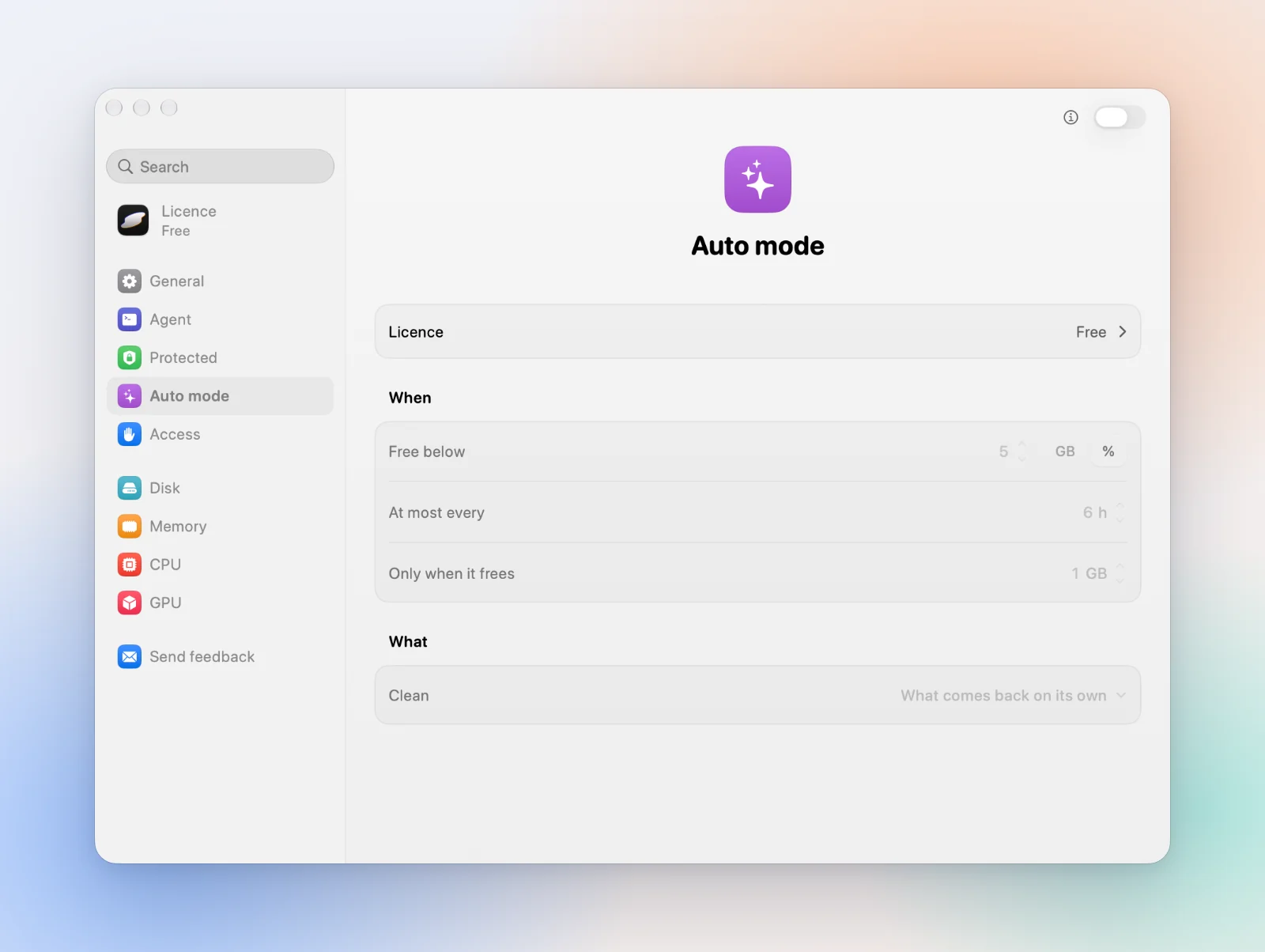
Il punto è il tuo limite. Usa la tabella qui sopra per sceglierlo e alzalo se stai per fare un grosso aggiornamento o un progetto che consuma spazio di lavoro. Auto mode può poi pulire per te quando lo spazio libero scende sotto il limite, solo nei tipi che selezioni. È disattivato di default e Levo ricontrolla ogni elemento subito prima di eliminarlo. Gli snapshot locali di Time Machine e il file di swap restano a macOS.
Domande frequenti
Quanto spazio libero serve a un Mac per funzionare bene?
Almeno il 10-15 percento del disco, e mai meno di circa 20 GB. I dischi piccoli (128 e 256 GB) hanno più bisogno della soglia assoluta che della percentuale.
10 GB liberi bastano su un Mac?
Sono troppo pochi per quasi ogni uso. Un aggiornamento di macOS, lo swap e gli snapshot possono richiedere più di così, e il Mac rallenterà o non riuscirà ad aggiornarsi.
Perché il mio Mac dice che ho più spazio libero di quanto mostra df?
Le impostazioni Spazio contano lo spazio purgeable che macOS può recuperare quando serve. df conta solo i blocchi liberi in questo momento. Per pianificare, fidati del numero più basso.
Un SSD quasi pieno si consuma più in fretta?
Può rallentare, perché ha meno blocchi liberi su cui distribuire le scritture. Mantenere un margine è meglio per prestazioni e affidabilità.