
Guías de Levo · Espacio en disco
¿Cuánto espacio libre necesita un Mac?
Deja libre al menos entre un 10 y un 15 % del disco, y no bajes nunca de unos 20 GB en ningún Mac. Por debajo de eso, macOS no tiene sitio para la memoria de intercambio, las actualizaciones ni las instantáneas, y el Mac se vuelve lento y empieza a dar errores.
El porcentaje funciona para los discos grandes y las cifras absolutas para los pequeños, así que aquí tienes una tabla para ambos.
| Tamaño del disco | Cómodo | Mínimo antes de los problemas |
|---|---|---|
| 128 GB | 25 GB o más | 15 GB |
| 256 GB | 35 GB o más | 20 GB |
| 512 GB | 60 GB o más | 30 GB |
| 1 TB | 100 GB o más | 40 GB |
| 2 TB o más | 150 GB o más | 60 GB |
Son reglas prácticas, no cifras de Apple. Suman lo que necesita sitio al mismo tiempo, que se explica abajo. Un Mac que usa muchas apps, una máquina virtual o trabajo de vídeo necesita más.
Por qué necesitas margen
- Memoria de intercambio. Cuando la memoria se llena, macOS escribe en archivos de intercambio en el disco. Crecen según hace falta y pueden llegar a decenas de gigas con mucha carga. En un Mac de 8 o 16 GB pasa a menudo, y con el disco lleno se convierte en “El sistema se ha quedado sin memoria para aplicaciones”.
- Actualizaciones. Una actualización grande de macOS se descarga, se descomprime y se prepara antes de cambiarse. Puede necesitar muchos gigas además de lo que ocupa la descarga, y falla o se queda en bucle si no hay suficiente. La guía de espacio para actualizar tiene los detalles.
- Instantáneas locales. Time Machine y las actualizaciones de macOS guardan instantáneas APFS que conservan los archivos borrados durante un tiempo. Devuelven el espacio cuando hace falta, pero no al instante.
- Apps que necesitan espacio de trabajo. Fotos, los editores de vídeo, las compilaciones de Xcode y los navegadores escriben datos temporales.
- Salud del SSD. Un SSD casi lleno tiene menos bloques libres entre los que repartir las escrituras. Va más lento por la misma razón que una habitación abarrotada.
Qué cuenta como libre
La cifra de Ajustes del Sistema › General › Almacenamiento incluye el espacio purgable que macOS puede recuperar cuando lo necesita, como instantáneas y archivos en caché. Obtener información en Finder y Utilidad de Discos muestran el mismo tipo de cifra. El df de Terminal muestra solo los bloques libres de verdad:
df -h /System/Volumes/DataUsa la cifra más baja para decidir si vas bien. El espacio purgable se libera solo, pero únicamente cuando el sistema ya está apurado. Consulta espacio purgable y por qué el espacio libre cambia de una herramienta a otra.
Cómo conseguir más margen
- Encuentra lo que ocupa mucho: primero los archivos grandes, porque un vídeo o una imagen de máquina virtual gana a mil archivos de caché.
- Limpia las cachés, los instaladores antiguos y las copias del iPhone.
- Lleva lo grande que casi no usas (proyectos antiguos, grabaciones, archivos) a un disco externo.
- Si aun así no llegas al mínimo para tu tamaño de disco, la respuesta es el almacenamiento en la nube o un disco más grande, no más limpiezas.
No te quedes en una sola limpieza. Un Mac que está en el mínimo vuelve al mínimo, porque la siguiente actualización o proyecto llena lo que liberaste.
Señales de que vas demasiado justo
- La rueda de colores y guardados lentos, sobre todo al salir del reposo.
- Avisos de “El disco está casi lleno”.
- Actualizaciones que fallan, o Time Machine quejándose del espacio.
- Apps que se cierran con errores de memoria en un Mac con RAM de sobra.
Cómo lo hace Levo
Levo está pensado en torno a esta cifra. Fijas un límite de espacio libre, y Levo vigila el disco, la memoria, la CPU y la GPU frente a tus límites desde la barra de menús. Cuando el disco baja de él, recibes una notificación con la solución lista: qué se puede liberar sin riesgo, con tamaños y motivos, para que actúes antes de que el Mac sufra. Consulta notificaciones.
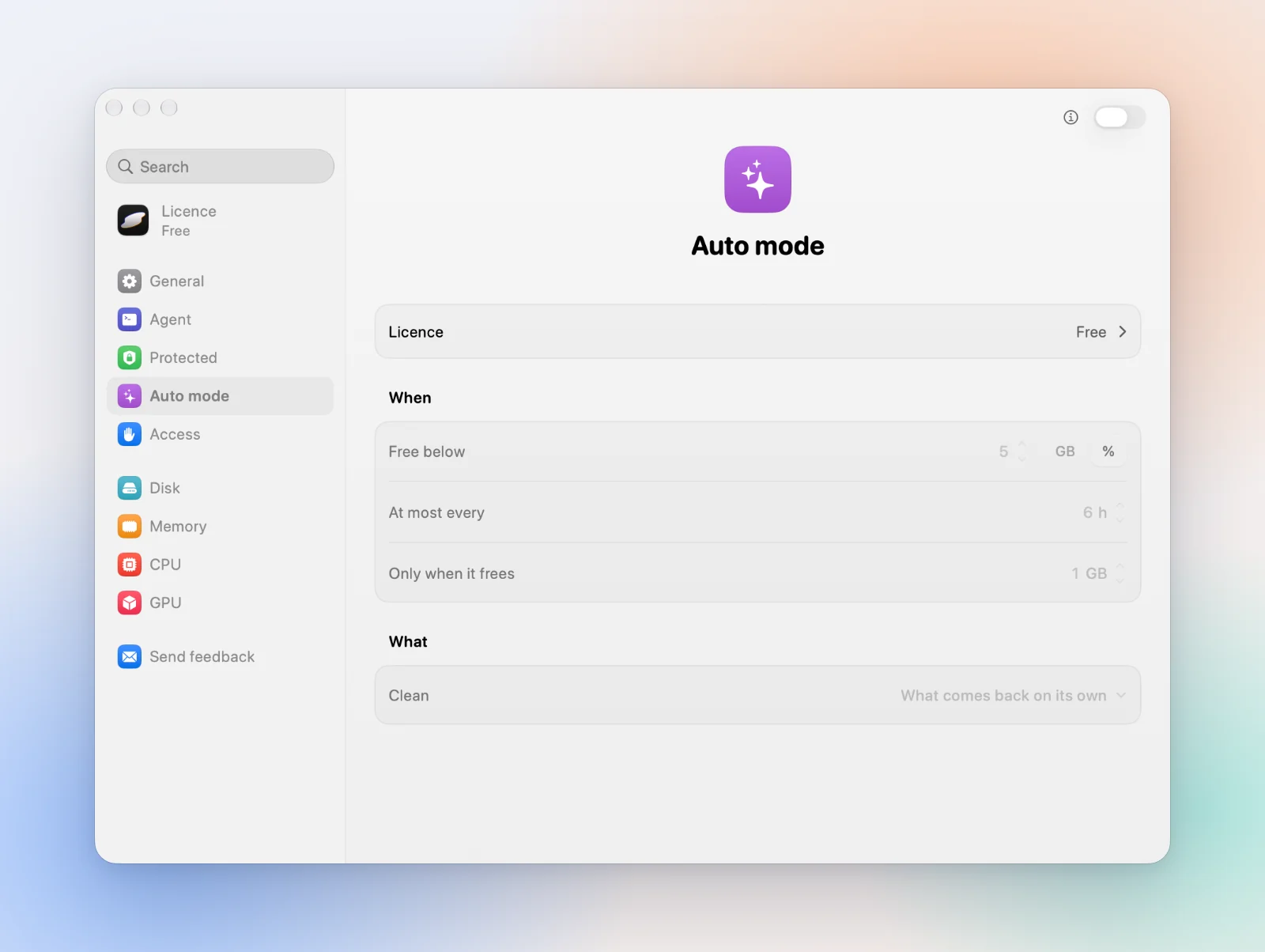
La clave es tu propio límite. Usa la tabla de arriba para elegirlo, y súbelo si vas a hacer una actualización grande o un proyecto que se come el espacio de trabajo. Auto mode puede entonces limpiar por ti cuando el espacio libre baja del límite, solo en los tipos que marques. Viene desactivado de serie, y Levo vuelve a comprobar cada elemento justo antes de borrarlo. Las instantáneas locales de Time Machine y el archivo de intercambio se dejan a macOS.
Preguntas frecuentes
¿Cuánto espacio libre necesita un Mac para ir bien?
Al menos entre un 10 y un 15 % del disco, y nunca menos de unos 20 GB. En los discos pequeños (128 y 256 GB) importa más el mínimo absoluto que el porcentaje.
¿Bastan 10 GB libres en un Mac?
Es demasiado poco para casi todo. Una actualización de macOS, la memoria de intercambio y las instantáneas pueden necesitar más, y el Mac irá lento o no podrá actualizarse.
¿Por qué mi Mac dice que tengo más espacio libre que df?
El panel Almacenamiento cuenta el espacio purgable que macOS puede recuperar cuando lo necesita. df cuenta solo los bloques libres en ese momento. Fíate de la cifra más baja para planificar.
¿Un SSD casi lleno se desgasta antes?
Puede ir más lento, porque tiene menos bloques libres entre los que repartir las escrituras. Mantener margen es mejor para el rendimiento y la fiabilidad.