
Levo 가이드 · 디스크 공간
Mac에는 여유 공간이 얼마나 필요할까?
디스크의 최소 10~15%는 비워 두고, 어떤 Mac이든 약 20GB 아래로는 떨어지지 않게 하세요. 그보다 적으면 macOS가 스왑, 업데이트, 스냅샷에 쓸 공간이 없어서 Mac이 느려지고 오류를 내기 시작해요.
큰 디스크에는 비율이, 작은 디스크에는 절대 숫자가 맞기 때문에 둘 다 표로 정리했어요.
| 디스크 크기 | 넉넉함 | 문제가 생기기 전 최소 |
|---|---|---|
| 128GB | 25GB 이상 | 15GB |
| 256GB | 35GB 이상 | 20GB |
| 512GB | 60GB 이상 | 30GB |
| 1TB | 100GB 이상 | 40GB |
| 2TB 이상 | 150GB 이상 | 60GB |
이건 경험칙이지 Apple 수치가 아니에요. 아래에 설명한, 동시에 공간이 필요한 것들을 더한 거예요. 앱을 많이 돌리거나 가상 머신, 동영상 작업을 하는 Mac은 더 필요해요.
여유가 필요한 이유
- 스왑. 메모리가 꽉 차면 macOS는 디스크의 스왑 파일에 써요. 필요한 만큼 커지고, 부하가 크면 수십 GB까지 갈 수 있어요. 8GB나 16GB Mac에서는 자주 일어나고, 디스크가 꽉 차 있으면 “시스템에 응용 프로그램 메모리가 부족합니다”가 떠요.
- 업데이트. 큰 macOS 업데이트는 교체하기 전에 내려받고, 압축을 풀고, 준비해요. 다운로드 크기보다 몇 GB나 더 필요할 수 있고, 모자라면 실패하거나 반복돼요. 자세한 건 업데이트 공간 가이드에 있어요.
- 로컬 스냅샷. Time Machine과 macOS 업데이트는 지운 파일을 한동안 붙잡고 있는 APFS 스냅샷을 남겨요. 필요하면 공간을 돌려주지만 바로는 아니에요.
- 작업 공간이 필요한 앱. 사진, 동영상 편집기, Xcode 빌드, 브라우저는 모두 임시 데이터를 써요.
- SSD 상태. 거의 꽉 찬 SSD는 쓰기를 분산할 빈 블록이 적어요. 붐비는 방이 답답한 것과 같은 이유로 느려져요.
무엇이 여유 공간으로 세어질까
시스템 설정 › 일반 › 저장 공간의 숫자에는 스냅샷이나 캐시된 파일처럼 macOS가 필요할 때 되찾을 수 있는 제거 가능 공간이 포함돼요. Finder의 정보 가져오기와 디스크 유틸리티도 같은 종류의 숫자를 보여 줘요. 터미널의 df는 정말로 빈 블록만 보여 줘요.
df -h /System/Volumes/Data안전한지 판단할 때는 더 작은 숫자를 쓰세요. 제거 가능 공간은 알아서 비워지지만, 시스템이 이미 압박을 받고 있을 때만이에요. 제거 가능 공간과 도구마다 여유 공간이 다른 이유를 보세요.
여유를 늘리는 방법
- 큰 걸 찾으세요. 먼저 큰 파일부터요. 동영상 하나나 가상 머신 이미지 하나가 캐시 파일 천 개보다 커요.
- 캐시, 오래된 설치 파일, iPhone 백업을 지우세요.
- 크고 거의 안 쓰는 것(오래된 프로젝트, 촬영 원본, 보관 자료)은 외장 드라이브로 옮기세요.
- 그래도 디스크 크기에 맞는 기준에 못 미친다면, 답은 정리를 더 하는 게 아니라 클라우드 저장소나 더 큰 디스크예요.
정리 한 번으로 끝내지 마세요. 기준선에 걸린 Mac은 다시 기준선으로 돌아가요. 다음 업데이트나 프로젝트가 비운 만큼을 채우거든요.
공간이 너무 부족하다는 신호
- 바람개비 커서와 느린 저장, 특히 잠자기에서 깨어난 뒤.
- “디스크가 거의 꽉 찼습니다” 알림.
- 실패하는 업데이트, 또는 공간 부족을 호소하는 Time Machine.
- RAM이 충분한 Mac에서 앱이 메모리 오류로 종료되는 것.
Levo는 이렇게 해요
Levo는 이 숫자를 중심으로 만들어졌어요. 여유 공간 기준을 정하면 Levo가 메뉴 막대에서 디스크, 메모리, CPU, GPU를 내 기준에 맞춰 지켜봐요. 디스크가 그 아래로 떨어지면 답이 준비된 알림이 와요. 무엇을 안전하게 비울 수 있는지 크기와 이유와 함께 알려 주니까, Mac이 버거워하기 전에 손쓸 수 있어요. 알림을 보세요.
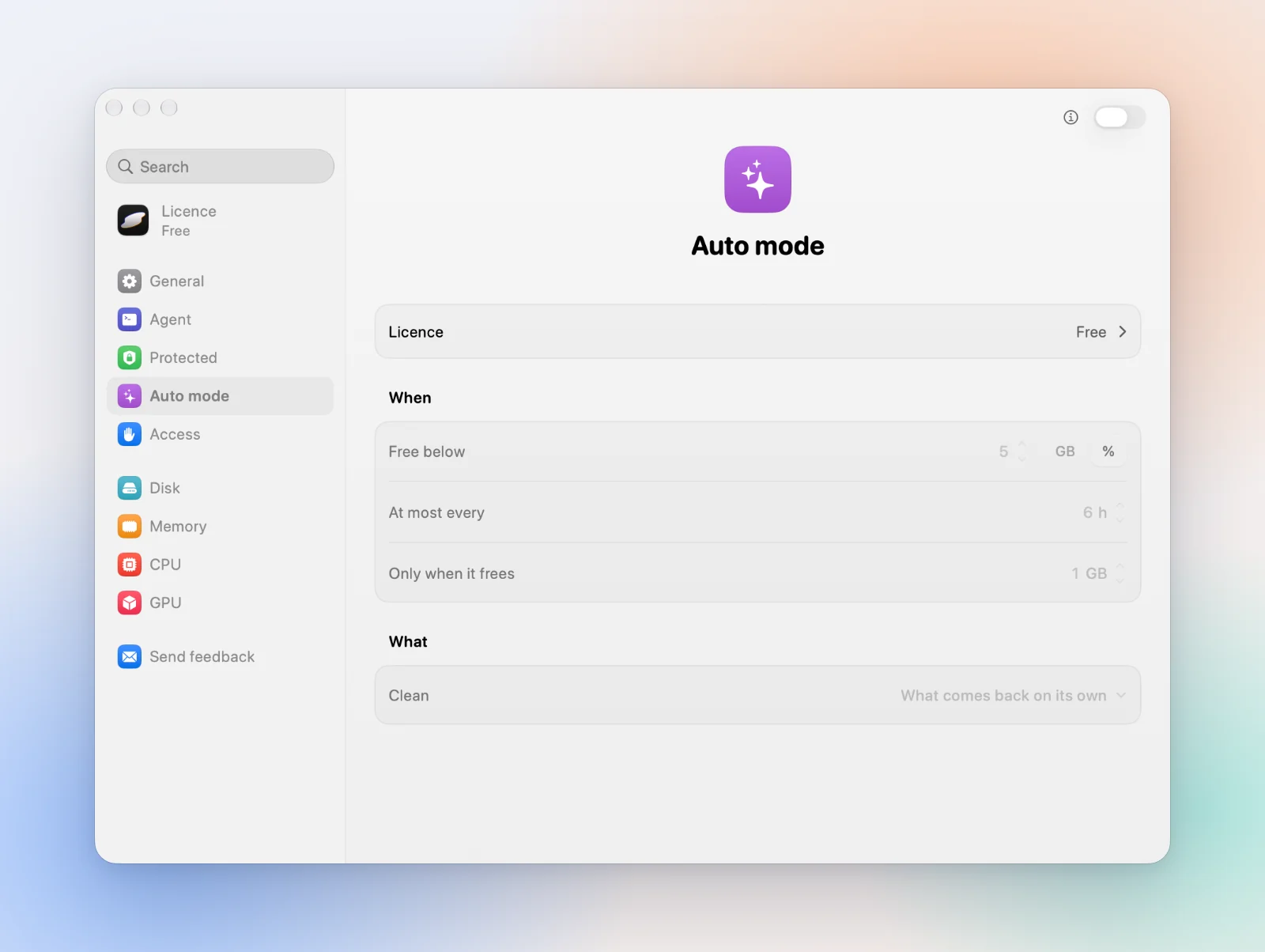
중요한 건 내 기준이에요. 위의 표를 보고 정하고, 큰 업데이트나 작업 공간을 많이 먹는 프로젝트를 앞두고 있다면 올리세요. 그러면 Auto mode가 여유 공간이 기준 아래로 떨어질 때 내가 체크한 종류만 알아서 정리해 줘요. 기본값은 꺼져 있고, Levo는 지우기 직전에 모든 항목을 다시 확인해요. Time Machine 로컬 스냅샷과 스왑 파일은 macOS에 맡겨요.
자주 묻는 질문
Mac이 잘 돌아가려면 여유 공간이 얼마나 필요해요?
디스크의 최소 10~15%, 그리고 약 20GB 아래로는 절대 안 돼요. 작은 디스크(128GB와 256GB)는 비율보다 절대 기준이 더 중요해요.
Mac에 10GB 여유면 충분해요?
대부분의 용도에는 너무 적어요. macOS 업데이트, 스왑, 스냅샷이 그보다 더 필요할 수 있어서, Mac이 느려지거나 업데이트에 실패해요.
Mac이 보여 주는 여유 공간이 df보다 많은 이유는 뭐예요?
저장 공간 설정은 macOS가 필요할 때 되찾을 수 있는 제거 가능 공간을 세요. df는 지금 당장 빈 블록만 세요. 계획을 세울 때는 더 작은 숫자를 믿으세요.
거의 꽉 찬 SSD는 더 빨리 닳아요?
느려질 수는 있어요. 쓰기를 분산할 빈 블록이 적어지거든요. 여유를 남겨 두는 게 성능과 안정성 모두에 좋아요.