
Levo 가이드 · 동영상, 오디오, 디자인
Premiere Pro와 After Effects 미디어 캐시 지우는 방법
Premiere Pro에서는 Settings › Media Cache를 열고 Remove Media Cache Files 옆의 Delete를 클릭하세요. After Effects에서는 Settings › Media & Disk Cache를 열고 Empty Disk Cache와 Clean Database & Cache를 클릭하세요. 두 캐시 모두 스스로 다시 만들어지니 지워도 안전해요. 다음에 프로젝트를 열면 Premiere가 오디오 컨폼과 파형 만들기를 몇 분 동안 다시 해요.
| 항목 | 기본 폴더 | 지워도 되나요? |
|---|---|---|
Media Cache Files(컨폼된 오디오, .cfa, .pek) | ~/Library/Application Support/Adobe/Common/Media Cache Files | 네, 프로젝트를 열면 다시 만들어져요 |
| Media Cache 데이터베이스 | ~/Library/Application Support/Adobe/Common/Media Cache | 네, Premiere와 After Effects를 종료한 상태에서요 |
| After Effects 디스크 캐시 | ~/Library/Caches/Adobe/After Effects/<version> | 네, 프레임이 다시 렌더돼요 |
| Premiere 미리보기 파일 | 프로젝트 옆, Adobe Premiere Pro Video Previews 안 | 네, 끝낸 프로젝트의 것은요 |
| 자동 저장 | 프로젝트 옆, Adobe Premiere Pro Auto-Save 안 | 오래된 것은 네. 프로젝트 사본이에요 |
| 프록시 | 설정한 위치. 영상 옆의 Proxies인 경우가 많아요 | 네, 원본이 남아 있다면요 |
미디어 캐시란
클립을 가져오면 Premiere와 After Effects는 그 오디오를 디코딩해 컨폼된 오디오 파일(.cfa)로 만들고, 파형은 피크 파일(.pek)로 그려요. H.264나 HEVC 같은 long-GOP 형식에서는 스크럽이 빠르도록 인덱스 파일도 써요. 이 파일들은 Premiere, After Effects, Media Encoder, Audition이 함께 쓰는 폴더 하나에 들어가요. 설정하지 않으면 자동으로 정리되지 않아서 몇 년치 프로젝트가 수십 GB를 남길 수 있고, 그중 상당수는 오래전에 지운 영상의 것이에요.
After Effects 디스크 캐시는 별개로, RAM 미리보기가 처음부터 시작하지 않도록 렌더된 프레임을 보관해요. Adobe의 기본 제한은 넉넉한 편이라, 용량이 작은 SSD에서는 어차피 다시 렌더할 프레임에 쓰기에는 큰 공간이에요.
각각의 크기를 확인하려면:
du -sh ~/Library/Application\ Support/Adobe/Common/Media\ Cache*
du -sh ~/Library/Caches/Adobe/After\ Effects/*
직접 정리하는 방법
Premiere Pro
- 프로젝트 없이 Premiere Pro를 열거나, 열려 있는 프로젝트를 저장하고 닫으세요.
- Premiere Pro › Settings › Media Cache를 선택하세요.
- Remove Media Cache Files 옆의 Delete를 클릭하세요.
- Delete all media cache files from the system을 선택하세요. 프로젝트가 열려 있다면 사용하지 않는 파일만 삭제하는 옵션을 선택하세요.
- 그 김에 Automatically delete cache files older than를 켜고 일수를 고르거나 최대 크기를 설정하세요.
After Effects
- After Effects › Settings › Media & Disk Cache를 선택하세요.
- Empty Disk Cache를 클릭한 다음 Clean Database & Cache를 클릭하세요.
- Maximum Disk Cache Size를 디스크가 감당할 수 있는 크기로 설정하세요. 512GB Mac이라면 20~50GB면 충분해요.
앱이 열리지 않을 때는 Finder에서
Media Encoder를 포함한 모든 Adobe 앱을 종료한 다음 폴더의 내용을 삭제하세요.
rm -rf ~/Library/Application\ Support/Adobe/Common/Media\ Cache\ Files/*
rm -rf ~/Library/Application\ Support/Adobe/Common/Media\ Cache/*
폴더 자체가 아니라 안의 내용을 삭제하고, 앱을 닫은 상태에서만 하세요. 설정에서 캐시를 외장 드라이브로 옮겼다면 그곳을 보세요. 기본 폴더는 거의 비어 있을 수 있어요.
미리보기 파일과 자동 저장
미리보기(렌더) 파일은 공유 캐시가 아니라 프로젝트마다 그 옆에 있어요. 끝낸 프로젝트라면 Sequence › Delete Render Files를 선택하거나 Finder에서 Adobe Premiere Pro Video Previews 폴더를 삭제하세요. 오래된 Auto-Save 폴더에는 프로젝트 파일의 사본만 있어서 작지만, 납품한 프로젝트에는 필요 없어요.
알맞은 크기
캐시는 이번 달에 편집하는 프로젝트에서 제값을 해요. 그 이상은 낭비예요. 대부분의 편집자에게 맞는 규칙은 Premiere가 30~90일보다 오래된 캐시 파일을 삭제하게 하고, 내장 SSD에 여유가 있다면 캐시를 거기에 두고(더 빨라요), 256GB Mac이라면 빠른 외장 SSD로 옮기는 거예요.
Levo는 이렇게 해요
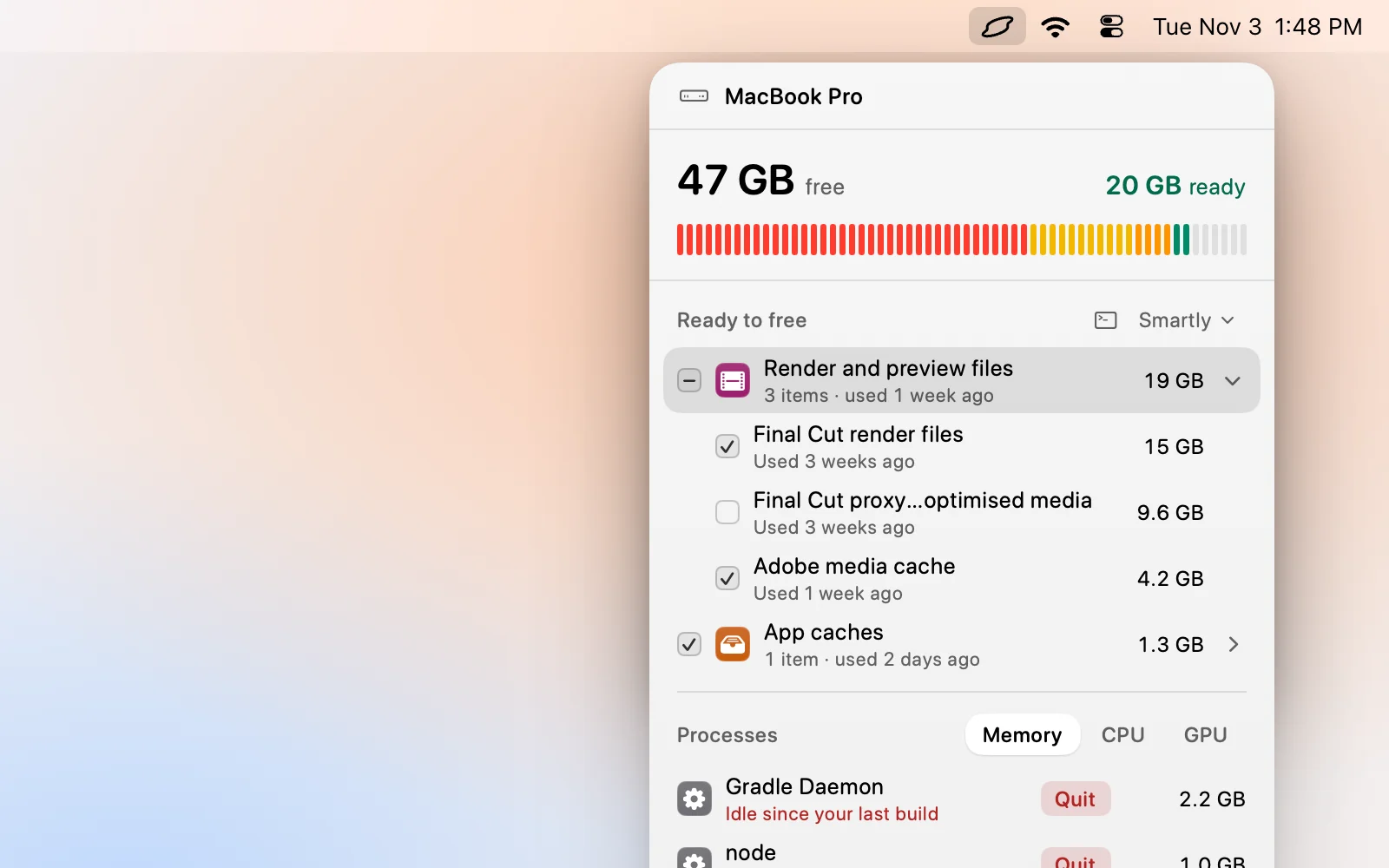
Levo는 Premiere와 After Effects의 미디어 캐시와 디스크 캐시를 Photoshop의 복구 파일과 스크래치 파일, Lightroom 미리보기와 함께 각각 크기를 붙여 Ready to free에 보여 줘요. 내 AI 에이전트가 각 항목을 판단해요. 무엇이 만든 것인지, 다시 생기는지, 지워도 되는지요. 지울 것을 선택하고 Clean up을 누르면 Levo는 삭제 직전에 각 항목을 한 번 더 확인해요.
Premiere나 After Effects가 열려 있으면 그 파일은 잠긴 것으로 표시되고 정리되지 않아서, 편집 중에 아무것도 사라지지 않아요. 내 영상과 프로젝트 파일은 자동으로 선택되지 않아요. 영상 편집자를 위한 Levo를 참고하세요.
자주 묻는 질문
Premiere Pro 미디어 캐시를 지워도 안전한가요?
네. 미디어 캐시에는 Premiere가 내 영상으로 만든 컨폼된 오디오, 파형, 인덱스 파일만 있어요. 다음에 프로젝트를 열 때 다시 만들어지고 몇 분 걸려요.
미디어 캐시를 지우면 프로젝트나 영상도 삭제되나요?
아니요. 프로젝트 파일, 영상, 프록시는 다른 곳에 있어요. 캐시를 지우면 Adobe 앱이 내 미디어로 생성한 파일만 삭제돼요.
After Effects 디스크 캐시는 얼마나 커야 하나요?
지금 작업 중인 프로젝트에 충분한 크기면 돼요. 512GB Mac이라면 20~50GB로 충분하고, 256GB Mac이라면 외장 SSD로 옮기거나 작게 유지하세요.
지웠는데도 Media Cache 폴더가 여전히 큰 이유는 뭔가요?
Premiere가 그 파일을 쓰는 프로젝트를 연 채였거나 Media Encoder가 실행 중이었을 수 있어요. 모든 Adobe 앱을 종료하고 다시 지우고, 설정에서 캐시가 다른 드라이브를 가리키고 있지 않은지도 확인하세요.