
Guías de Levo · Vídeo, audio y diseño
Cómo borrar la caché de medios de Premiere Pro y After Effects
En Premiere Pro, abre Ajustes › Caché de medios y pulsa Eliminar junto a Eliminar archivos de caché de medios. En After Effects, abre Ajustes › Medios y caché de disco y pulsa Vaciar caché de disco y Limpiar base de datos y caché. Las dos cachés se reconstruyen solas, así que borrarlas es seguro; la próxima vez que abras un proyecto, Premiere tardará unos minutos en conformar el audio y crear de nuevo las formas de onda.
| Qué | Carpeta por defecto | ¿Se puede borrar? |
|---|---|---|
Archivos de caché de medios (audio conformado, .cfa, .pek) | ~/Library/Application Support/Adobe/Common/Media Cache Files | Sí, se reconstruyen al abrir un proyecto |
| Base de datos de la caché de medios | ~/Library/Application Support/Adobe/Common/Media Cache | Sí, con Premiere y After Effects cerrados |
| Caché de disco de After Effects | ~/Library/Caches/Adobe/After Effects/<version> | Sí, los fotogramas se renderizan de nuevo |
| Archivos de previsualización de Premiere | Junto al proyecto, en Adobe Premiere Pro Video Previews | Sí, en proyectos terminados |
| Autoguardados | Junto al proyecto, en Adobe Premiere Pro Auto-Save | Los antiguos, sí; son copias del proyecto |
| Proxies | Donde los hayas definido, a menudo Proxies junto al material | Sí, si los originales siguen ahí |
Qué es la caché de medios
Cuando importas un clip, Premiere y After Effects decodifican su audio en archivos de audio conformado (.cfa) y dibujan su forma de onda en archivos de picos (.pek). Para formatos de GOP largo como H.264 y HEVC también escriben archivos de índice para que el desplazamiento por el clip sea rápido. Todo va a una carpeta compartida que usan Premiere, After Effects, Media Encoder y Audition. Nada la limpia automáticamente si no se lo indicas, así que unos años de proyectos pueden dejar decenas de gigabytes, buena parte de ellos de material que borraste hace tiempo.
La caché de disco de After Effects es aparte: guarda fotogramas renderizados para que una previsualización en RAM no empiece de cero. El límite por defecto de Adobe es generoso, y en un SSD pequeño es mucho espacio para fotogramas que de todos modos vas a renderizar otra vez.
Para ver el tamaño de cada una:
du -sh ~/Library/Application\ Support/Adobe/Common/Media\ Cache*
du -sh ~/Library/Caches/Adobe/After\ Effects/*
Cómo hacerlo tú mismo
Premiere Pro
- Abre Premiere Pro sin ningún proyecto, o guarda y cierra el que esté abierto.
- Elige Premiere Pro › Ajustes › Caché de medios.
- Junto a Eliminar archivos de caché de medios, pulsa Eliminar.
- Elige Eliminar todos los archivos de caché de medios del sistema, o la opción de quitar solo los archivos sin usar si hay un proyecto abierto.
- Ya que estás ahí, activa Eliminar automáticamente los archivos de caché anteriores a y elige un número de días, o define un tamaño máximo.
After Effects
- Elige After Effects › Ajustes › Medios y caché de disco.
- Pulsa Vaciar caché de disco y luego Limpiar base de datos y caché.
- Fija el Tamaño máximo de la caché de disco en algo que tu disco pueda ceder. En un Mac de 512 GB, de 20 a 50 GB es más que suficiente.
Desde Finder, si una app no se abre
Cierra todas las apps de Adobe, incluido Media Encoder, y luego borra el contenido de las carpetas:
rm -rf ~/Library/Application\ Support/Adobe/Common/Media\ Cache\ Files/*
rm -rf ~/Library/Application\ Support/Adobe/Common/Media\ Cache/*
Borra el contenido, no las carpetas, y solo con las apps cerradas. Si moviste la caché a una unidad externa en Ajustes, busca allí; las carpetas por defecto pueden estar casi vacías.
Archivos de previsualización y autoguardados
Los archivos de previsualización (render) están junto a cada proyecto, no en la caché compartida. En un proyecto terminado, elige Secuencia › Eliminar archivos de render, o borra la carpeta Adobe Premiere Pro Video Previews en Finder. Las carpetas Auto-Save antiguas contienen solo copias del archivo de proyecto, así que son pequeñas, pero los proyectos entregados no las necesitan.
Un tamaño razonable
La caché se justifica en los proyectos que estás editando este mes. Más allá, es desperdicio. Una regla que sirve a casi todos los editores: deja que Premiere borre los archivos de caché de más de 30 a 90 días, mantén la caché en el SSD interno si tiene espacio (es más rápido) y muévela a un SSD externo rápido en un Mac de 256 GB.
Cómo lo hace Levo
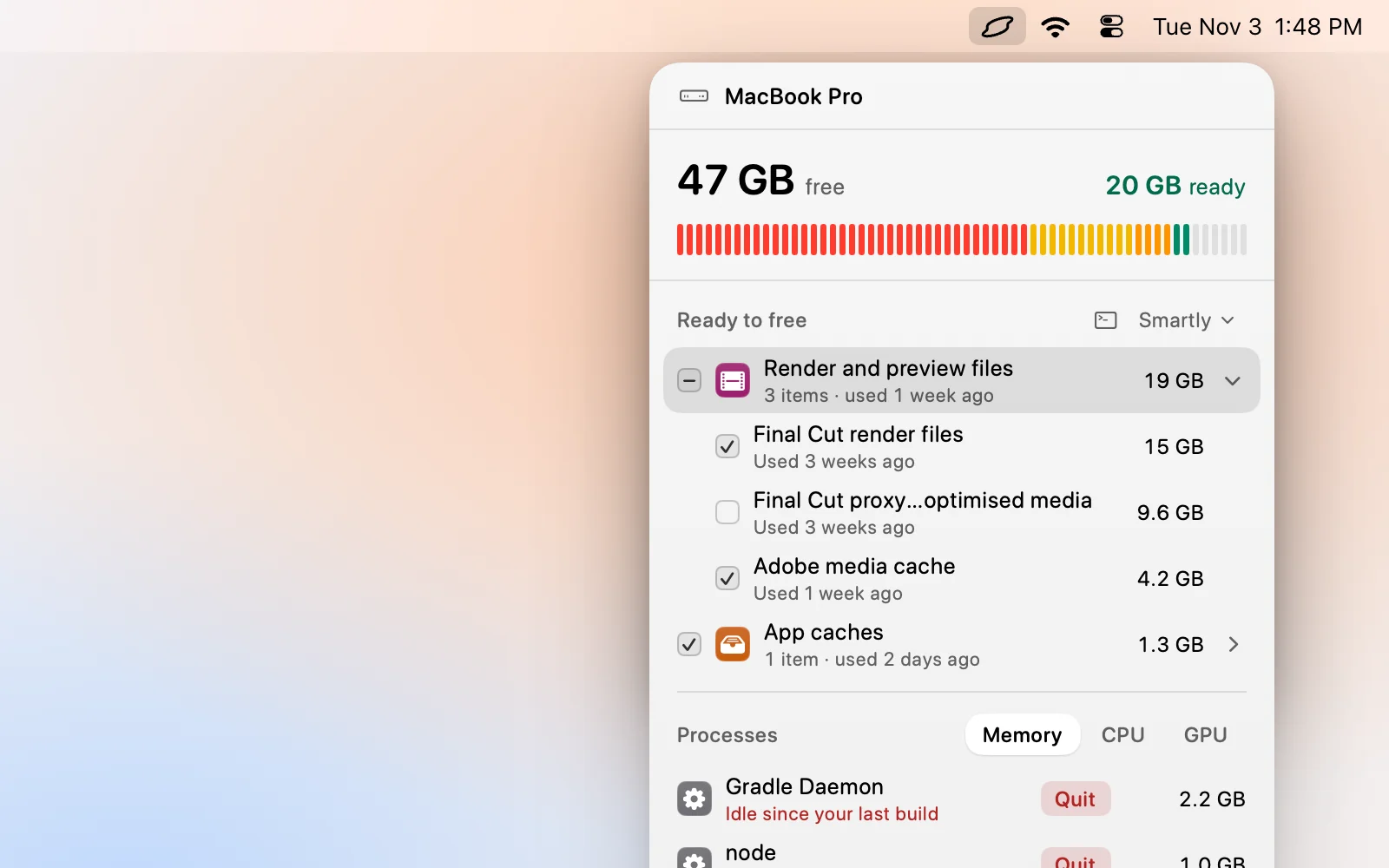
Levo lista la caché de medios y la caché de disco de Premiere y After Effects en Ready to free, junto con los archivos recuperados y temporales de Photoshop y las previsualizaciones de Lightroom, cada uno con su tamaño. Tu propio agente de IA evalúa cada elemento: qué lo creó, si vuelve y si se puede quitar. Tú marcas lo que se va y pulsas Clean up; Levo vuelve a comprobar cada elemento justo antes de borrarlo.
Si Premiere o After Effects están abiertos, sus archivos aparecen bloqueados y no se limpian, así que nada desaparece en plena edición. Tu material y tus archivos de proyecto no se marcan nunca por ti. Consulta Para editores de vídeo.
Preguntas frecuentes
¿Es seguro borrar la caché de medios de Premiere Pro?
Sí. La caché de medios solo contiene audio conformado, formas de onda y archivos de índice que Premiere crea a partir de tu material. Los reconstruye la próxima vez que abres un proyecto, lo que tarda unos minutos.
¿Borrar la caché de medios elimina mis proyectos o mi material?
No. Los archivos de proyecto, el material y los proxies están en otro sitio. Borrar la caché solo quita archivos que las apps de Adobe generaron a partir de tus medios.
¿Qué tamaño debe tener la caché de disco de After Effects?
El suficiente para los proyectos en los que trabajas ahora. En un Mac de 512 GB, de 20 a 50 GB es más que suficiente; en un Mac de 256 GB, muévela a un SSD externo o mantenla pequeña.
¿Por qué la carpeta Media Cache sigue siendo grande después de borrarla?
Puede que Premiere estuviera abierto con un proyecto usando los archivos, o que Media Encoder estuviera en marcha. Cierra todas las apps de Adobe y bórrala otra vez, y comprueba si los Ajustes apuntan la caché a otra unidad.