
Levo ガイド · 動画、オーディオ、デザイン
Premiere Pro と After Effects のメディアキャッシュを消す方法
Premiere Pro では Settings › Media Cache を開き、Remove Media Cache Files の横の Delete をクリックします。After Effects では Settings › Media & Disk Cache を開き、Empty Disk Cache と Clean Database & Cache をクリックします。どちらのキャッシュも自動で再構築されるので、消しても安全です。次にプロジェクトを開くと、Premiere がオーディオのコンフォームと波形の作成を数分かけてやり直します。
| 対象 | デフォルトのフォルダ | 消しても大丈夫? |
|---|---|---|
Media Cache Files(コンフォームされたオーディオ、.cfa、.pek) | ~/Library/Application Support/Adobe/Common/Media Cache Files | はい。プロジェクトを開くと再構築されます |
| Media Cache データベース | ~/Library/Application Support/Adobe/Common/Media Cache | はい。Premiere と After Effects を終了している状態で |
| After Effects のディスクキャッシュ | ~/Library/Caches/Adobe/After Effects/<version> | はい。フレームは再びレンダリングされます |
| Premiere のプレビューファイル | プロジェクトの隣、Adobe Premiere Pro Video Previews の中 | はい。完成したプロジェクトのものなら |
| 自動保存 | プロジェクトの隣、Adobe Premiere Pro Auto-Save の中 | 古いものは、はい。プロジェクトのコピーです |
| プロキシ | 設定した場所。素材の隣の Proxies であることが多いです | はい。元の素材が残っていれば |
メディアキャッシュとは
クリップを読み込むと、Premiere と After Effects はそのオーディオをデコードしてコンフォーム済みオーディオファイル(.cfa)にし、波形をピークファイル(.pek)に描き込みます。H.264 や HEVC などの long-GOP 形式では、スクラブを速くするためのインデックスファイルも書き込みます。これらは、Premiere、After Effects、Media Encoder、Audition が共通で使う 1 つのフォルダに入ります。指示しない限り自動では何も消されないので、何年分ものプロジェクトで数十 GB が残ることがあり、その多くはとうに削除した素材のものです。
After Effects のディスクキャッシュは別物で、RAM プレビューが一からやり直しにならないよう、レンダリング済みのフレームを保持します。Adobe のデフォルトの上限は大きめで、容量の小さい SSD では、どうせまたレンダリングするフレームに使うには大きすぎます。
それぞれの大きさを確認するには:
du -sh ~/Library/Application\ Support/Adobe/Common/Media\ Cache*
du -sh ~/Library/Caches/Adobe/After\ Effects/*
自分で整理する手順
Premiere Pro
- プロジェクトを開かずに Premiere Pro を開くか、開いているプロジェクトを保存して閉じます。
- Premiere Pro › Settings › Media Cache を選びます。
- Remove Media Cache Files の横の Delete をクリックします。
- Delete all media cache files from the system を選びます。プロジェクトが開いている場合は、使われていないファイルだけを削除するオプションを選びます。
- ついでに、Automatically delete cache files older than をオンにして日数を選ぶか、最大サイズを設定します。
After Effects
- After Effects › Settings › Media & Disk Cache を選びます。
- Empty Disk Cache をクリックし、続けて Clean Database & Cache をクリックします。
- Maximum Disk Cache Size を、ディスクに余裕のある大きさに設定します。512 GB の Mac なら、20〜50 GB で十分です。
アプリが開かない場合は Finder から
Media Encoder を含むすべての Adobe アプリを終了し、フォルダの中身を削除します。
rm -rf ~/Library/Application\ Support/Adobe/Common/Media\ Cache\ Files/*
rm -rf ~/Library/Application\ Support/Adobe/Common/Media\ Cache/*
削除するのはフォルダの中身で、フォルダそのものではありません。必ずアプリを閉じてから行ってください。設定でキャッシュを外付けドライブに移している場合は、そちらを見てください。デフォルトのフォルダはほぼ空かもしれません。
プレビューファイルと自動保存
プレビュー(レンダリング)ファイルは共有キャッシュではなく、各プロジェクトの隣にあります。完成したプロジェクトでは、Sequence › Delete Render Files を選ぶか、Finder で Adobe Premiere Pro Video Previews フォルダを削除します。古い Auto-Save フォルダにはプロジェクトファイルのコピーだけが入っているので小さいですが、納品したプロジェクトには不要です。
ちょうどよいサイズ
キャッシュが役に立つのは、今月編集しているプロジェクトです。それ以外は無駄です。多くの編集者に合うルールは、Premiere に 30〜90 日より古いキャッシュファイルを削除させること、内蔵 SSD に余裕があればそこにキャッシュを置くこと(速いので)、256 GB の Mac では高速な外付け SSD に移すことです。
Levo ならこうします
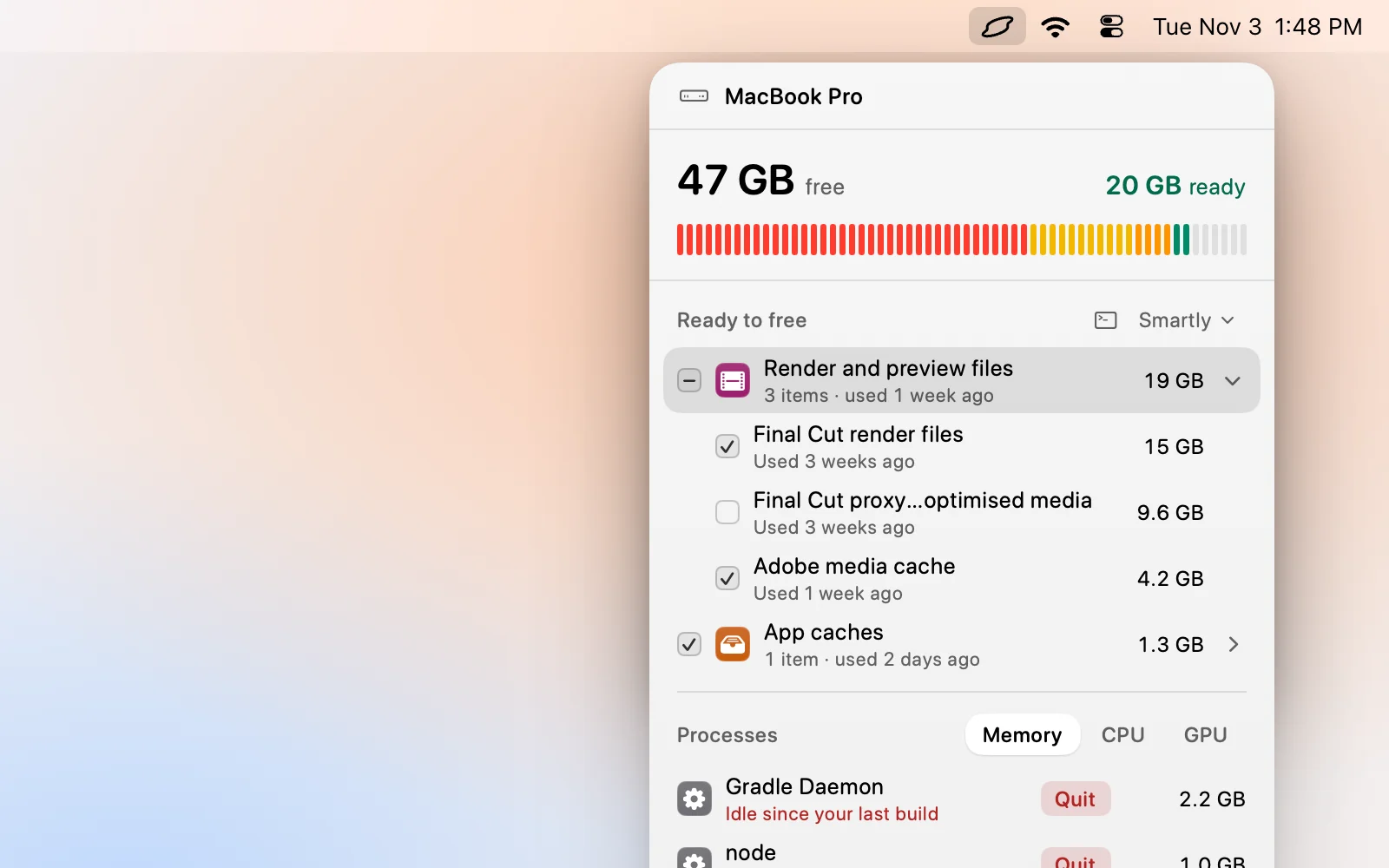
Levo は、Premiere と After Effects のメディアキャッシュとディスクキャッシュを、Photoshop の復元ファイルと仮想ディスクファイル、Lightroom のプレビューと一緒に、それぞれサイズ付きで Ready to free に一覧します。あなた自身の AI エージェントが各項目を判断します。何が作ったものか、元に戻るか、消してよいか。消すものにチェックを入れて Clean up を押すと、Levo は削除の直前に各項目をもう一度確認します。
Premiere や After Effects が開いている間は、そのファイルはロックされた状態で表示され、クリーンアップされないので、編集中に何かが消えることはありません。あなたの素材とプロジェクトファイルが自動でチェックされることもありません。動画編集者向けをご覧ください。
よくある質問
Premiere Pro のメディアキャッシュを削除しても安全ですか?
はい。メディアキャッシュには、Premiere が素材から作ったコンフォーム済みオーディオ、波形、インデックスファイルしか入っていません。次にプロジェクトを開いたときに再構築され、数分かかります。
メディアキャッシュを消すと、プロジェクトや素材も削除されますか?
いいえ。プロジェクトファイル、素材、プロキシは別の場所にあります。キャッシュを消すと、Adobe アプリがあなたのメディアから生成したファイルだけが削除されます。
After Effects のディスクキャッシュはどれくらいの大きさにすべきですか?
今作業しているプロジェクトに足りる大きさです。512 GB の Mac なら 20〜50 GB で十分です。256 GB の Mac なら、外付け SSD に移すか、小さくしておきます。
消したのに Media Cache フォルダがまだ大きいのはなぜですか?
Premiere がそのファイルを使うプロジェクトを開いたままだったか、Media Encoder が動いていた可能性があります。すべての Adobe アプリを終了してからもう一度消し、設定でキャッシュが別のドライブに向けられていないかも確認してください。